RPA运营中心指南
简介
RPA 运营中心门户地址:https://paas.cmft.com/paas-rpa/#/ 。此手册为 RPA 运营中心用户操作指南,该产品模块分类如下
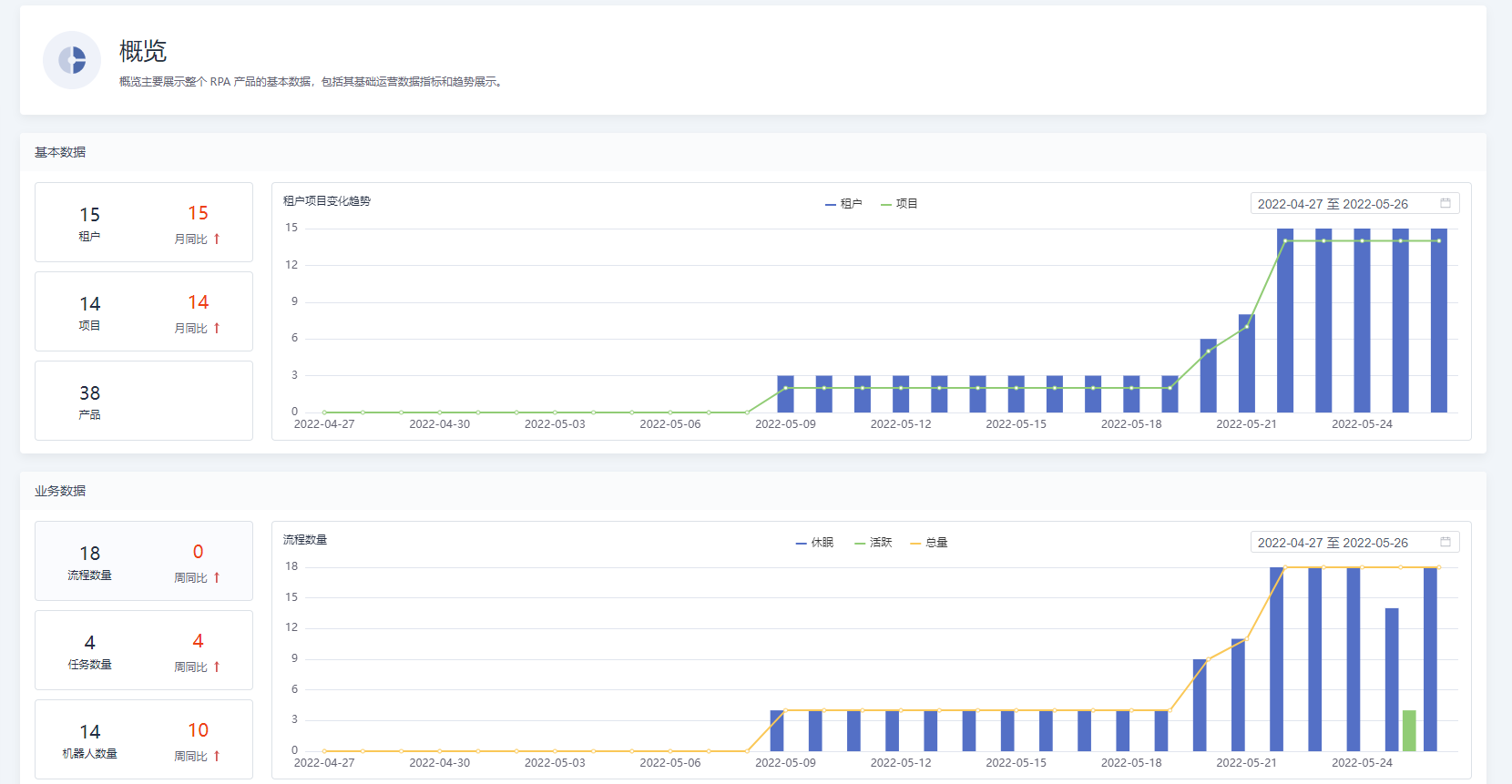
具体页面展示如下图所示。
操作指南
概览
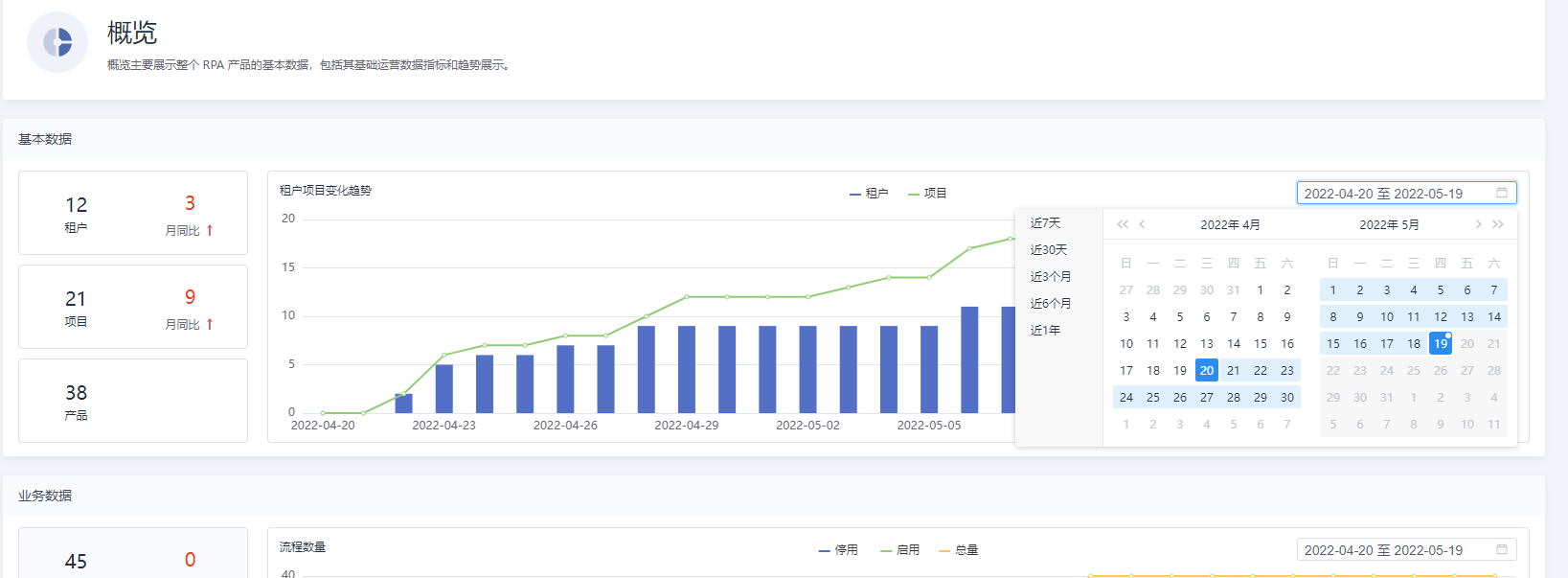
点击菜单栏 - 概览进入概览界面,进入 RPA 运营中心默认展示概览界面。概览模块主要展示基本数据和业务管理数据
基本数据
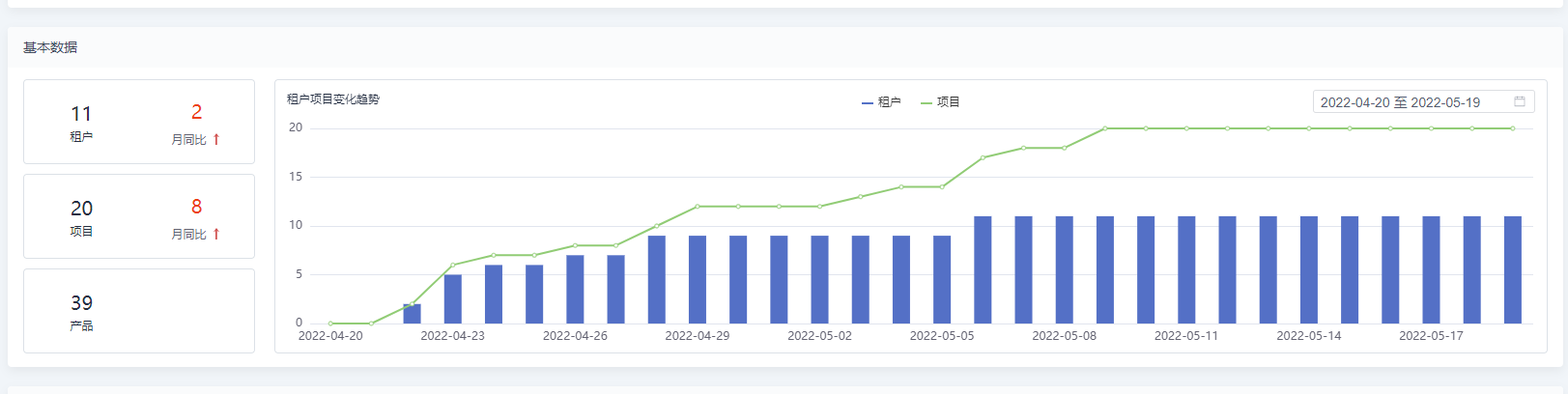
展示当前使用 RPA 的租户、项目、产品数量和月同比,以及数量变化趋势图。
业务数据
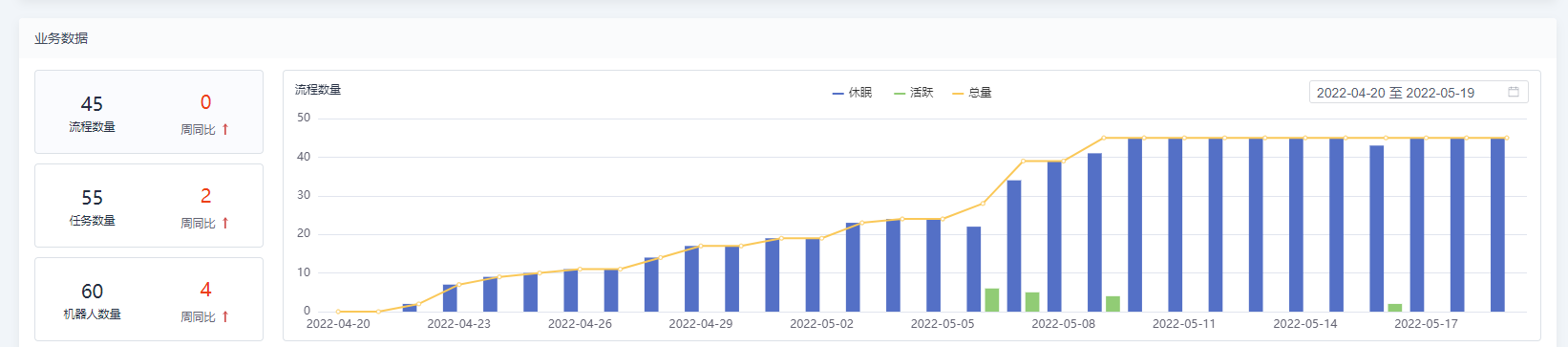
点击流程、任务、机器人数量展示区域,右侧图表对应展示所选择业务数据。
- 流程数量趋势图:展示活跃(今日执行已执行)、休眠(今日未执行)流程数量和流程总数量
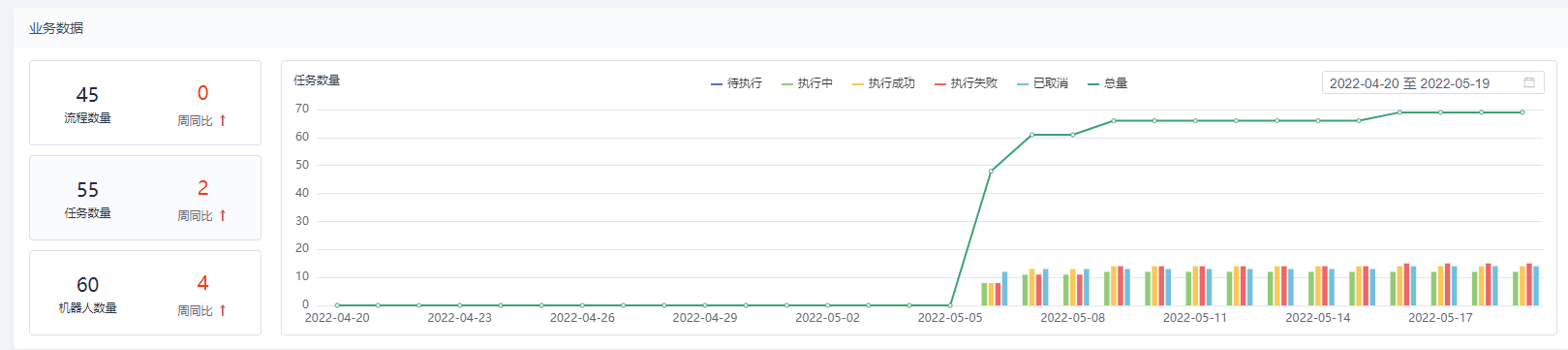
- 任务数量趋势图:展示待执行、执行中、执行成功、执行失败、已取消的任务数量趋势和任务总数量
- 机器人数量趋势图:展示离线、在线、闲置机器人数量变化趋势和机器人总数量
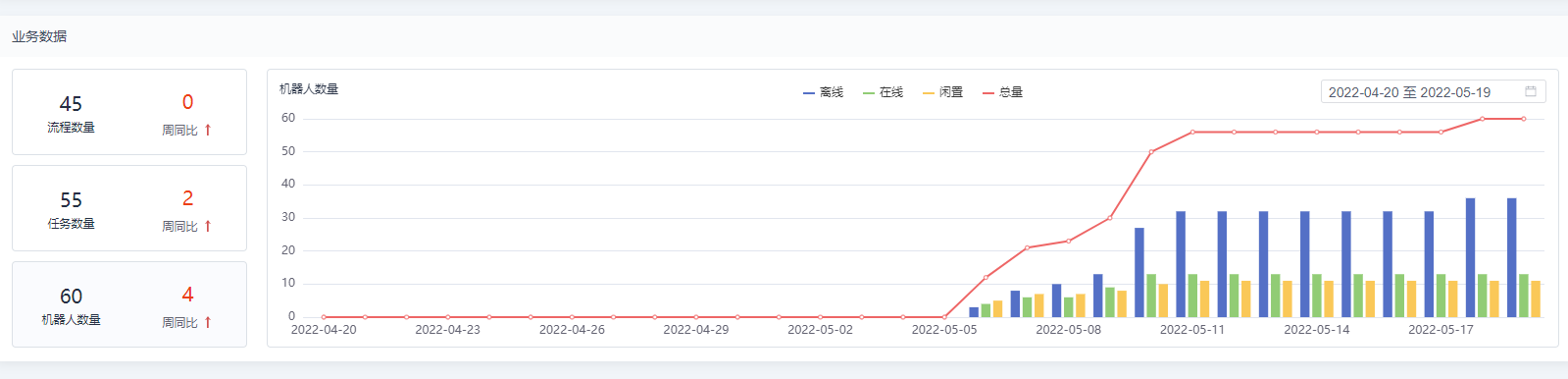
- 图表数据可根据时间范围筛选,默认展示近 30 天。时间范围可选择近 7 天、近 30 天、近 3 月、近 6 月、近 1 年,同时也支持自定义时间范围。
产品管理
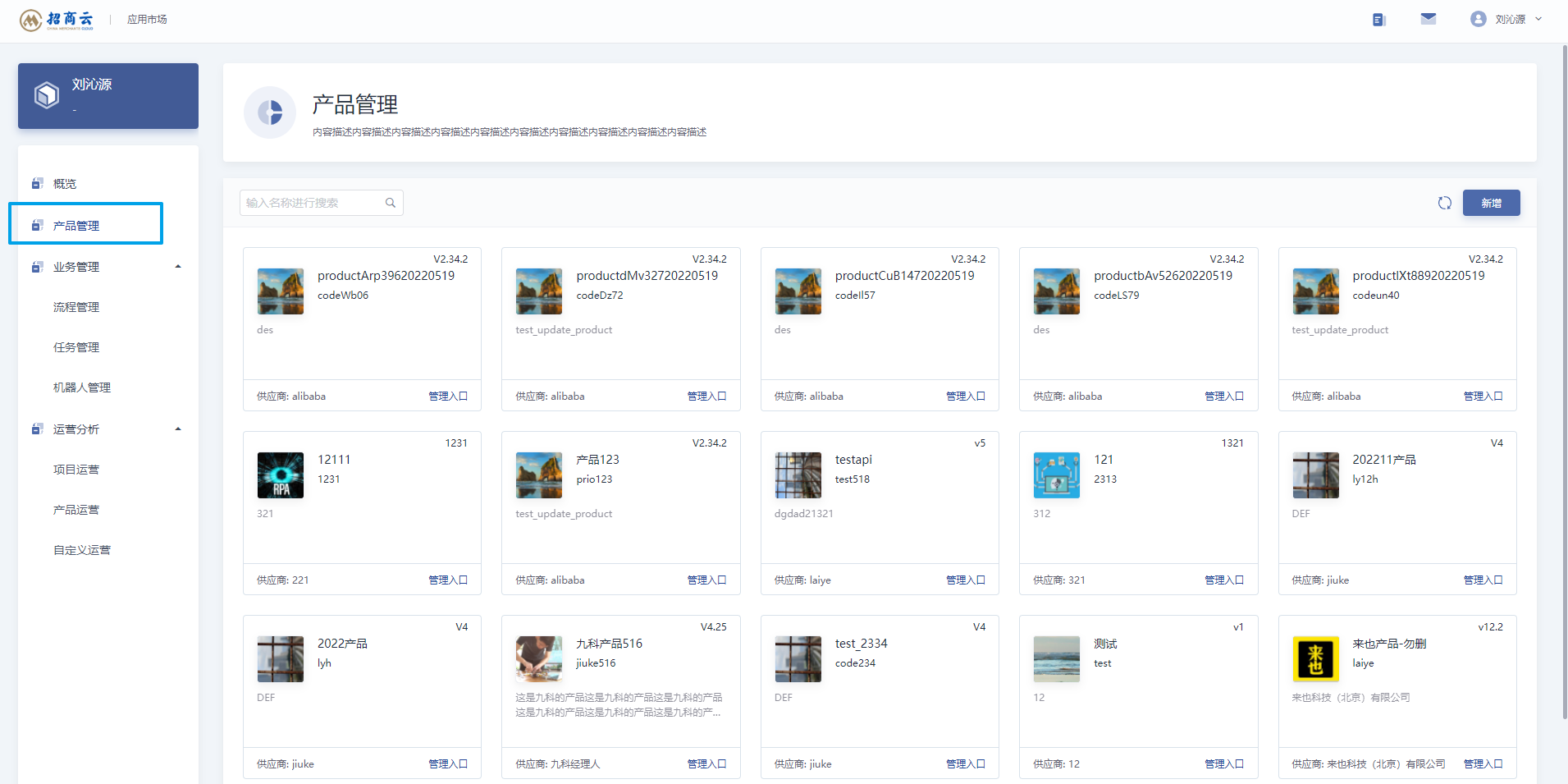
产品管理模块展示所有 RPA 产品数据
新增产品
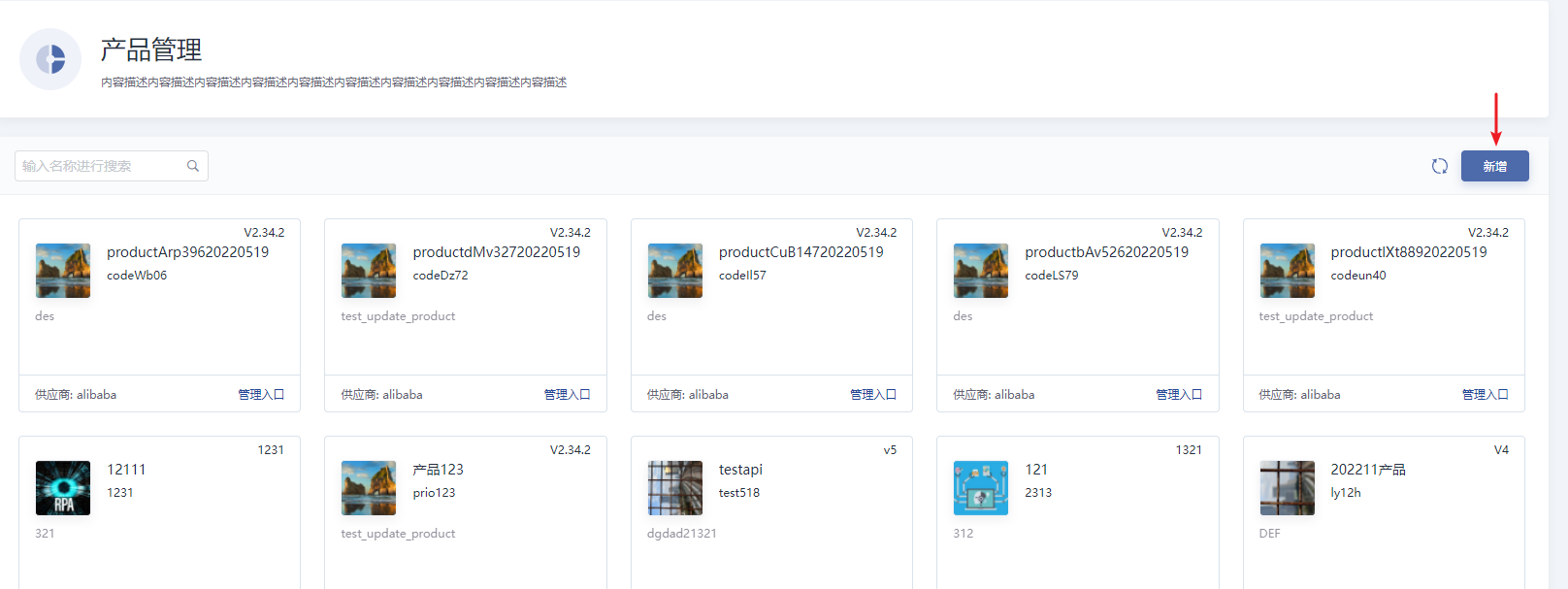
点击新增
第一步:输入基础信息。

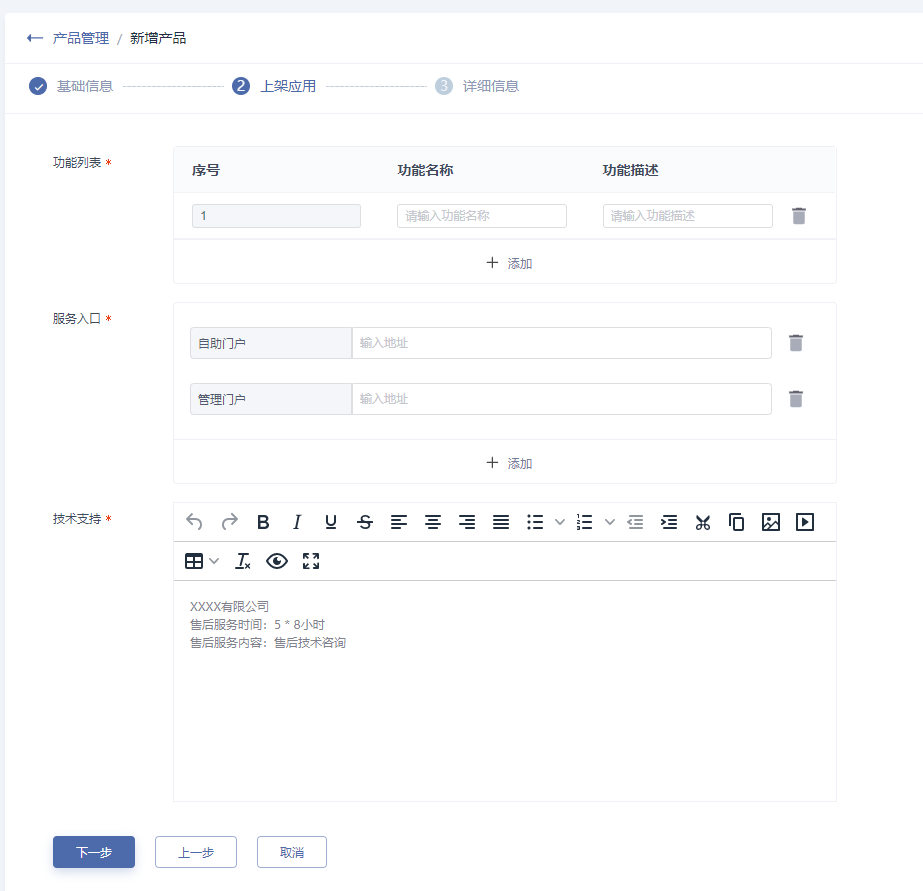
第二步:输入上架应用信息,包括产品功能列表、服务入口、技术支持等信息
第三步:对用户输入的产品信息进行预览,方便校验信息是否填写正确
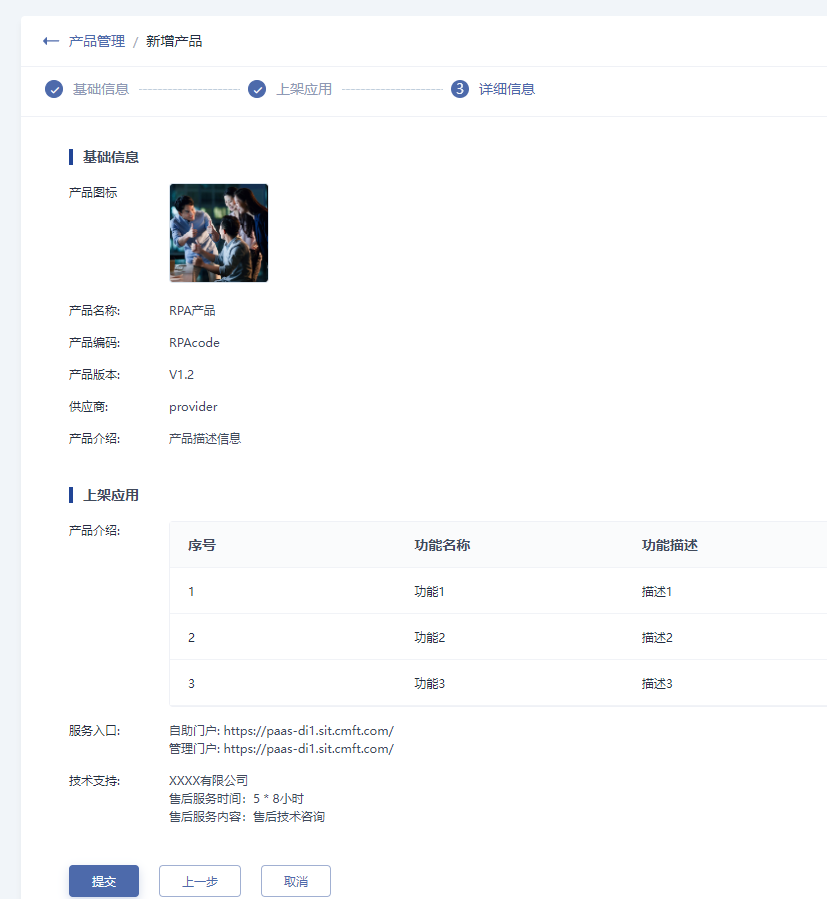
- 第四步:点击提交,产品创建成功。
查看产品详情
鼠标至于需要操作的产品上,悬浮展示操作项:查看产品详情、编辑产品、删除产品
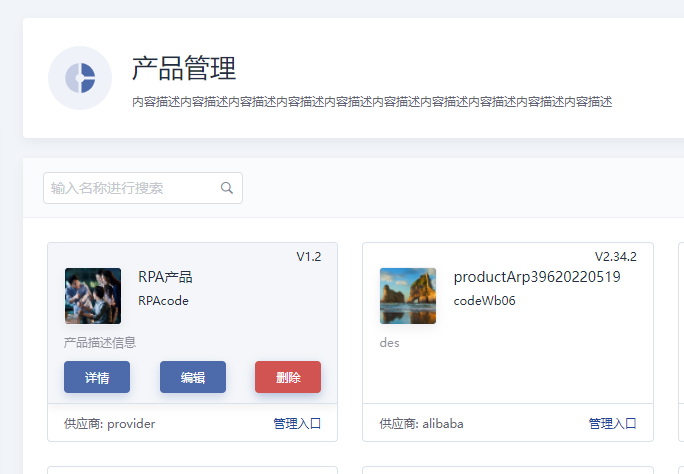
- 点击查看产品详情
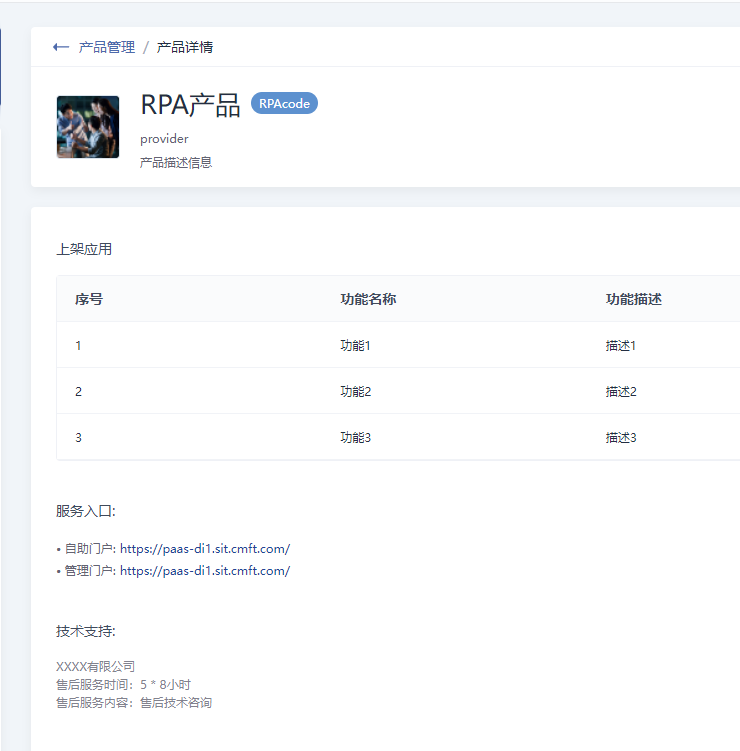
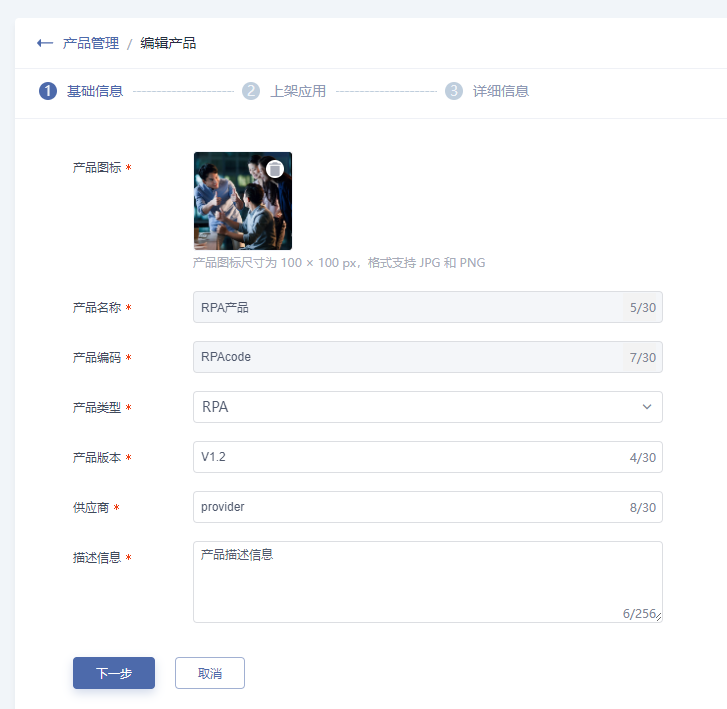
编辑产品
编辑产品时不可编辑产品名称和产品编码,其余步骤同新增产品一致,如需了解详情可跳转至新增产品:新增产品
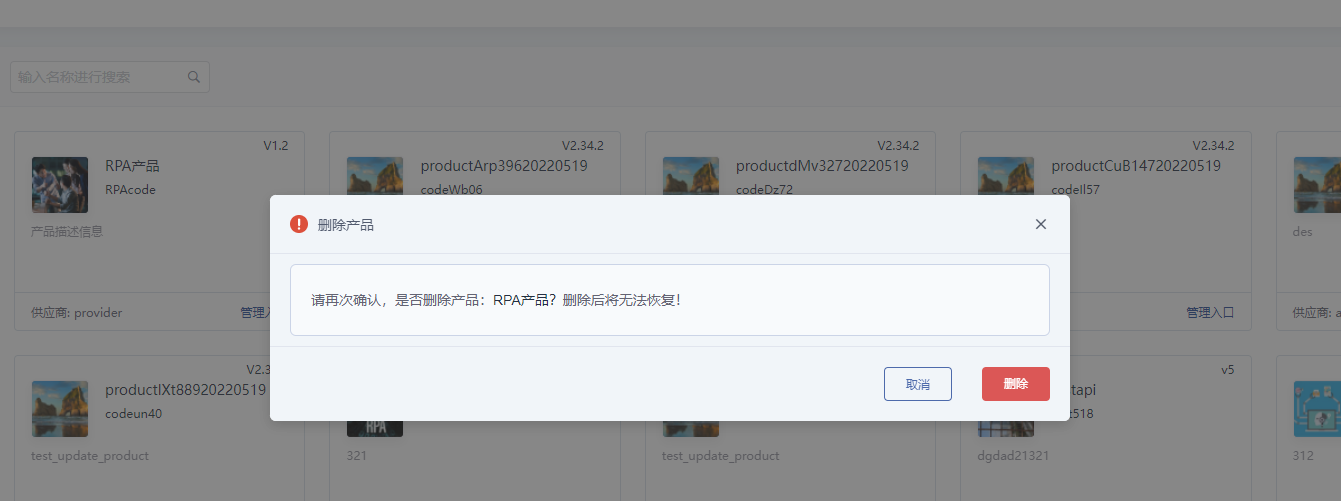
删除产品
删除产品需要二次确认,点击确认才可删除产品。且删除产品将会删除产品下的流程、任务、机器人,流程、任务机器人详细信息请参照业务管理:业务管理。
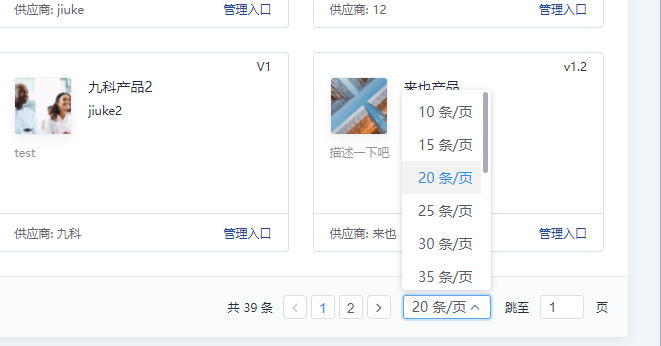
产品列表
用户可根据需求调整产品列表pageSize
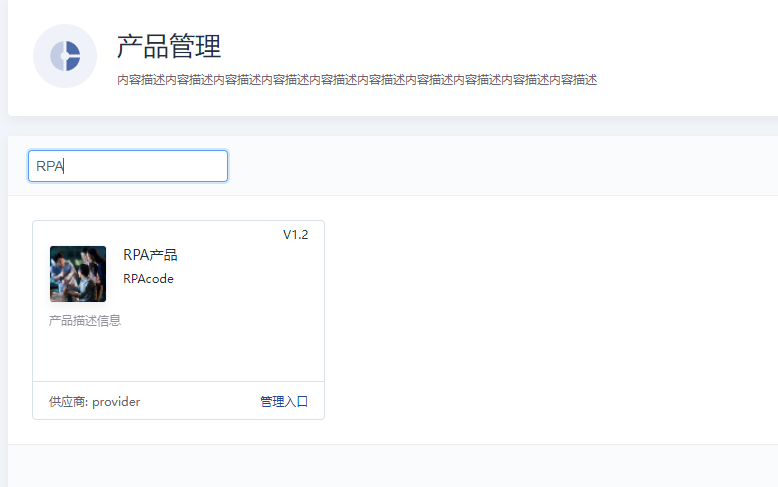
产品搜索
可根据产品名称搜索产品,支持模糊搜索
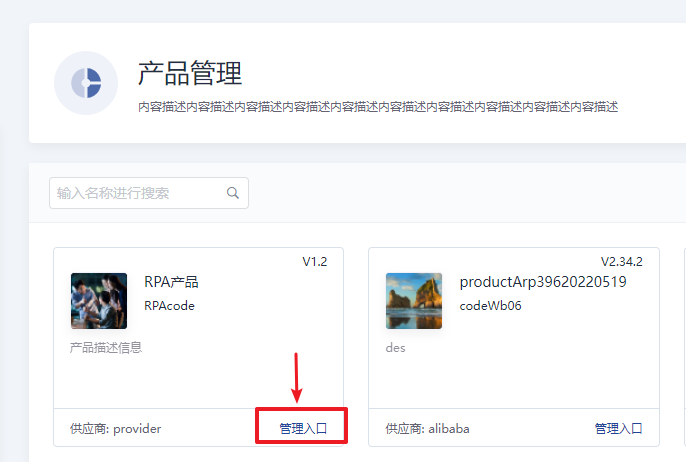
产品管理入口
点击管理入口,页面跳转进入产品自助门户
业务管理
业务管理分为流程管理、任务管理、机器人管理三个模块,分布对RPA流程、任务、机器人数据进行管理查看
流程管理
流程列表
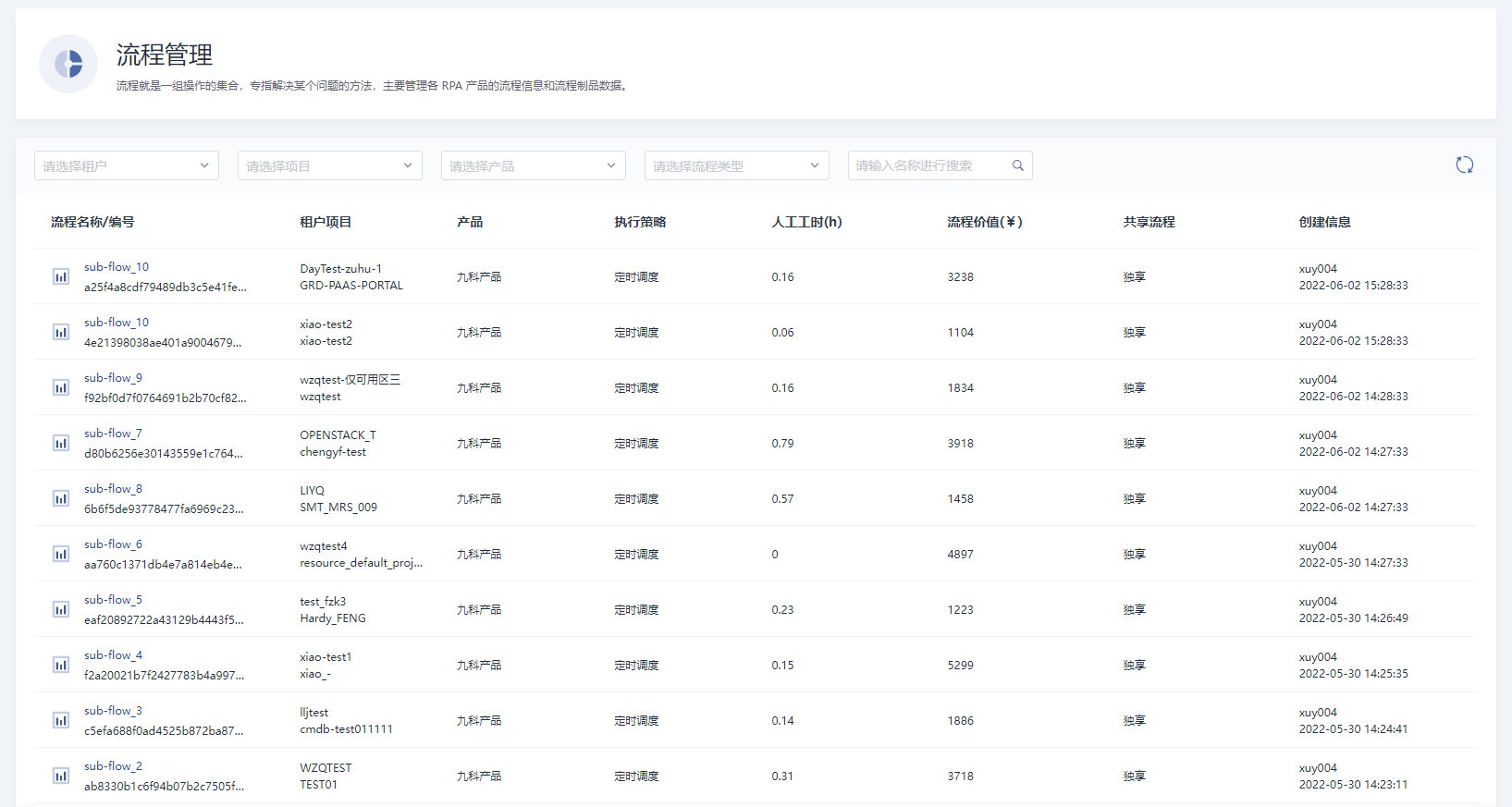
点击业务管理 - 流程管理,展示流程列表。列表展示流程名称、编号、所属租户项目、所属产品、执行策略、人工工时、流程价共享流程等信息。
- 筛选搜索流程
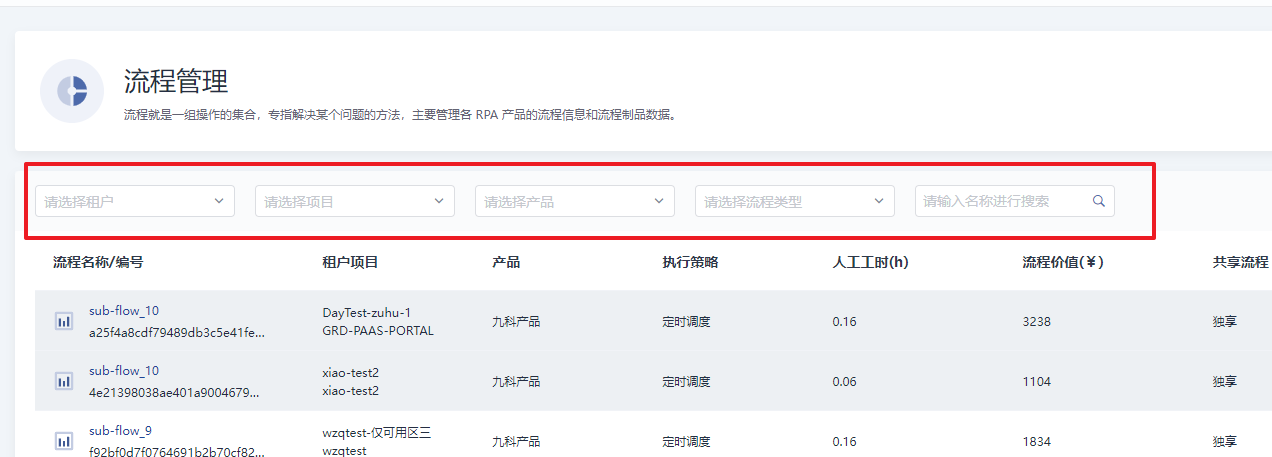
- 筛选:可根据流程所属产品、项目、流程类型筛选。
- 搜索:输入流程名称搜索流程,支持模糊搜索
- 搜索与筛选可同时使用。
流程详情
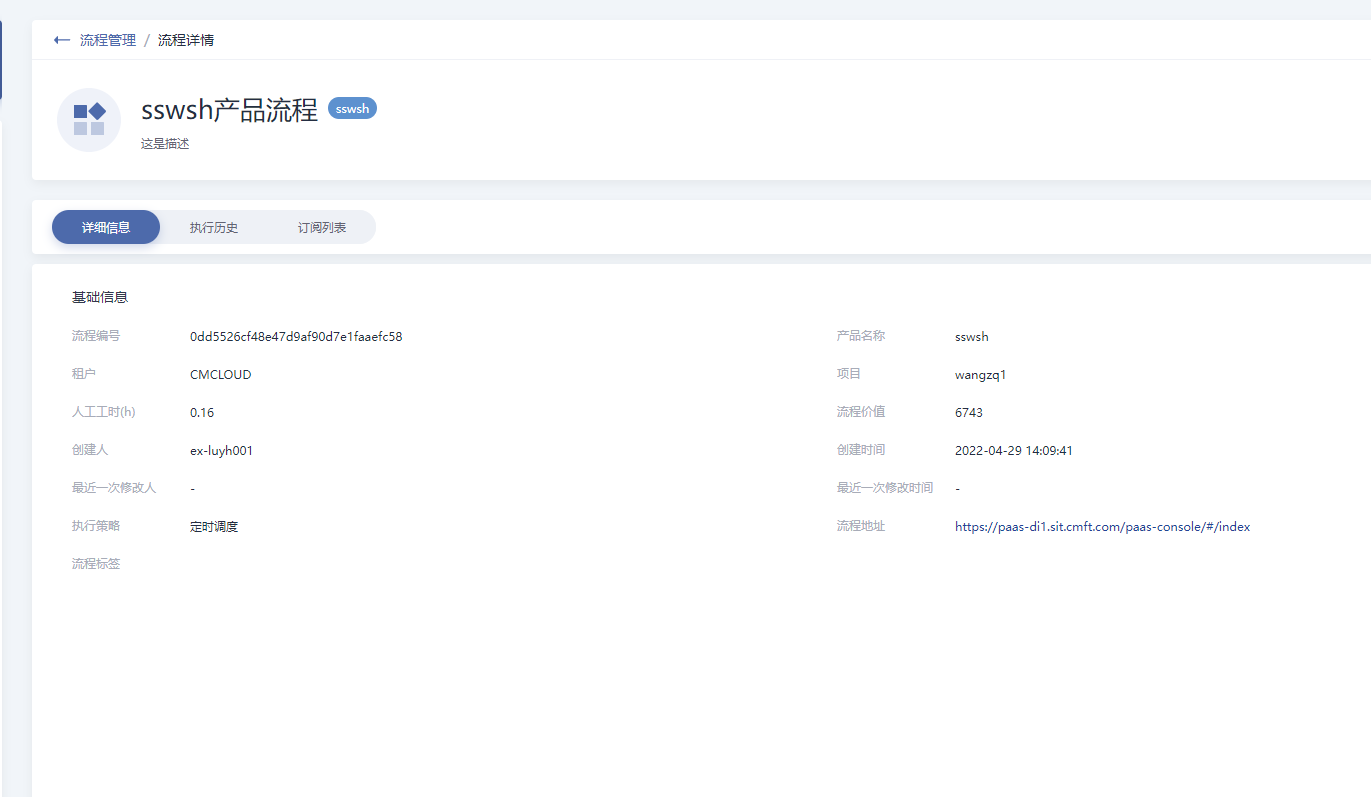
流程列表,点击流程名称,进入流程详情界面,展示流程详细信息。
执行历史
- 执行历史列表,展示该流程的全部执行记录,查看执行历史操作步骤如下:
- 第一步:进入流程详情界面
- 第二步:点击”执行历史“,展示流程执行列表
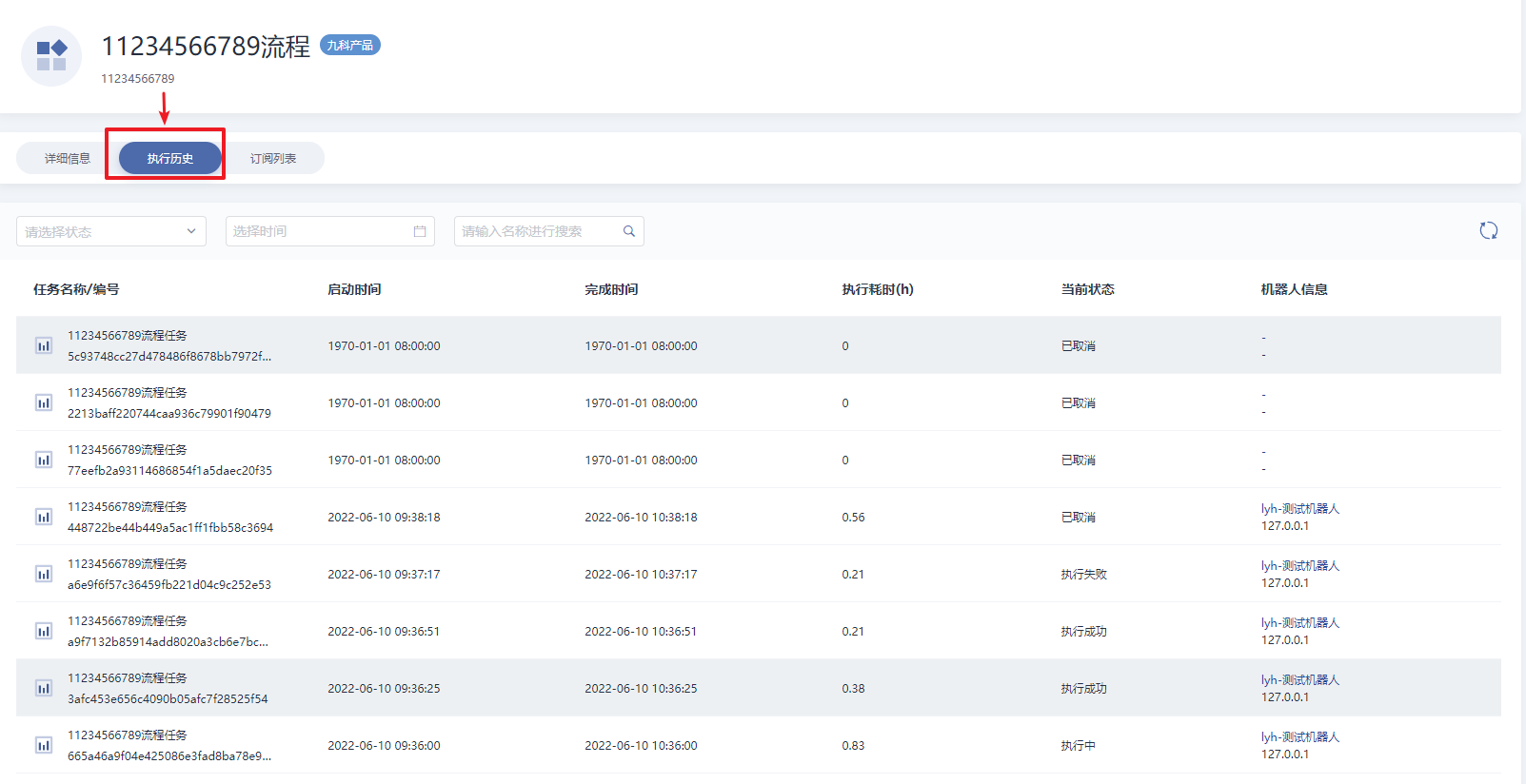
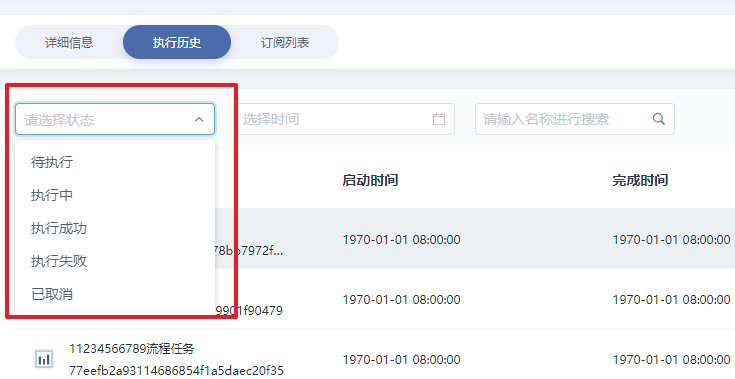
- 筛选搜索执行历史
- 根据任务执行状态(待执行、执行中、执行成功、执行失败、已取消)、时间范围筛选流程执行历史,也可不同条件关联筛选数据
- 输入任务名称搜索执行历史(任务),支持模糊搜索
- 搜索与筛选可同时使用
订阅列表
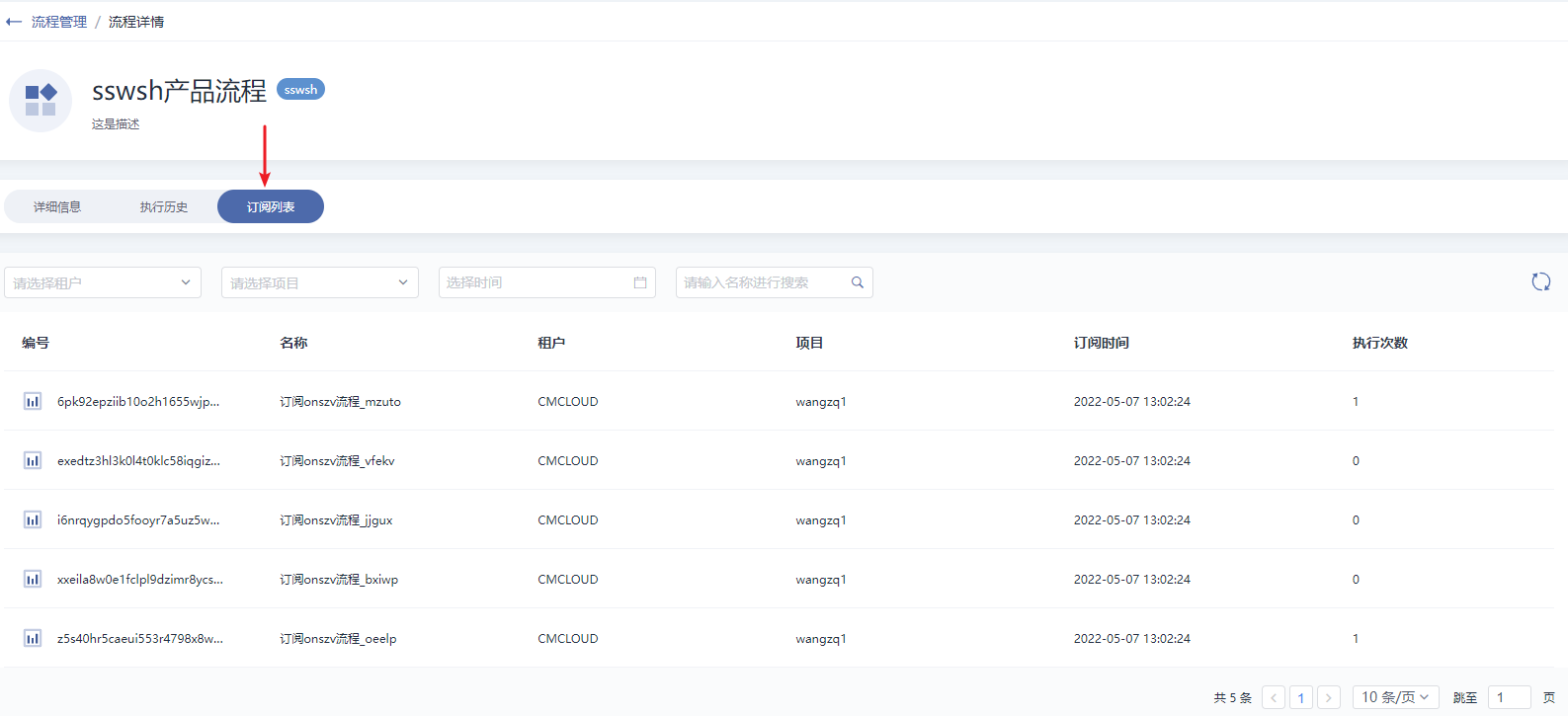
- 订阅列表展示订阅该流程的其他流程,查看订阅列表操作步骤如下:
- 第一步:进入流程详情界面
- 第二步:点击”订阅列表
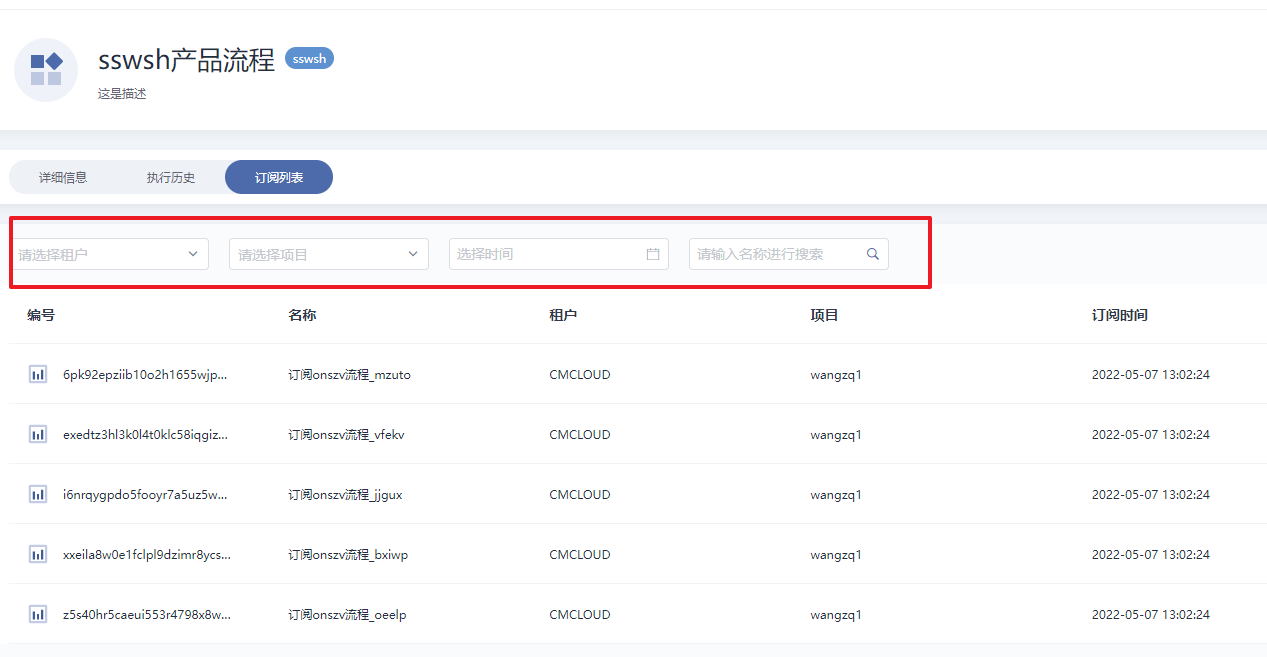
- 筛选和搜索订阅流程
- 筛选:可根据租户、项目、时间范围筛选订阅流程,也可不同条件关联筛选
- 搜索:输入流程名称搜索订阅流程,支持模糊搜索
- 搜索与筛选可同时使用
任务管理
任务为流程的执行记录,执行一次流程生成一条任务记录。
任务列表
点击业务管理 - 任务管理,展示任务列表。列表展示任务名称、编号、所属租户项目、所属产品、启动时间、完成时间、执行耗时、当前状态、机器人信息。
任务状态包括:待执行、执行中、执行成功、执行失败、已取消
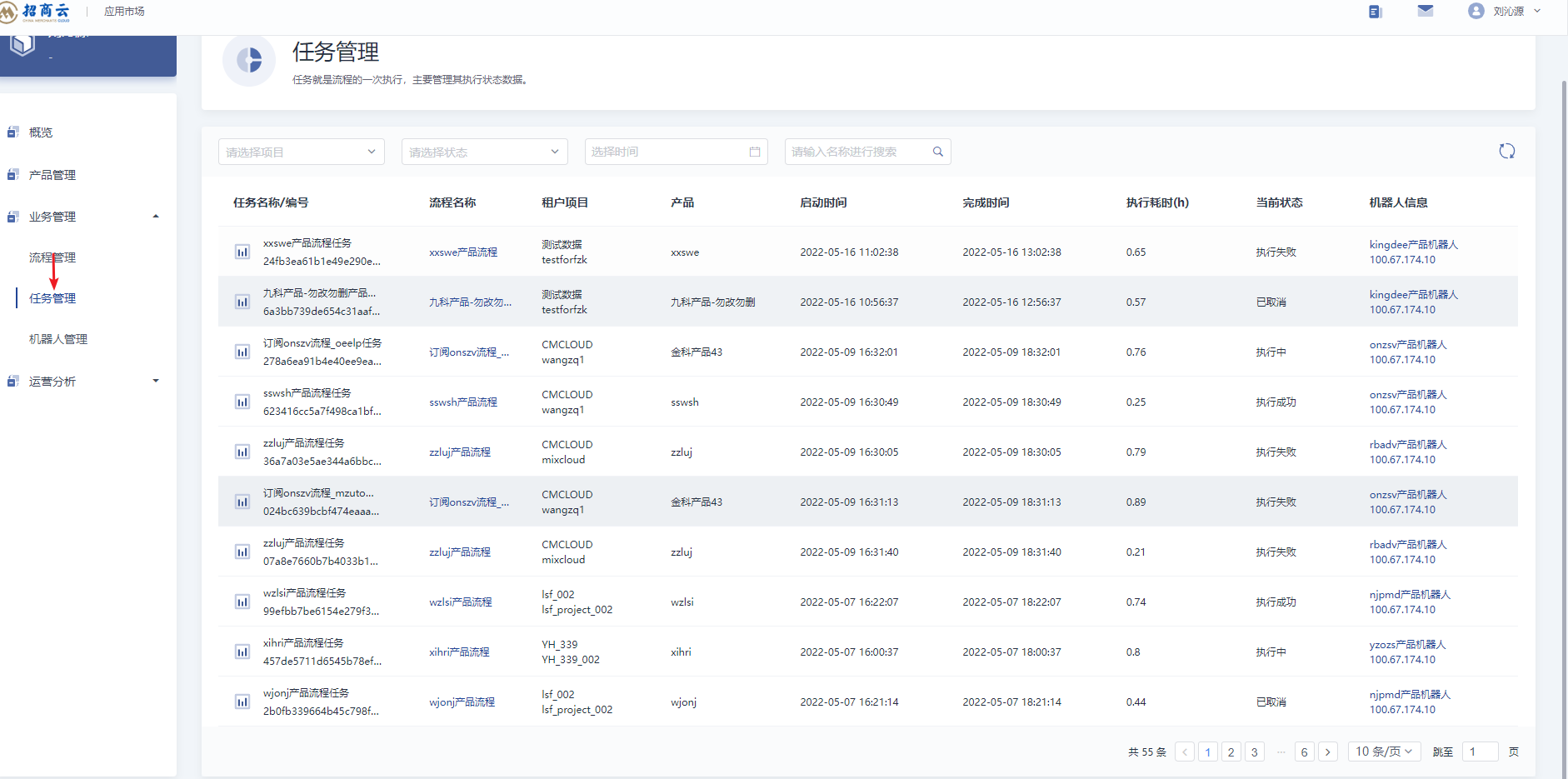
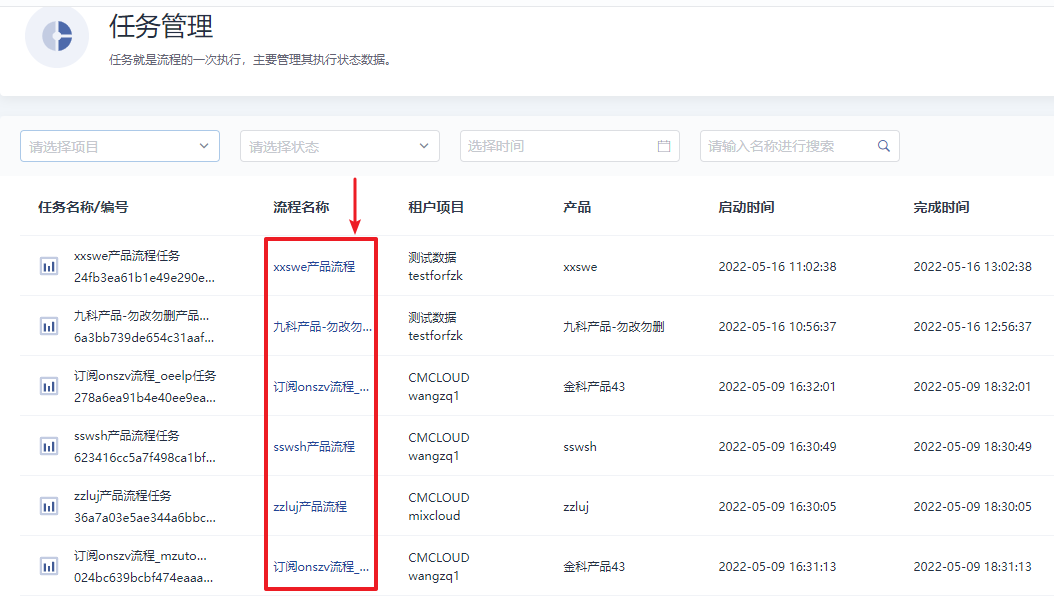
查看任务所属流程详情 点击列表中的流程名称,跳转进入流程详情页面,流程详细信息请查看:流程详情
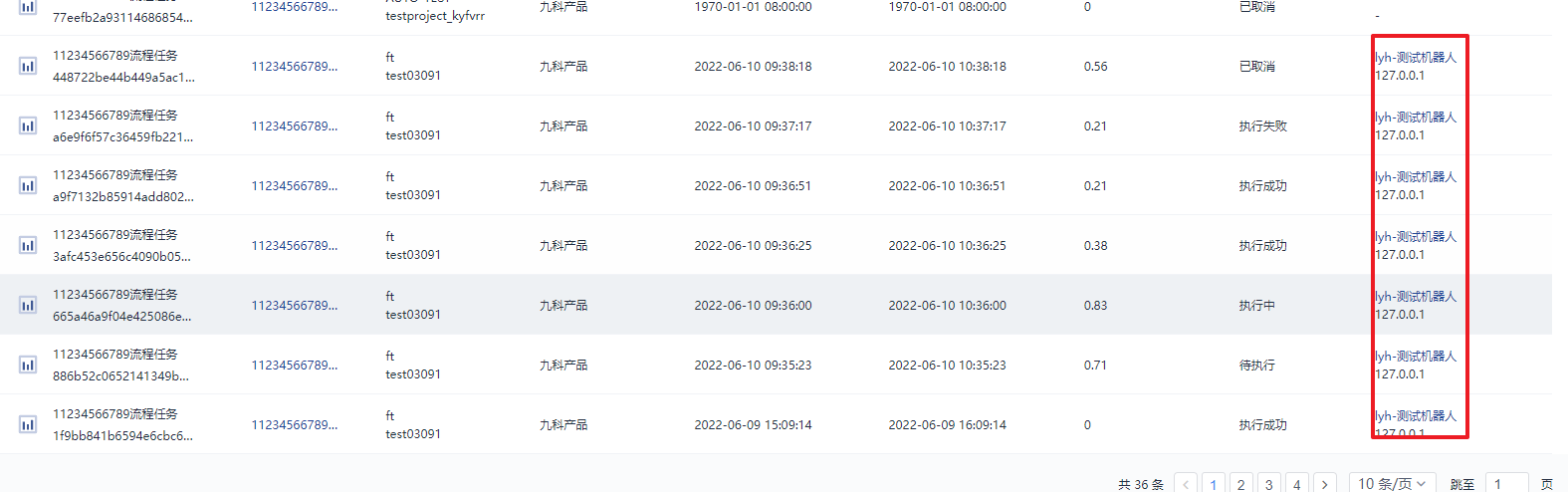
查看执行任务的机器人信息 点击列表中机器人名称,跳转进入机器人详情界面,机器人详细信息请查看:机器人详情
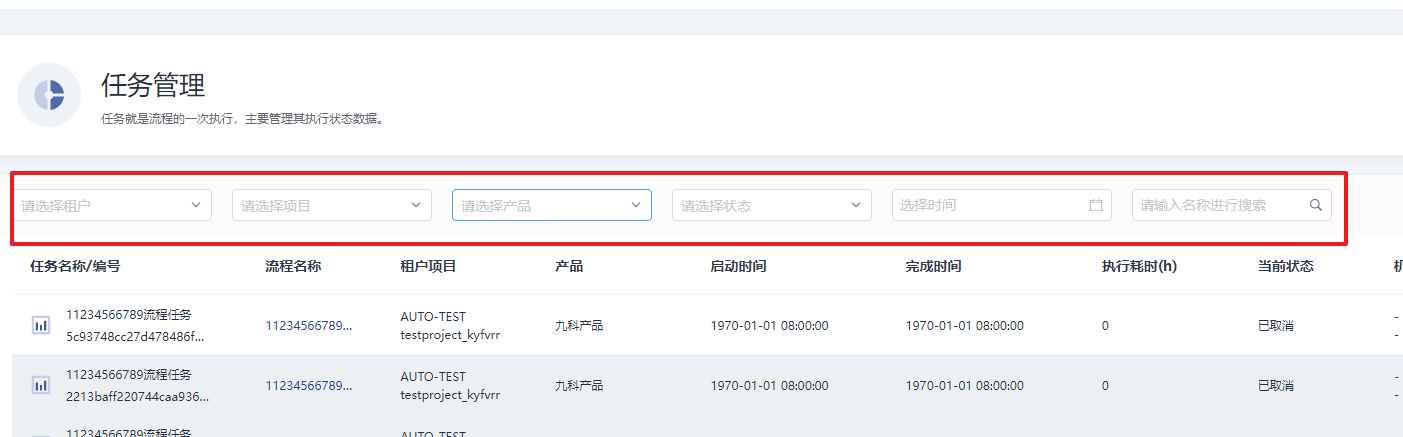
- 筛选和搜索任务
- 筛选:根据租户、项目、产品、执行状态、时间范围筛选任务,也可不同条件关联筛选
- 搜索:输入任务名称搜索任务,支持模糊搜索
- 搜索与筛选可同时使用
机器人管理
机器人列表
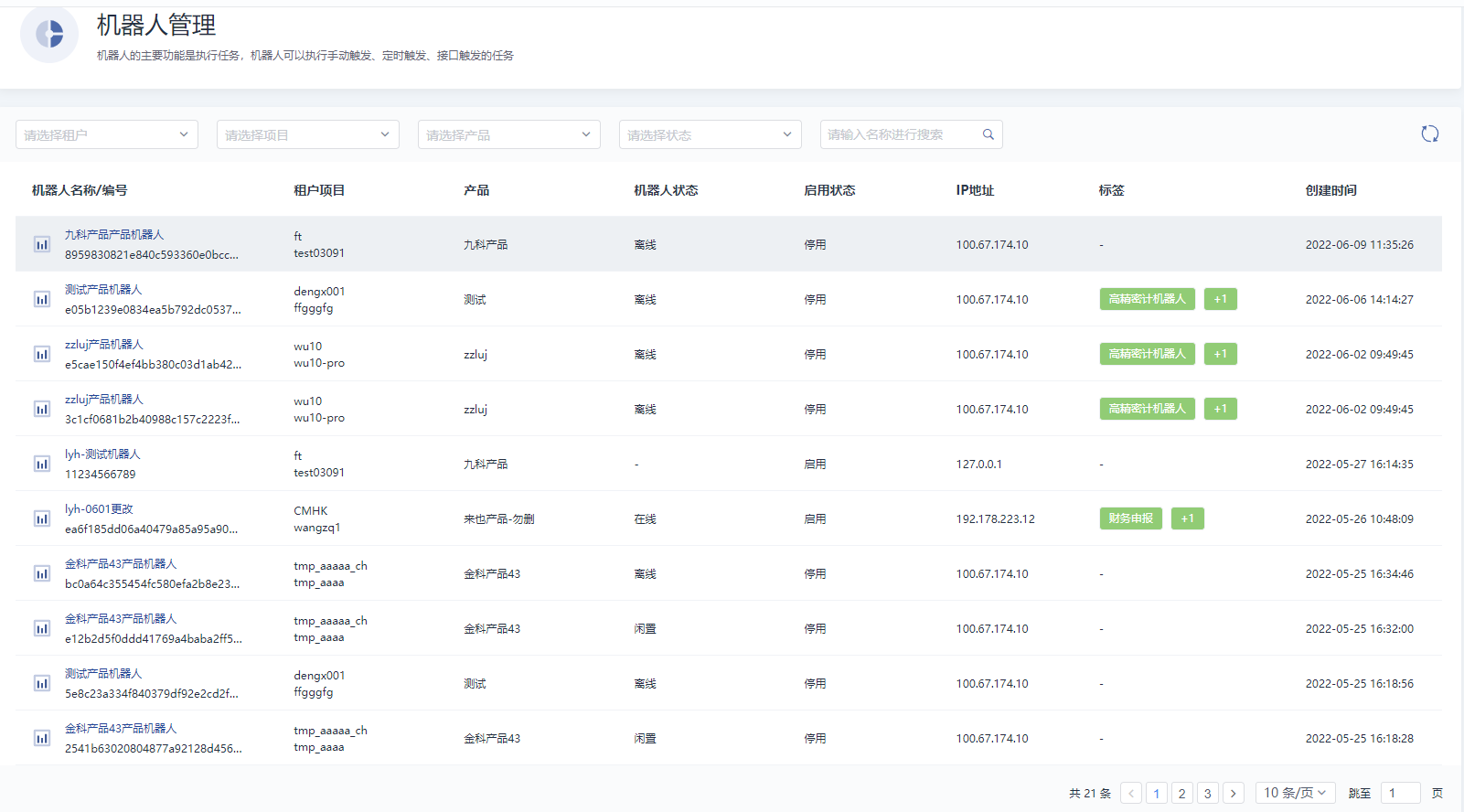
点击业务管理 - 机器人管理,展示机器人数据。列表展示机器人名称/编号、租户项目、产品、机器人状态、启用状态、IP地址、标签、机器人创建时间。
机器人状态包括:离线、在线、闲置
启用状态:停用、启用
- 筛选和搜索机器人
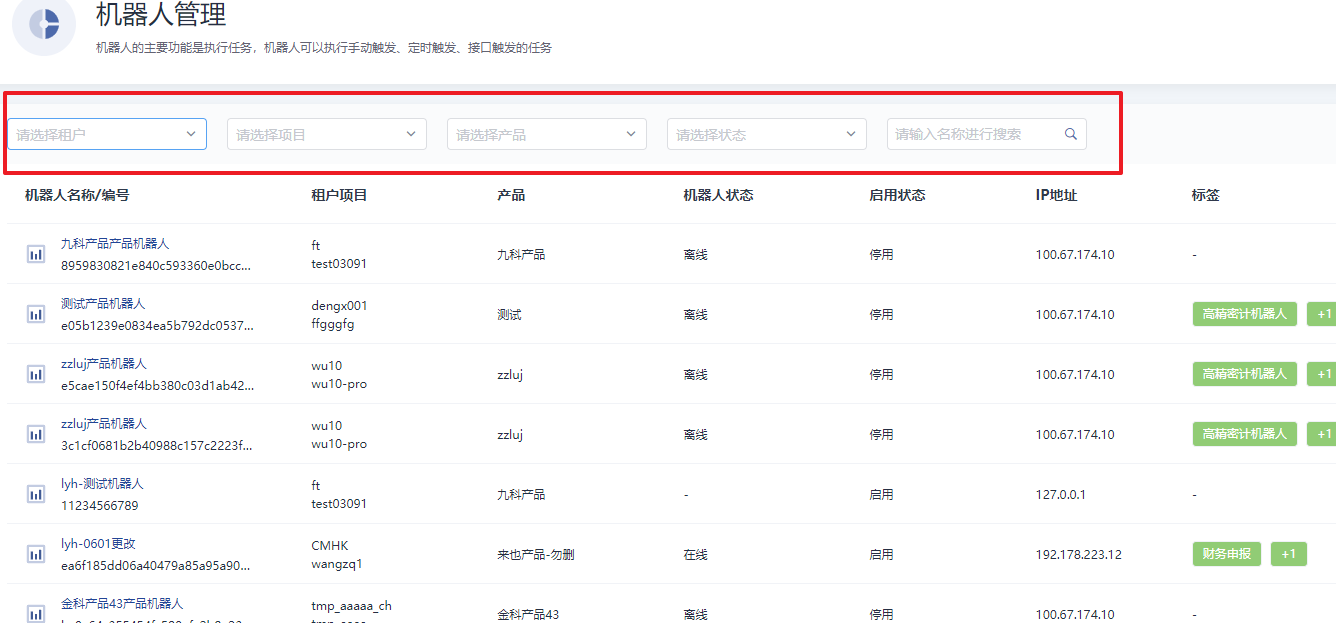
- 筛选:可根据租户、项目、产品、机器人状态筛选,也可两个及以上条件关联筛选
- 搜索:可输入机器人名称搜索机器人,支持模糊搜索
- 搜索与筛选可同时使用
机器人详情
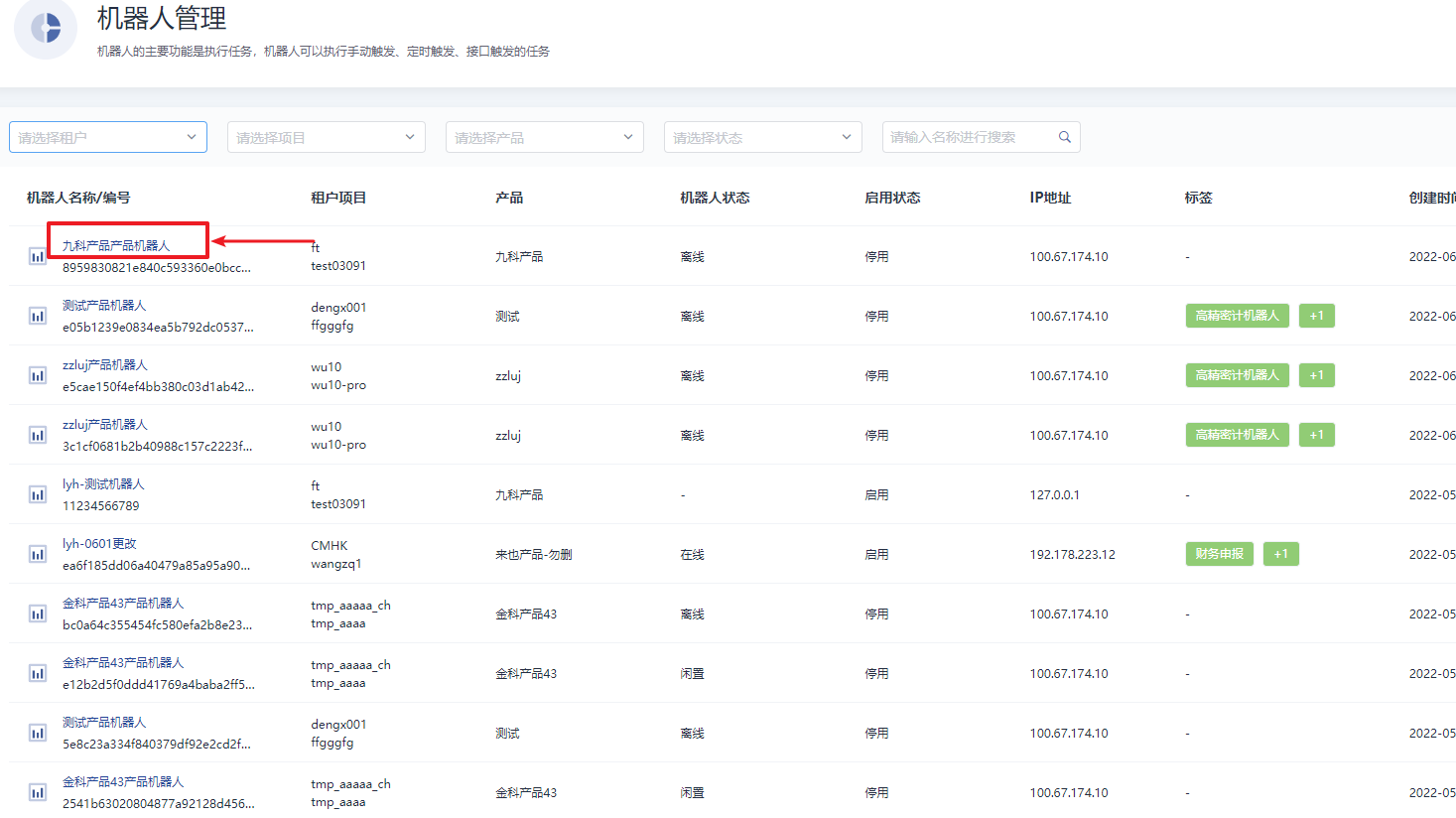
点击机器人名称,进入机器人详情界面。
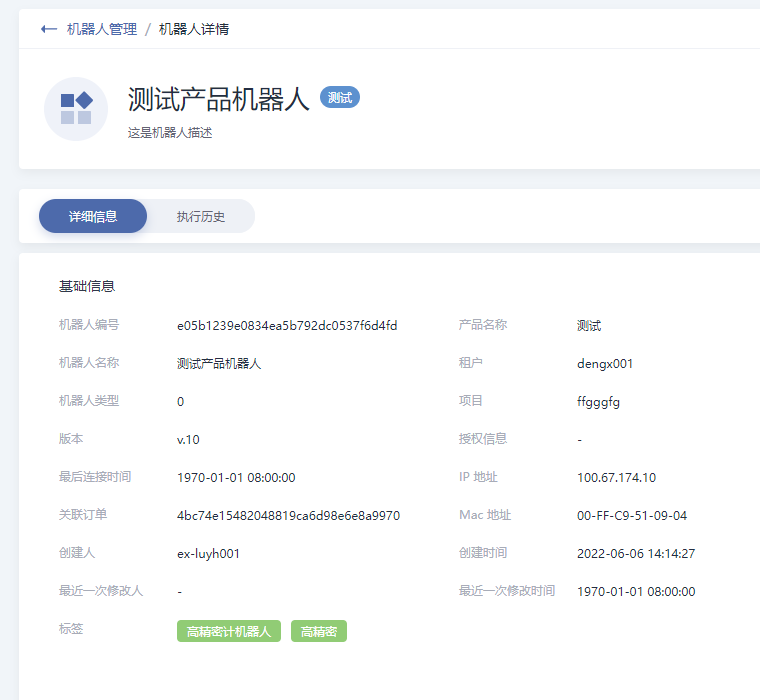
机器人详情界面,展示机器人详细信息。
执行历史
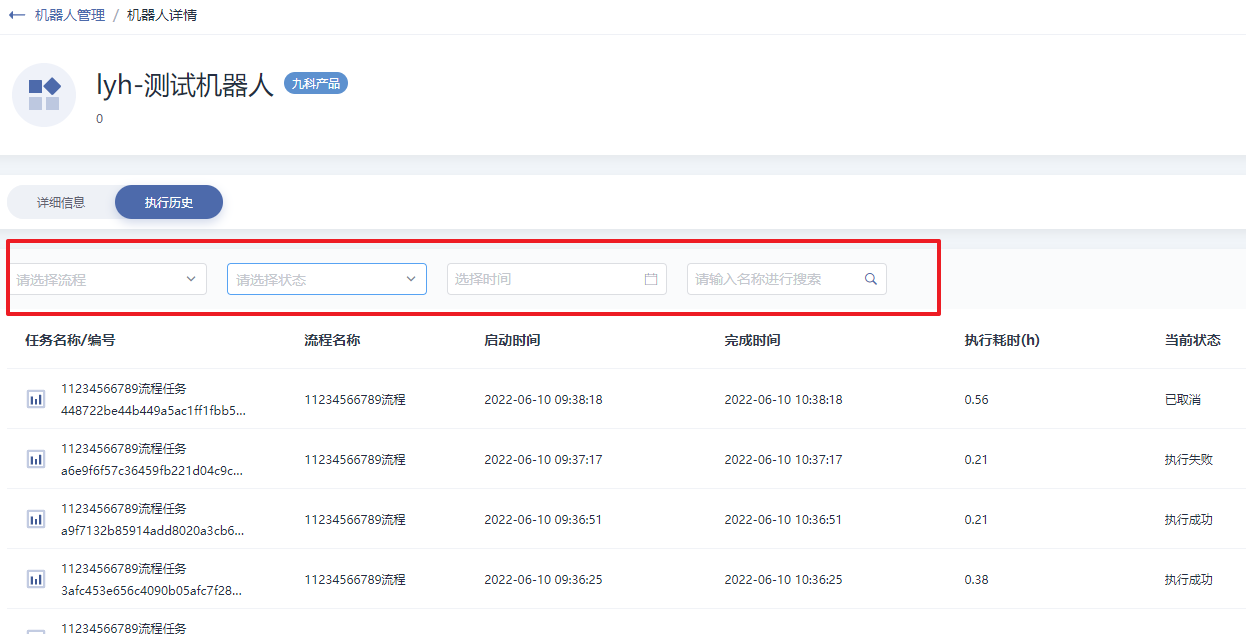
- 机器人执行历史列表,展示该机器人全部执行任务记录,查看执行历史操作步骤如下:
- 第一步:进入机器人详情界面
- 第二步:点击”执行历史“,展示机器人执行记录列表

- 筛选搜索机器人执行历史
- 筛选:可根据流程、机器人状态筛选
- 搜索:可输入任务名称搜索执行记录,支持模糊搜索
- 搜索与筛选可同时使用
运营分析
项目运营
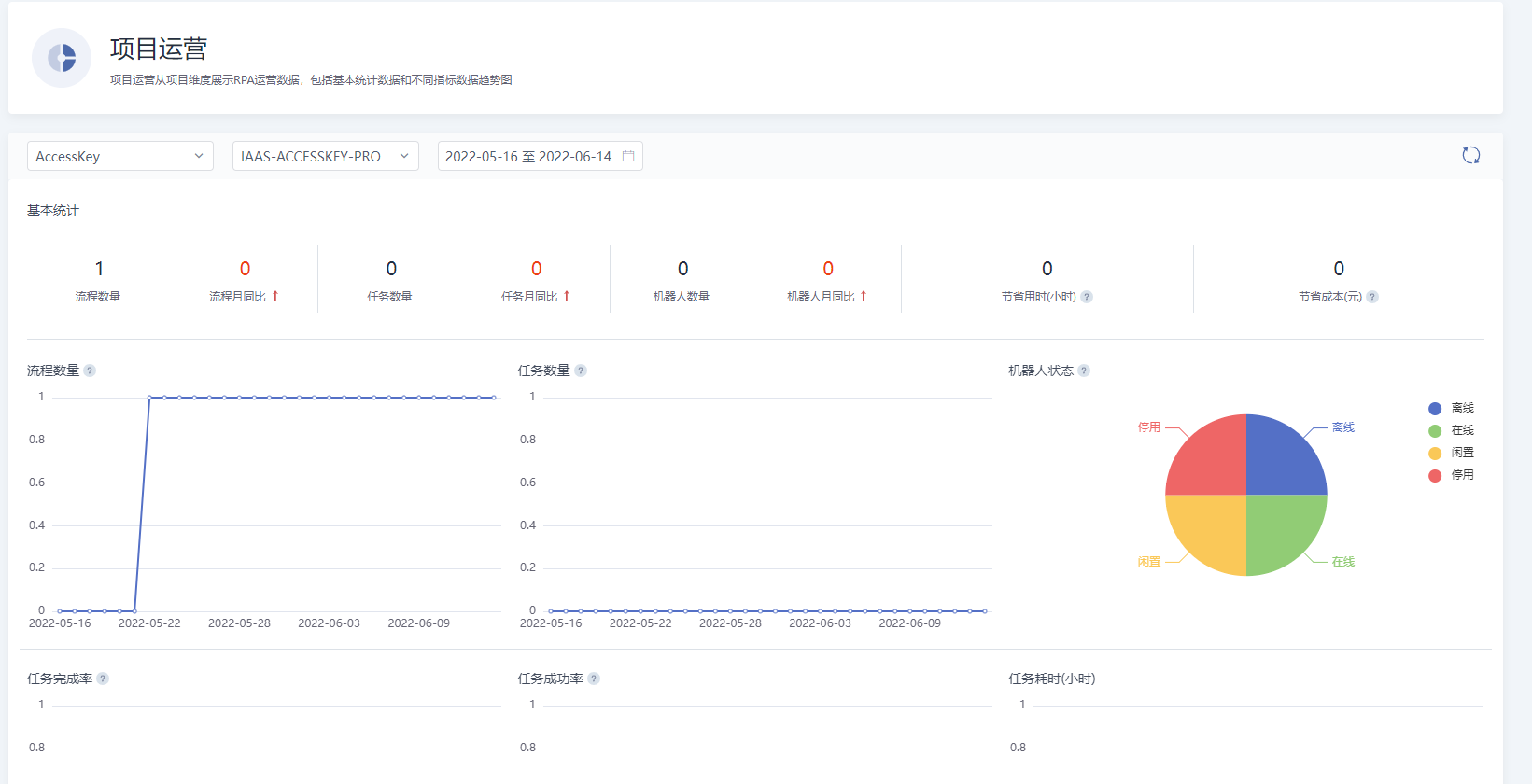
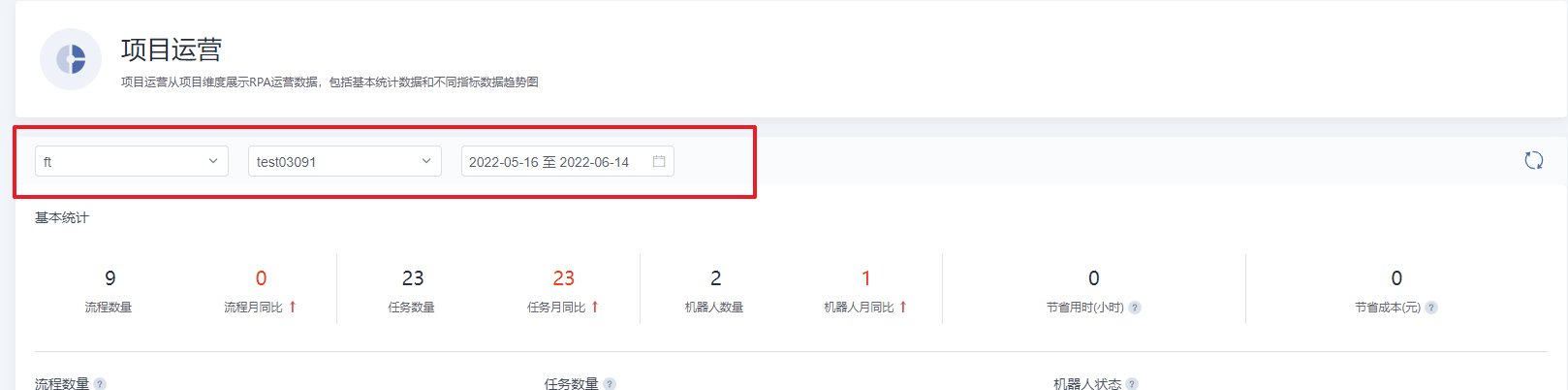
点击运营分析 - 项目运营,进入项目运营界面。项目运营从项目的层面展示RPA运营数据,默认展示第一个租户的第一个项目下的运营数据,时间范围默认展示近30天。运营数据根据时间范围选择变化。
基本统计
基本统计展示项目基本数据信息,数据根据所选时间范围的截止时间计算,基本统计指标如下:
- 流程数量及月同比:展示所选择项目创建时间<=时间右边界的流程数量,以及相比较于上个月的流程数量变化。
- 任务数量及月同比:展示所选项目创建时间<=时间右边界的任务数量,以及相较于上月的任务数量变化。
- 机器人数量及月同比:展示所选项目创建时间<=时间右边界的机器人数量,以及相比较于上月的机器人数量变化。
- 节省用时:时间区间内发起的任务,且当前任务状态是执行成功 * 任务对应流程节省用时。
- 节省成本:时间区间内发起的任务,且当前任务状态是执行成功 * 任务对应流程节省成本。
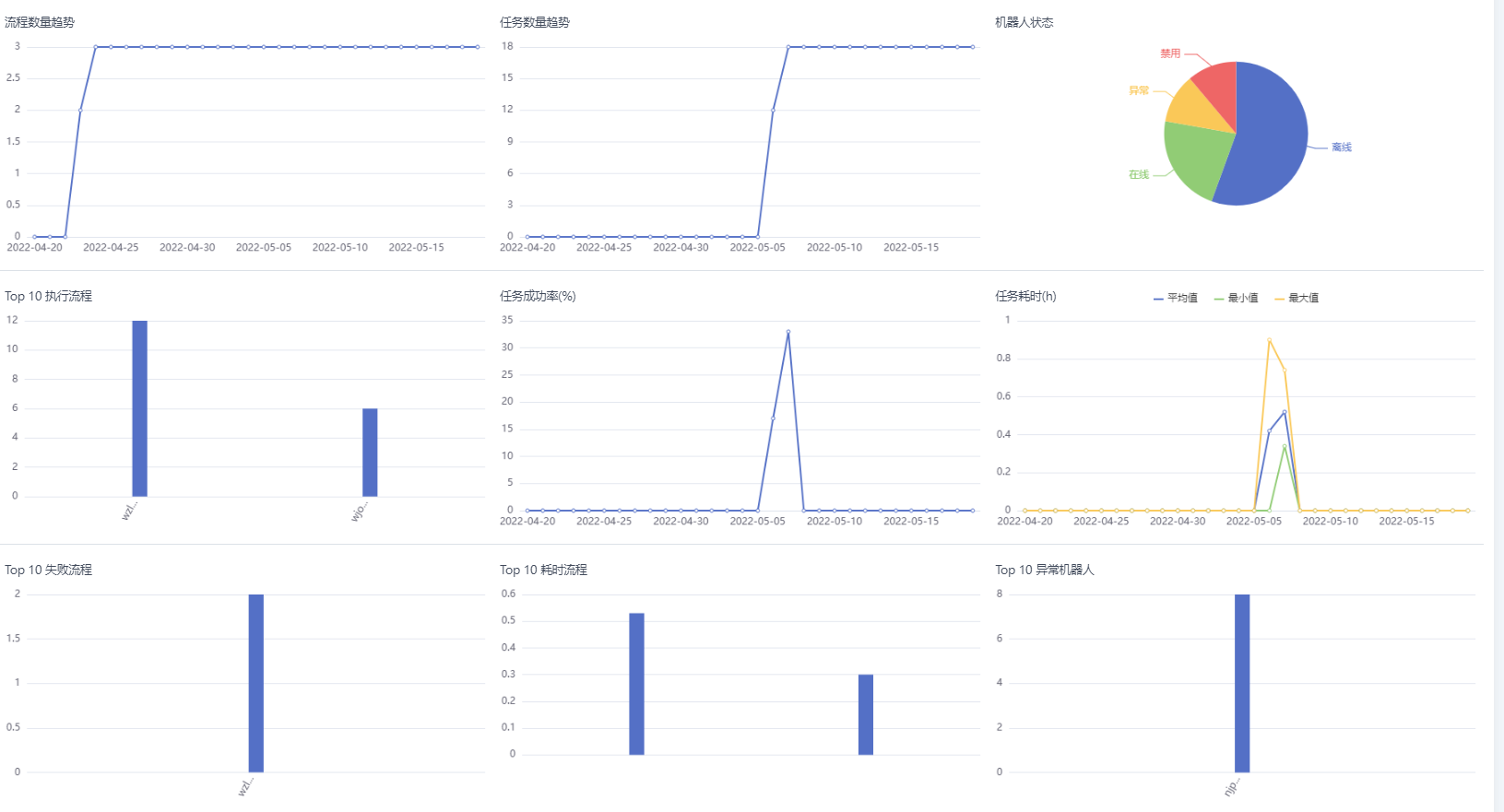
图表数据统计 展示与项目相关的运营指标数据,图表数据根据所选时间范围变化,具体指标如下:
- 流程数量趋势:展示流程数量累计变化趋势。
- 任务数量趋势:展示项目下所执行任务数量累计变化趋势。
- 机器人状态:展示项目下机器人状态(离线、在线、闲置)数量分布,状态受时间右边界影响。
- 任务完成率:创建时间在当天,统计截止当前(不受时间右边界影响),当天发起的任务执行成功/当天发起的所有任务。
- 任务成功率:创建时间在当天,统计截止当前(不受时间右边界影响),当天发起的任务执行成功/当天发起的所有任务(失败+成功)。
- 任务耗时:创建时间在当天,统计截止当前(不受时间右边界影响),成功任务耗时统计。
- TOP10执行流程:创建时间在这段时间内,流程的执行数量排序,包括所有的任务。
- TOP10失败/取消流程:创建时间在这段时间内,统计截止当前(不受时间右边界影响),失败任务数、取消任务数。
- TOP10耗时流程:创建时间在这段时间内,统计截止当前(不受时间右边界影响),执行成功的任务耗时统计的平均数。
产品运营
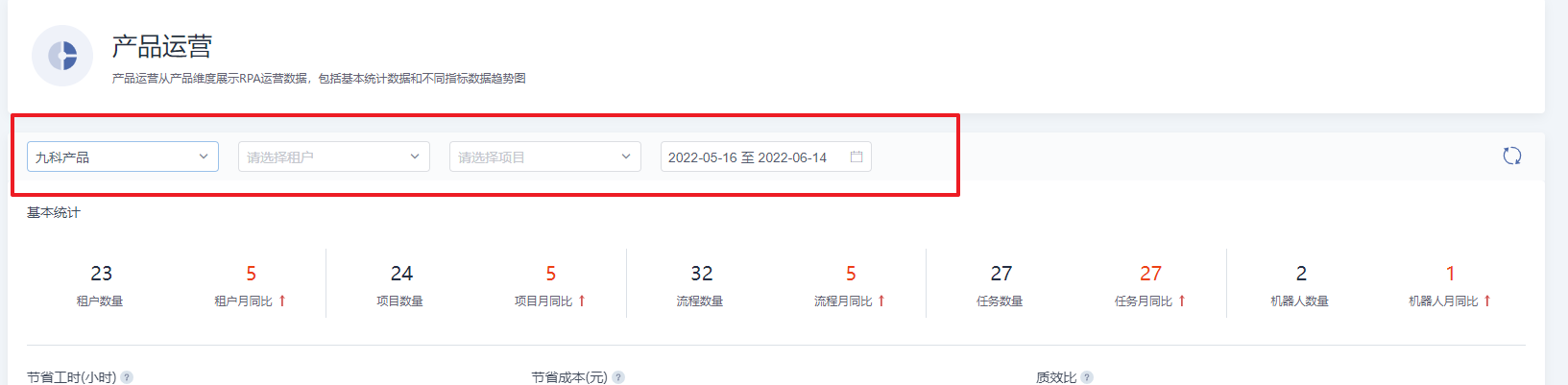
点击运营分析 - 产品运营,进入产品运营界面。产品运营从产品的层面展示运营数据,默认展示第一个产品下的数据,时间范围默认展示近30天,可根据需要选择展示租户和项目下的产品运营数据。运营数据根据时间范围选择变化。
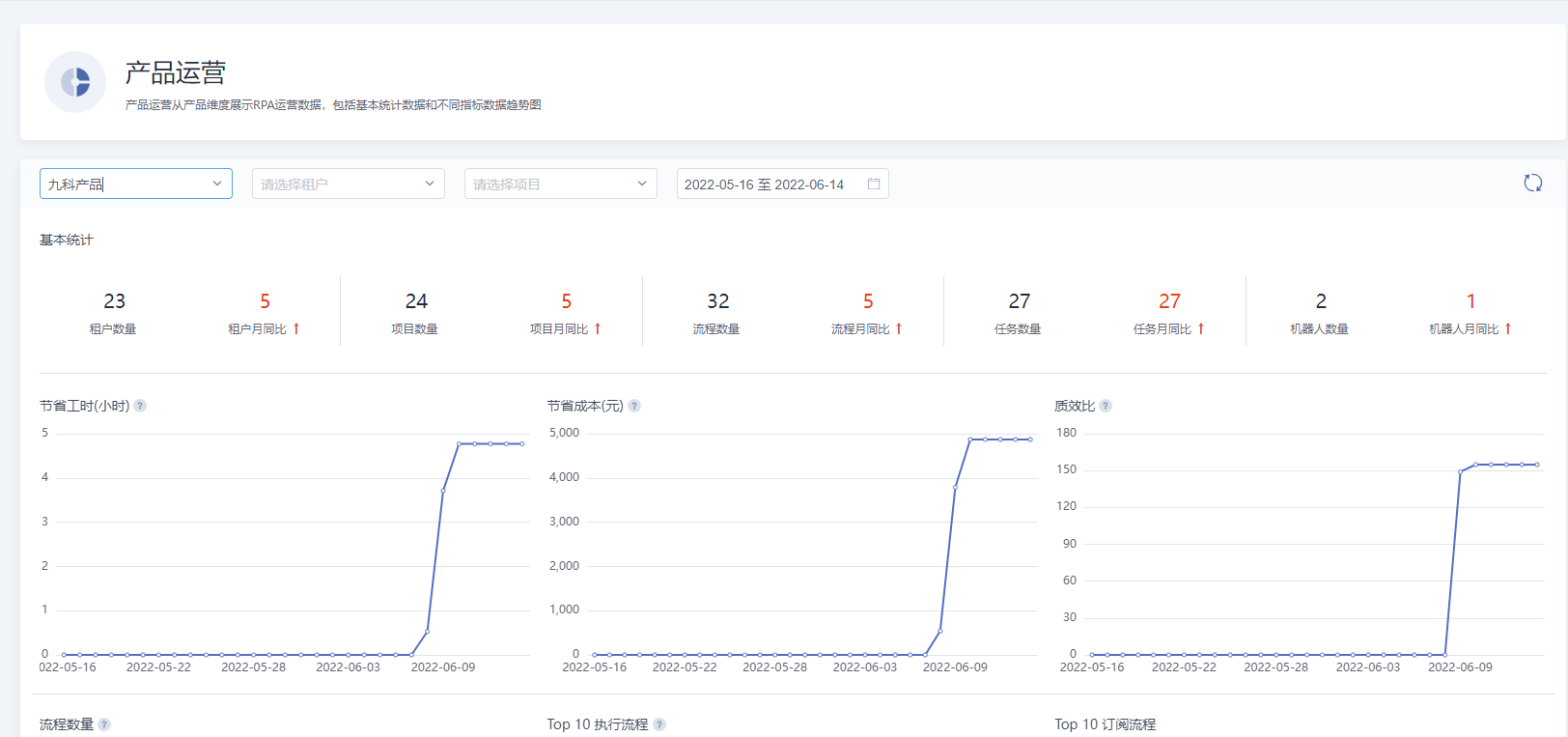
基本统计 基本统计展示产品的基本数据信息,根据所选时间范围的截止时间计算,基本统计指标如下:
- 租户数量及月同比:展示使用所选产品创建时间 <= 右时间边界的租户数量,以及相比较于上月的租户数量变化数量。
- 项目数量及月同比:展示使用所选产品创建时间 <= 右时间边界的项目数量,以及相比较于上月的项目数量变化数量。
- 流程数量及月同比:展示产品当前创建时间 <= 右时间边界流程数量,以及相比较于上个月的流程数量变化。
- 任务数量及月同比:展示产品创建时间 <= 右时间边界的任务数量,以及相较于上月的任务数量变化。
- 机器人数量及月同比:展示产品创建时间 <= 右时间边界机器人数量,以及相比较于上月的机器人数量变化。
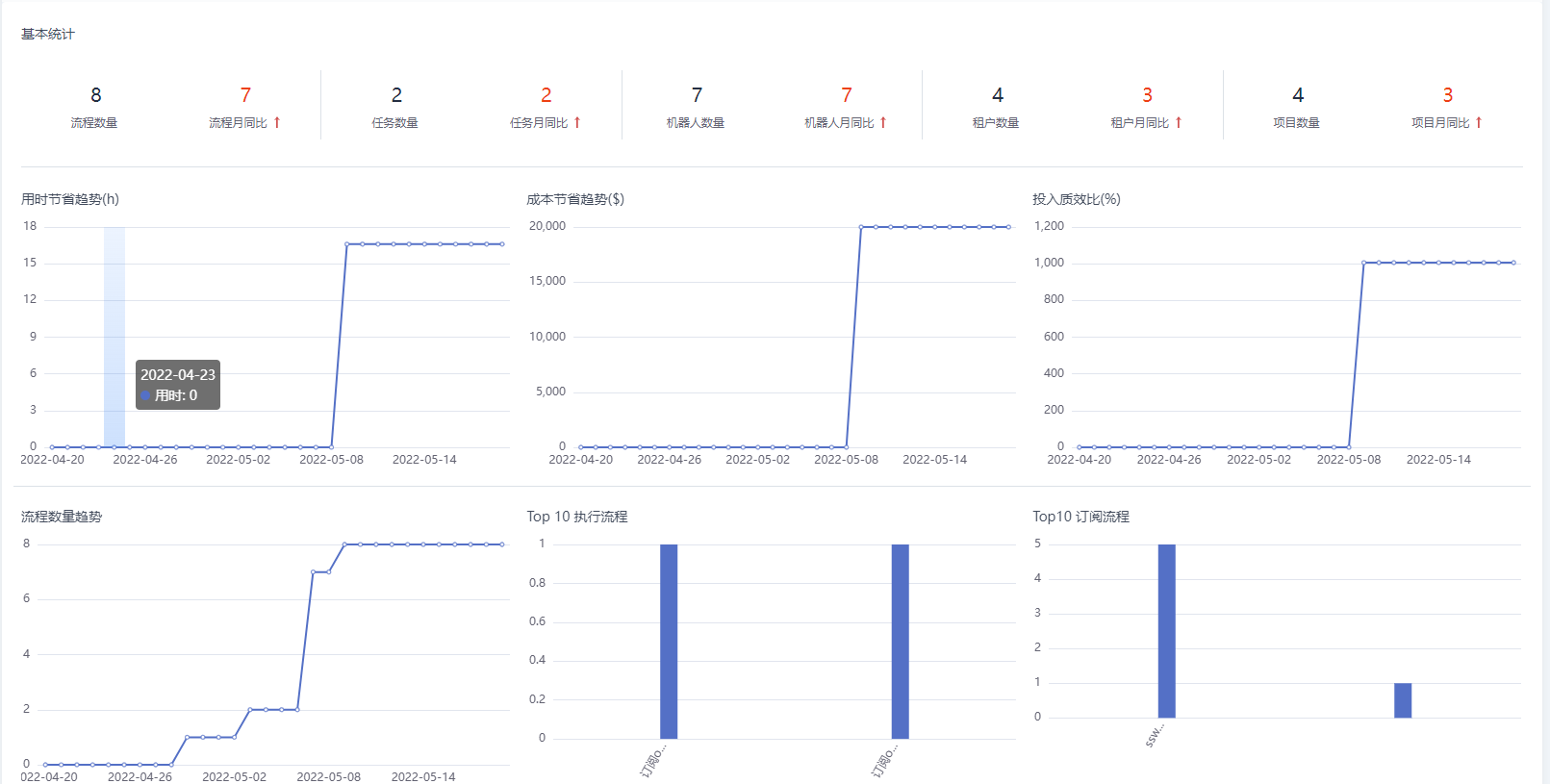
图表数据统计 展示与产品相关的运营指标数据,图表数据根据所选时间范围变化,具体指标如下:
- 节省工时:创建时间在时间右边界内,统计截止当前(不受时间右边界影响),执行成功的任务节省的时间的累计值(单位:小时h)
- 节省成本:创建时间在时间右边界内,统计截止当前(不受时间右边界影响),执行成功的任务节省的成本的累计值(单位:元)
- 投入质效比:创建时间在时间右边界内,统计截止当前(不受时间右边界影响),执行成功的任务节省的时间 / 所有任务的时间(成功)
- 流程数量趋势:展示产品下流程数量累计变化趋势图
- TOP10执行流程:创建时间在选取段时间内,流程的执行数量排序,包括所有状态的任务
- TOP10订阅流程:创建时间在时间右边界内,被订阅次数为前TOP10的流程
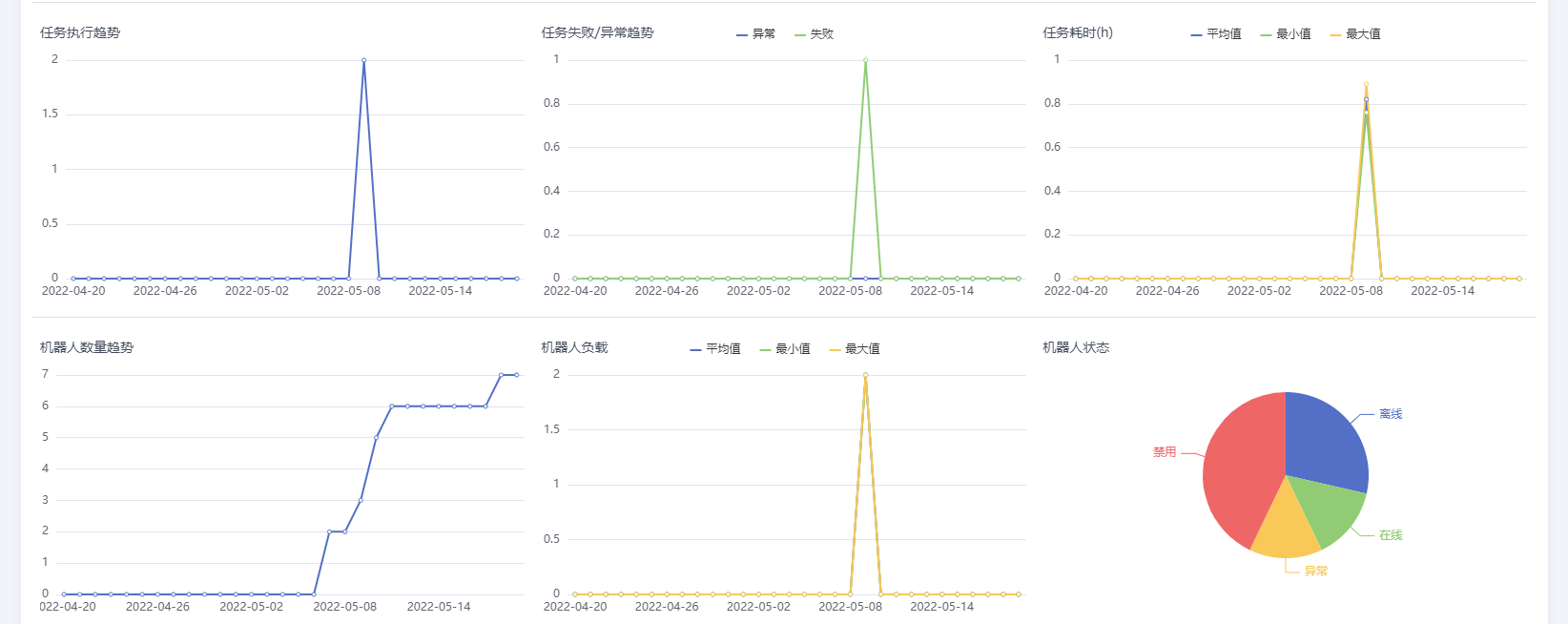
- 任务执行:展示产品下每天任务执行数量趋势
- 任务状态:创建时间在当天,统计截止当前(不受时间右边界影响),成功任务数、失败任务数、取消任务数
- 任务耗时:创建时间在当天,统计截止当前(不受时间右边界影响),执行成功任务耗时统计的平均数
- 机器人数量趋势:创建时间在时间右边界内,产品下的机器人数量变化趋势图
- 机器人负载:展示产品下机器人每天执行任务数量趋势
- 最大值:执行任务最多的机器人所执行的任务数量
- 最小值:执行任务最少的机器人所执行的任务数量
- 平均值:所有机器人的平均执行任务数量
- 机器人状态:创建时间在时间右边界内,产品下机器人状态分布,状态有离线、在线、闲置
自定义运营
自定义运营模块提供灵活的数据加工及渲染功能,满足对于运营分析的个性化及差异化场景。
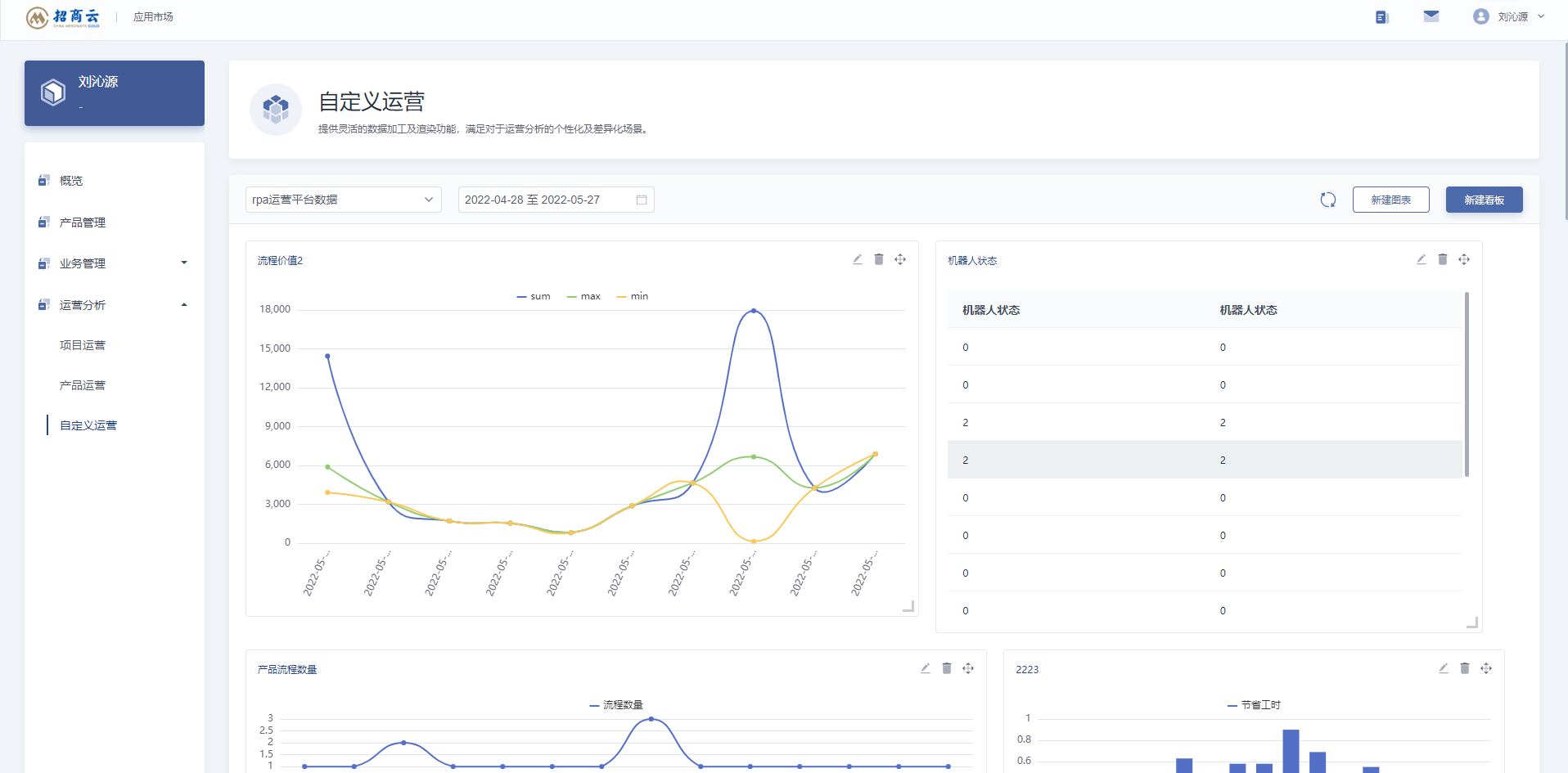
运营看板
新增看板
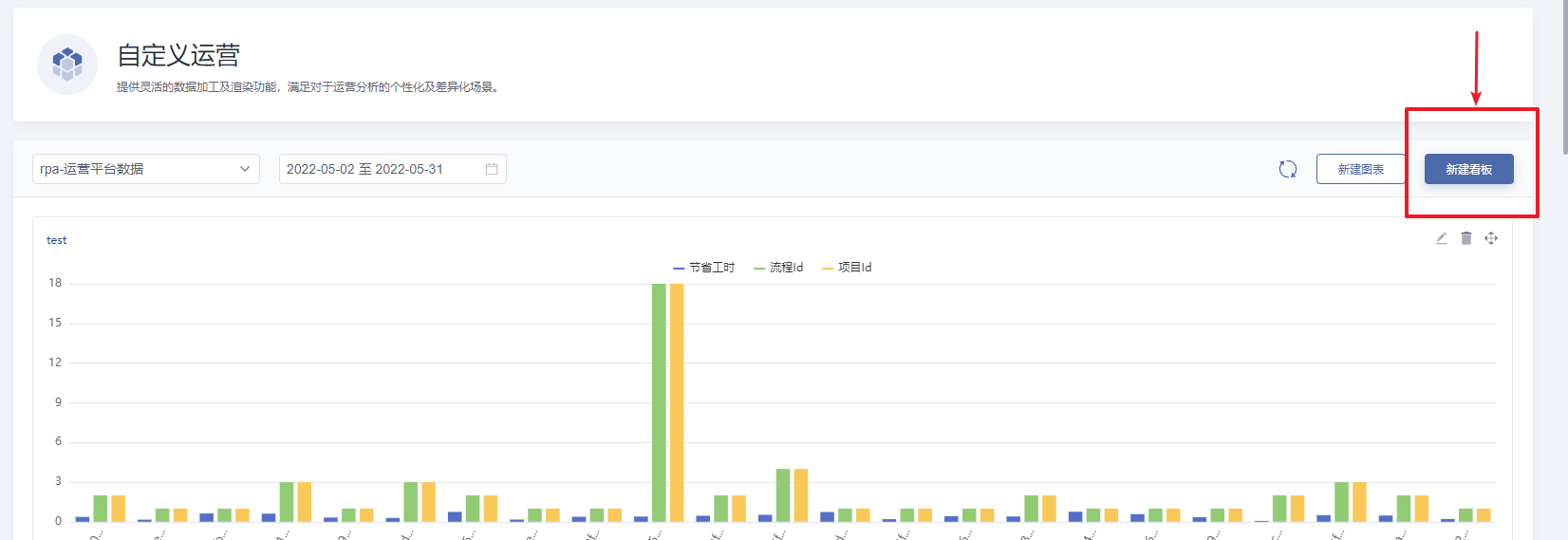
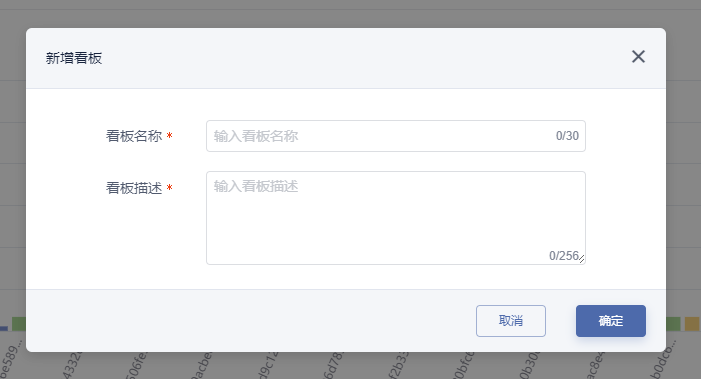
点击”新建看板“,输入看板名称和看板描述,看板名称不能重复
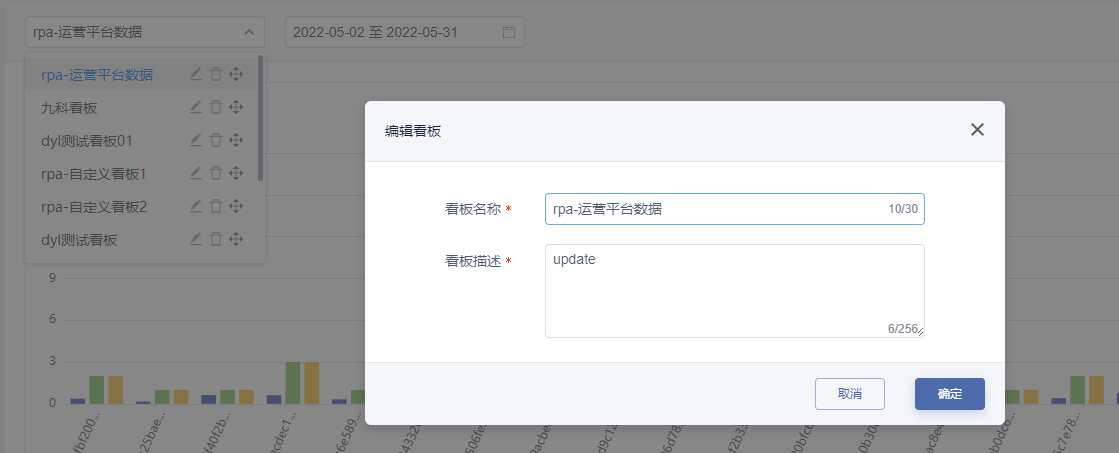
编辑看板
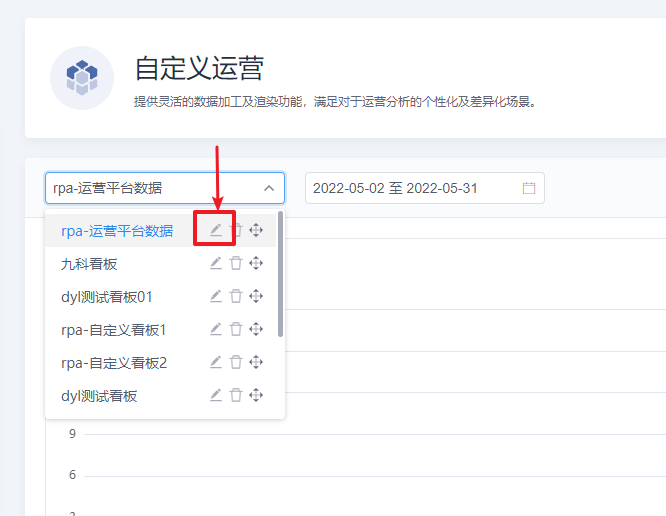
点击编辑看板,可编辑看板名称和看板描述。
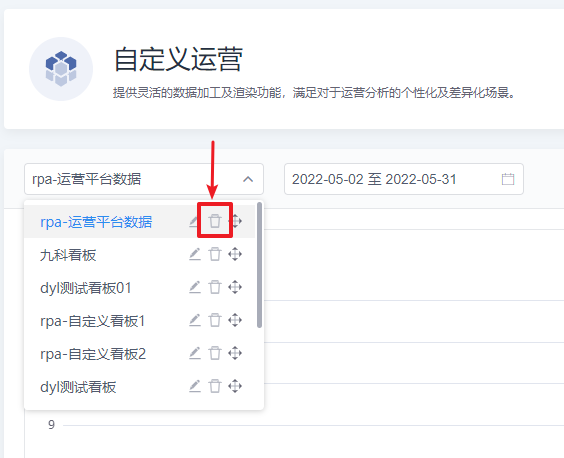
删除看板
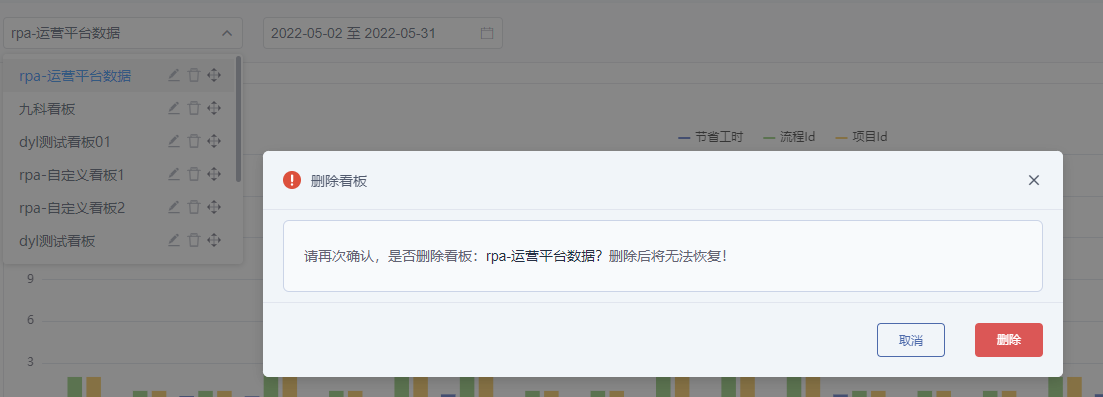
点击删除看板,需要二次确认,删除看板将会删除看板中的图表,数据删除后不可恢复。
看板和图表排序
看板排序
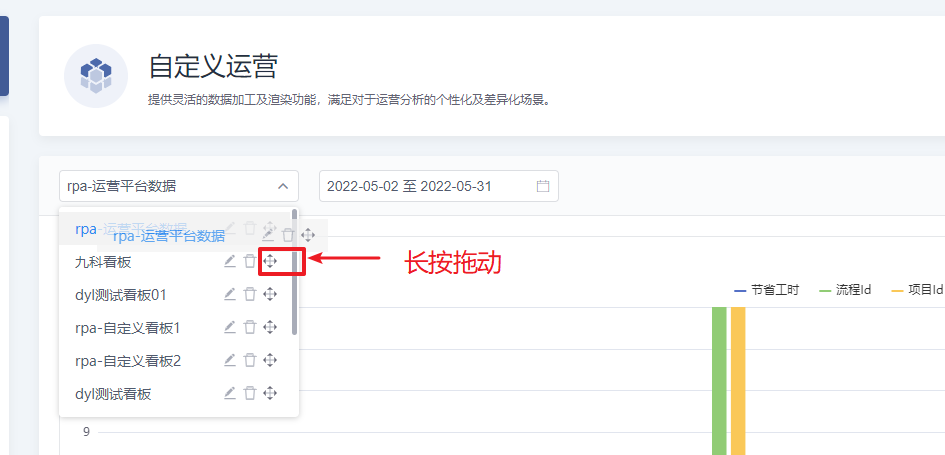
下拉选择需要展示的看板,看板下拉列表中,可对看板进行拖动来重新排序,进入自定义运营模块默认展示第一个看板数据。可通过选择时间范围过滤数据。
图表排序
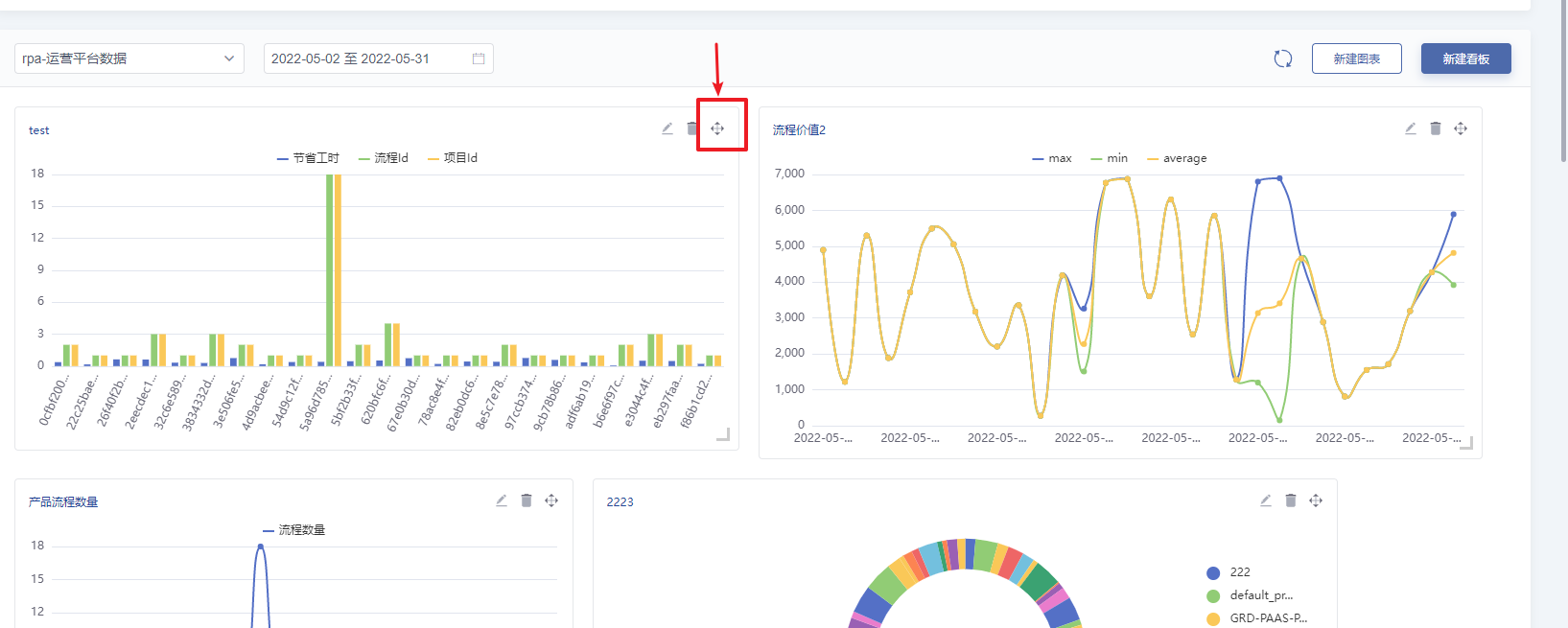
看板图表拖动排序,长按图表右上角拖动,更换图表的位置。
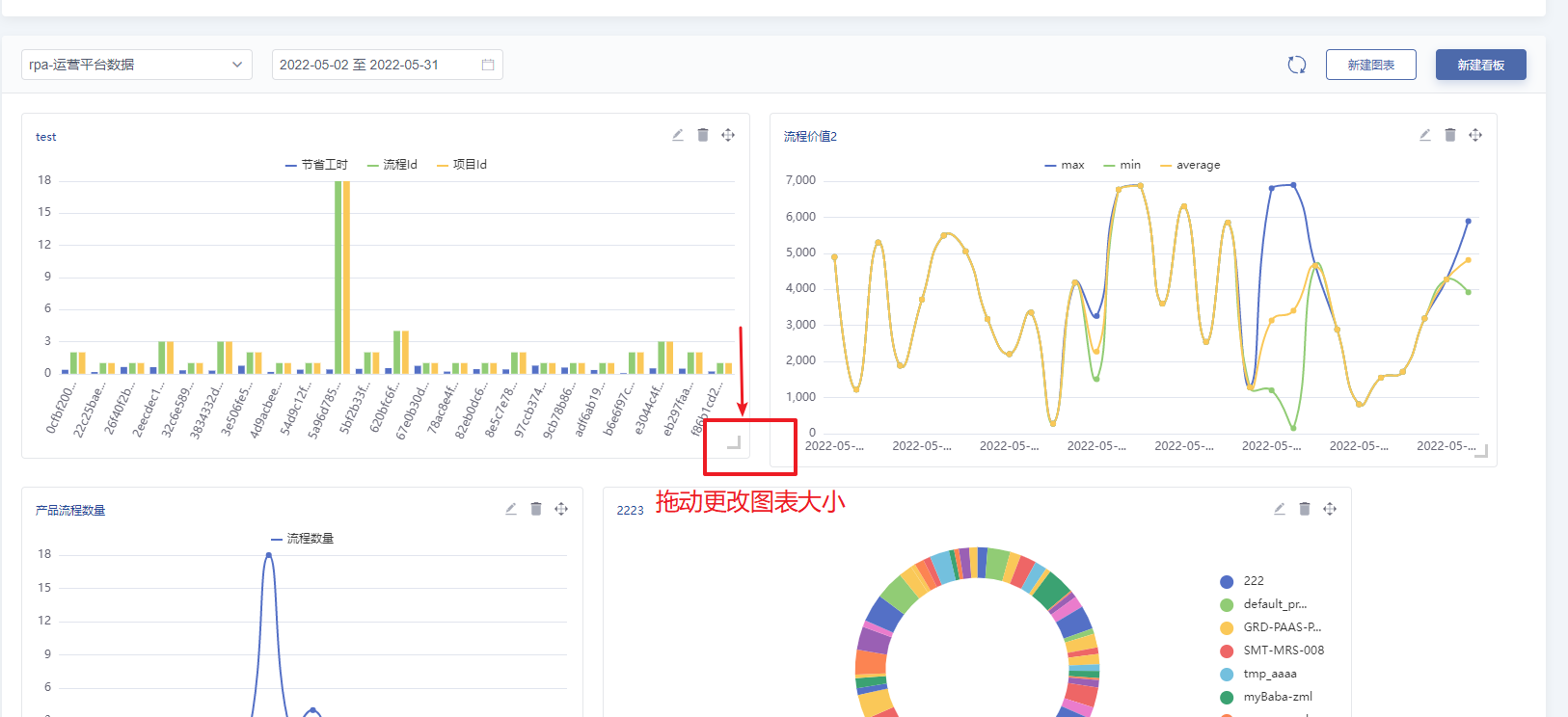
更改图表大小
点击图表右下角,拉动调整图表的大小。
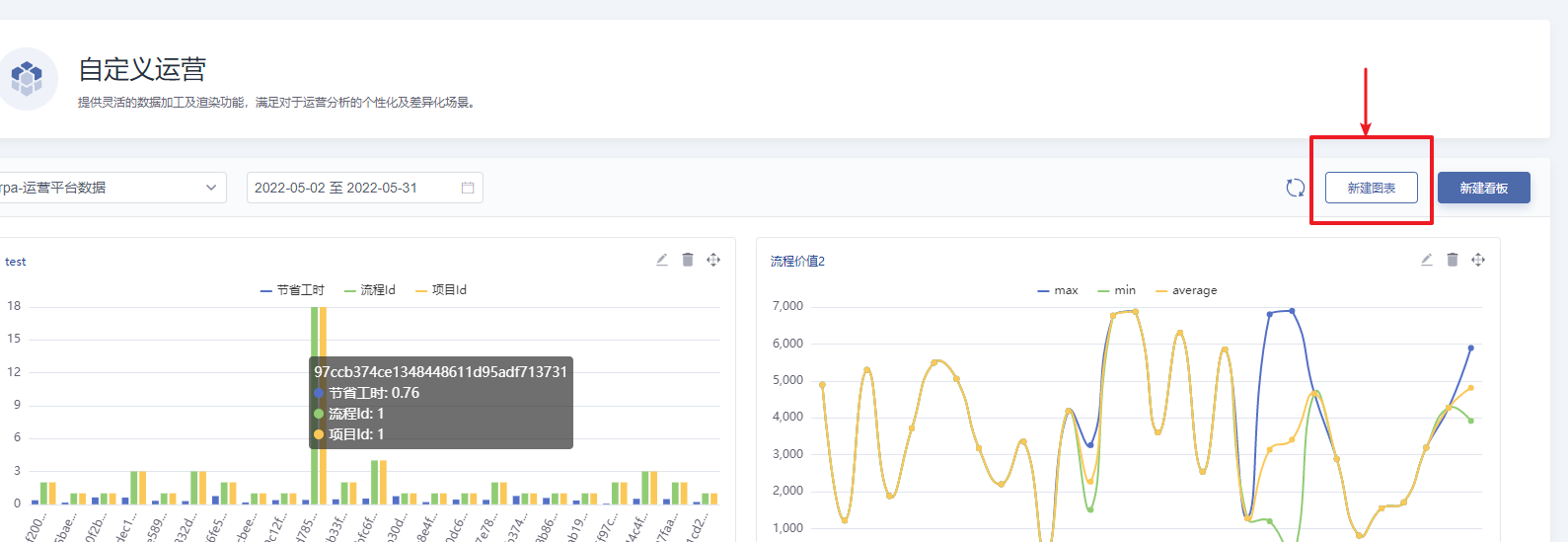
新建图表
点击新建图表,跳转进入新建图表页面。
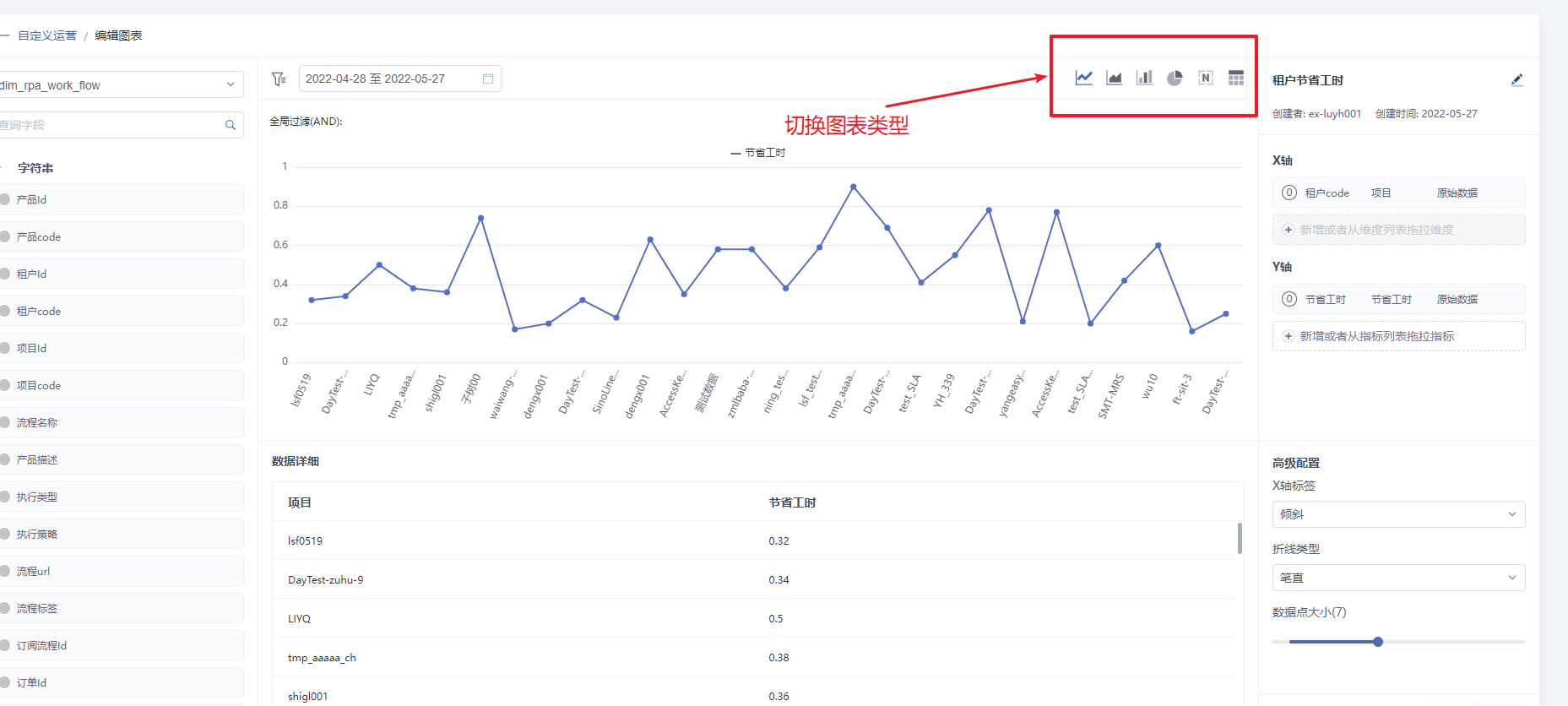
选择图表类型
图表类型有:折线图、面积图、柱状图、饼图、指标、表格。
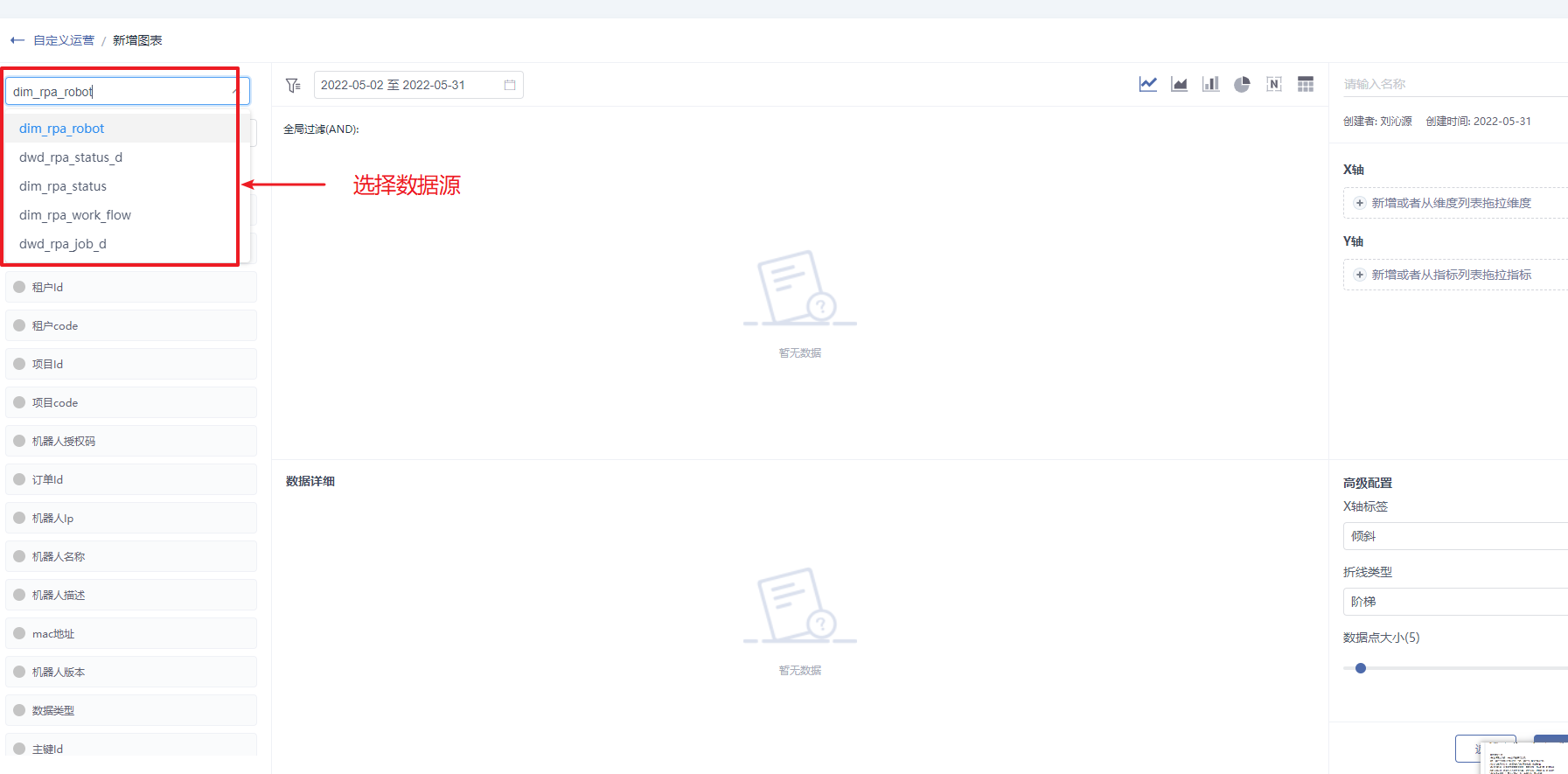
- 选择数据源和数据源字段
- 添加指标和维度
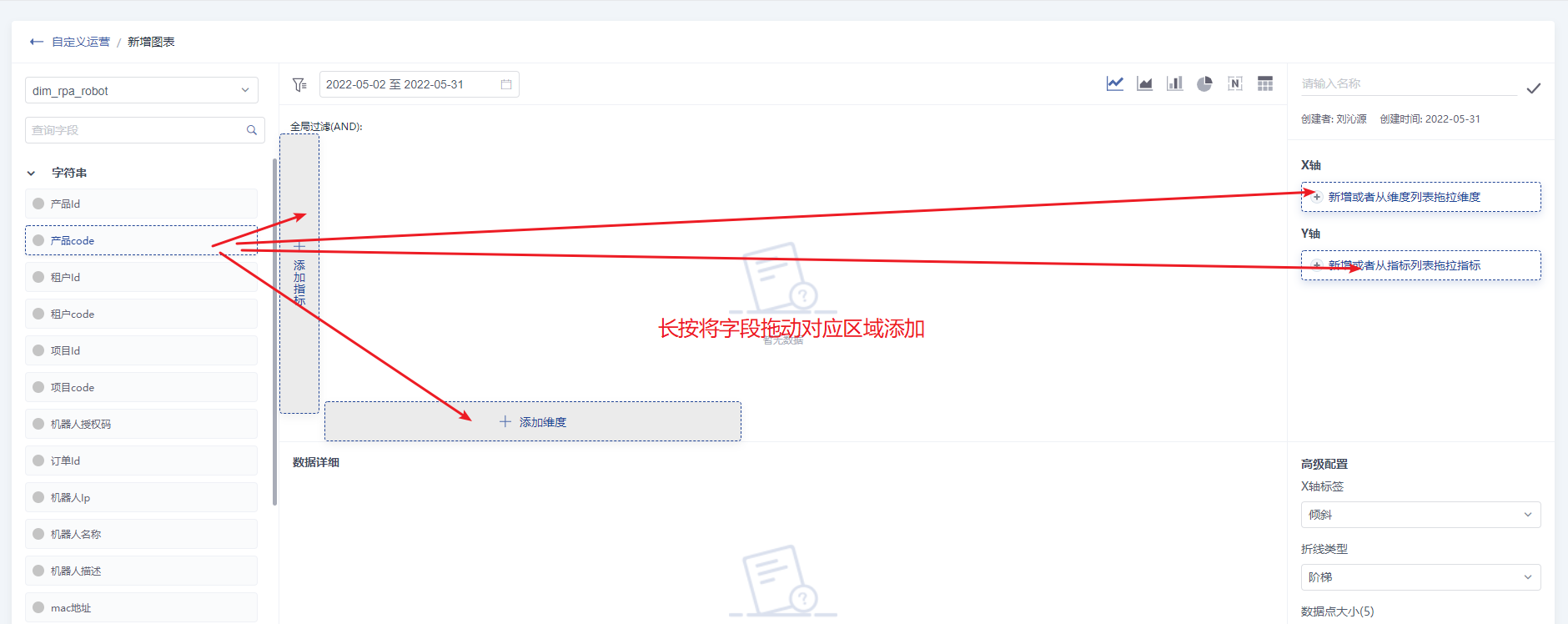
- 添加指标:即添加Y轴元素,可添加多个指标,也可添加相同指标。
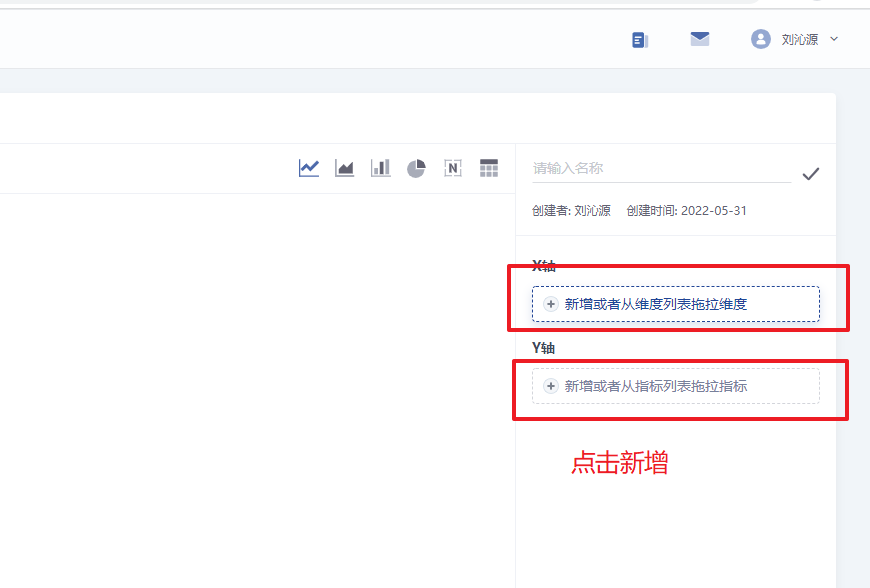
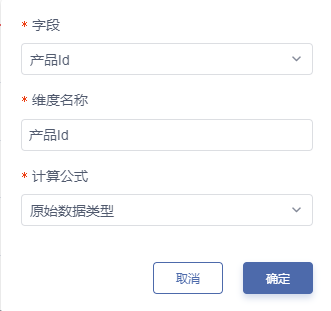
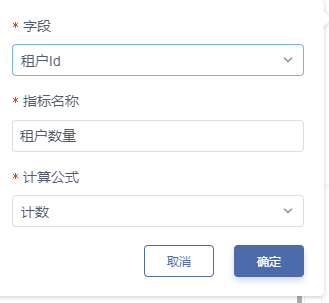
- 添加维度:即添加X轴元素,只可添加唯一一个指标 添加指标/维度有两种方式,拖动添加和点击新增弹窗输入信息添加:
- 指标/维度计算方式校验
- X轴选择原始数据,Y轴必须是原始数据;
- X轴计算方式选择非原始数据,Y轴计算方式不能有原始数据;
- X轴字段选择字符串,计算方式只有 原始数据,数据分组;
- X轴选择数值,计算方式有数据直方图,数据范围,原始数据,数据分组;
- X轴选择日期,计算方式有时间直方图,时间范围,原始数据,数据分组;
- Y轴选择字符串,计算方式只有计数,去重计数,原始数据;
- Y轴选择数值,计算方式包括所有;
- Y轴选择日期,计算方式有计数,去重计数,最大值,最小值,中位数;
- 数据类型
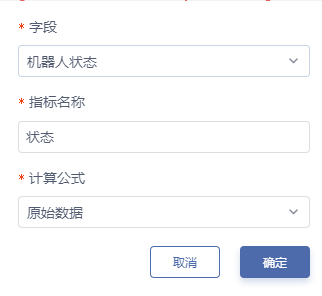
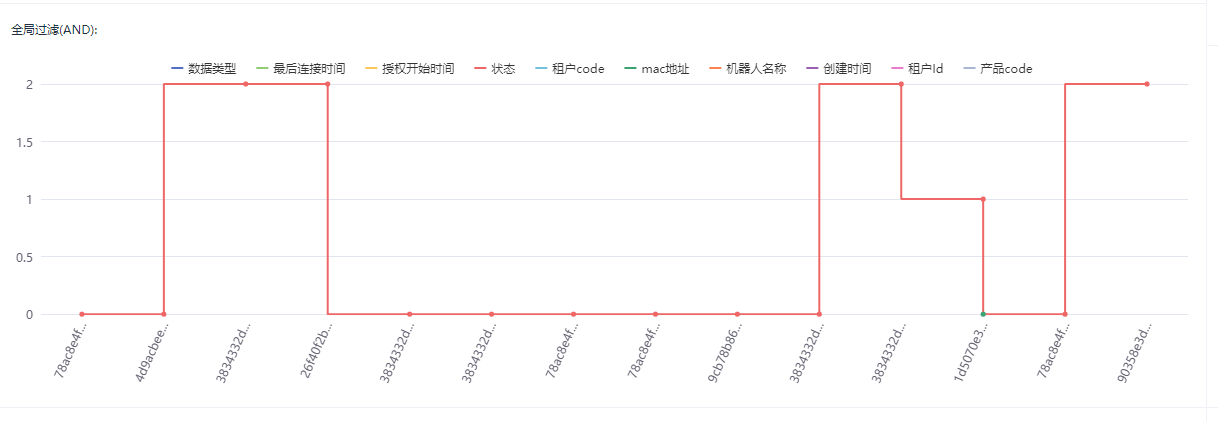
- 原始数据类型:原始数据类型代表不做任何操作直接从数据库取出数据
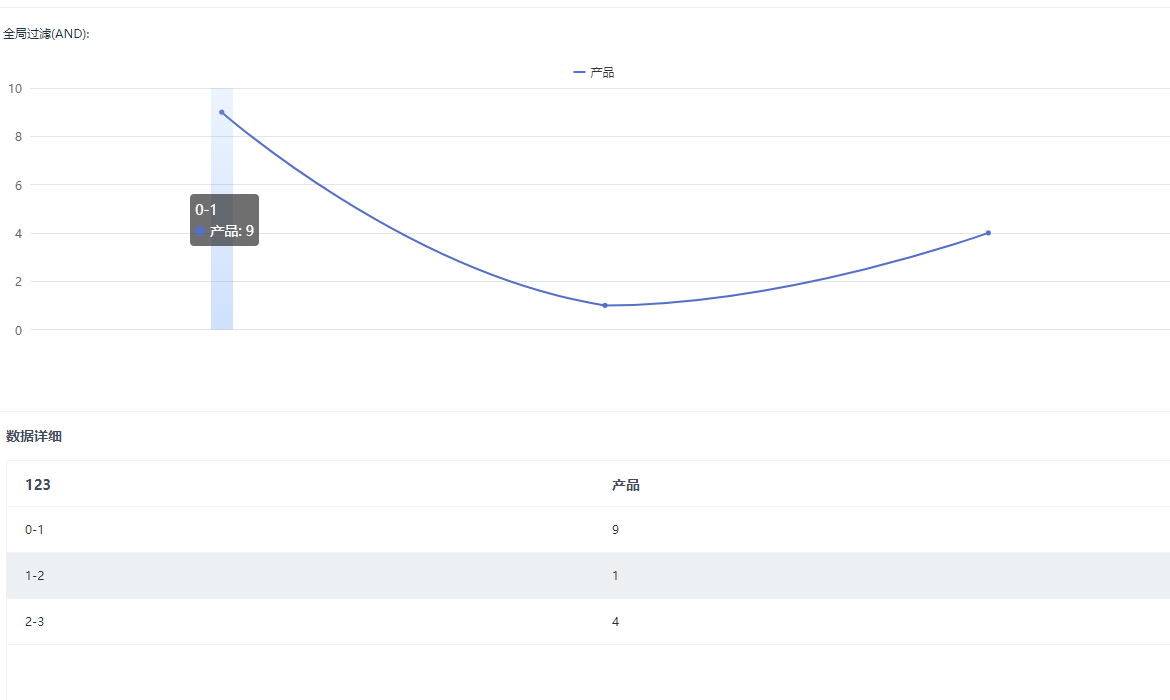
数据直方图:
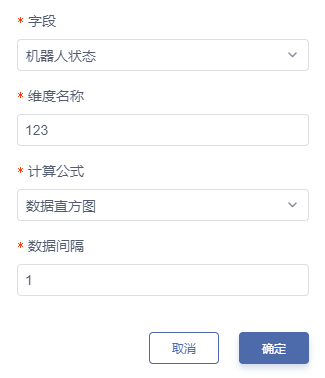
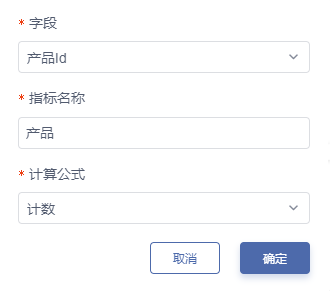
按维度指定数据间隔从数据库统计数据,例如:维度选择状态,间隔为1,指标选择 id,计算方式选择计数, 将统计0-1,1-2,2-3 ... 每个区间的数据数量;
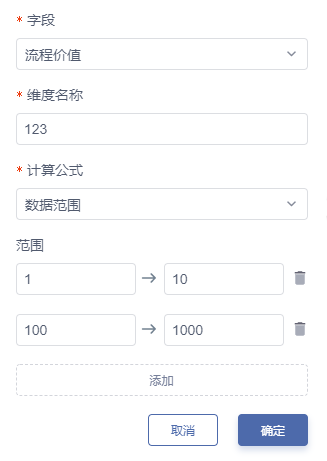
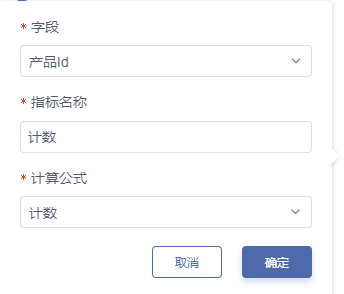
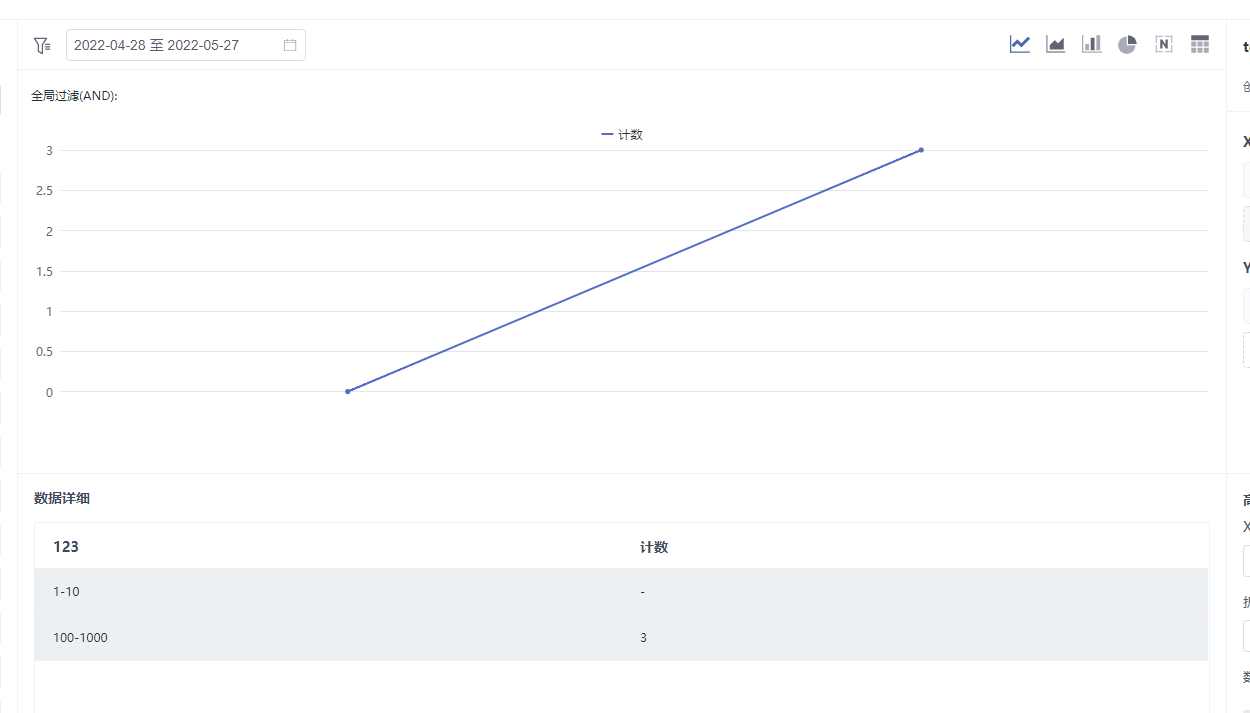
数据范围图:
按输入范围从数据库统计数据,例如:维度选择状态,输入范围 0-1, 1- 2,2-3,指标选择id ,计算方式选择计数,将统计0-1,1-2,2-3 每个区间的数据数量;
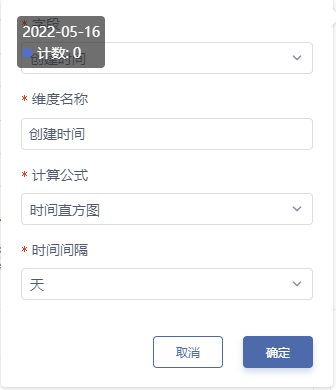
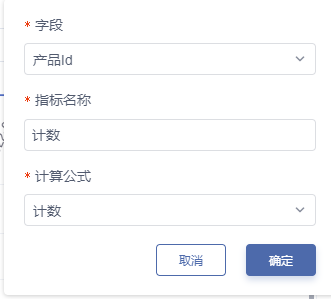
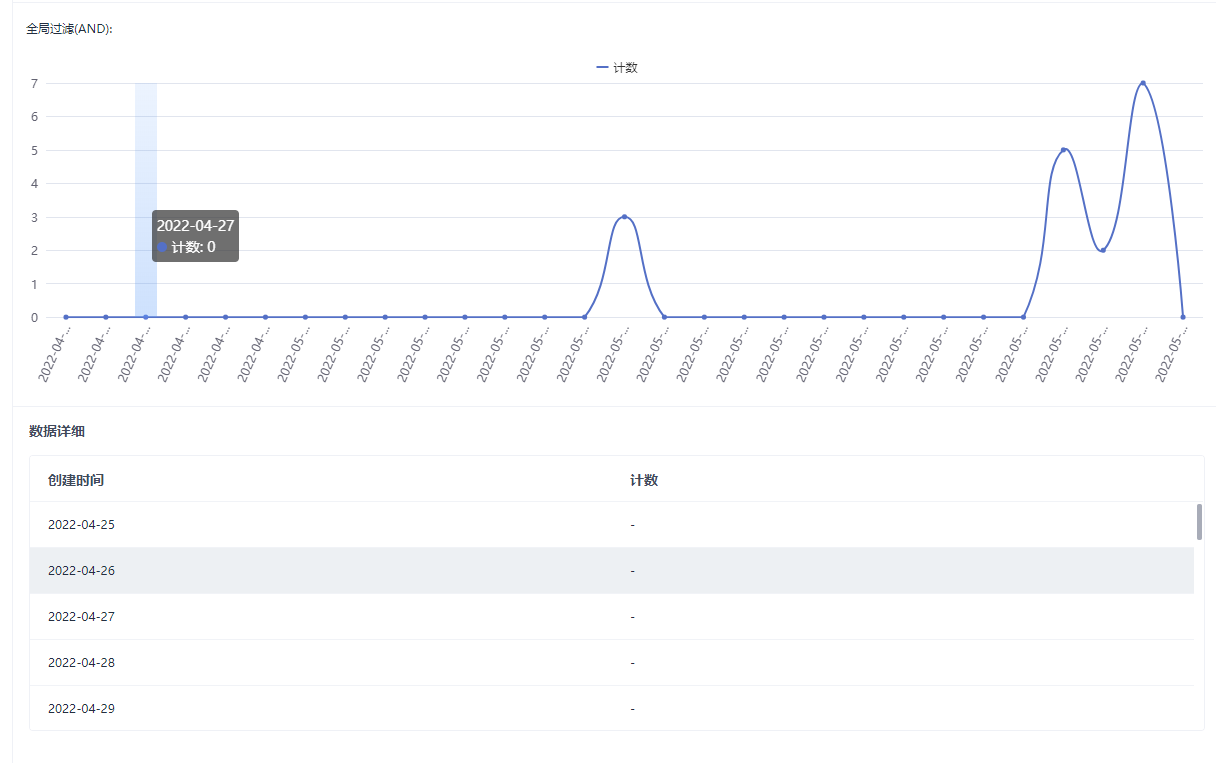
- 时间直方图: 同数据直方图,但间隔可选按天/周/月 , 天代表统计当天指标,即当天 00:00:00 - 23:59:59 时间区间内的指标,按周/月同理
时间范围图:
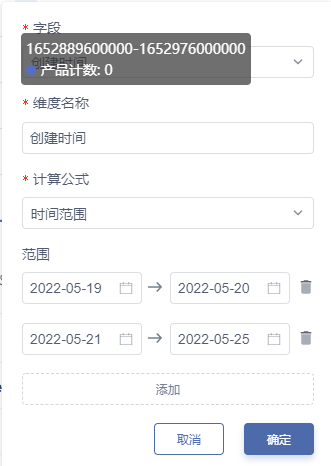
同数据范围图,按输入范围从数据库统计数据
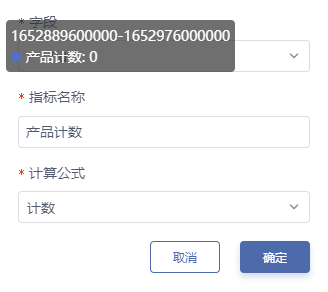
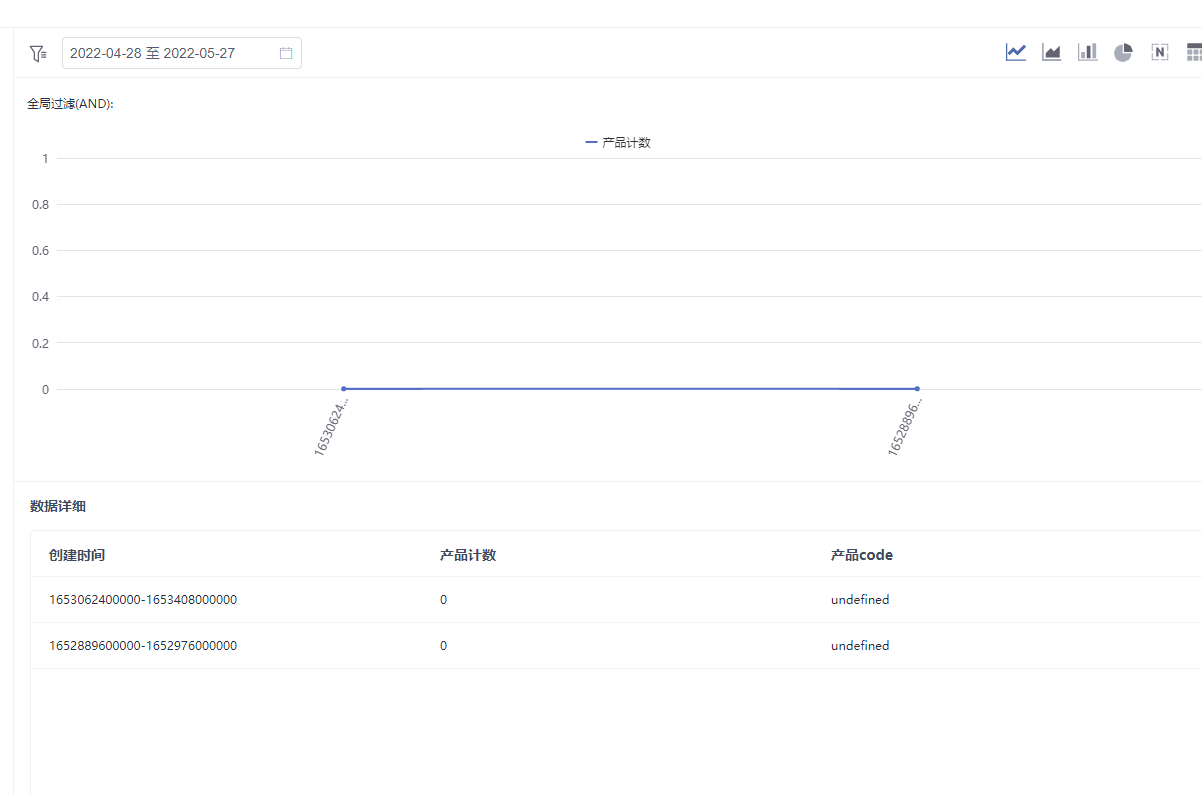
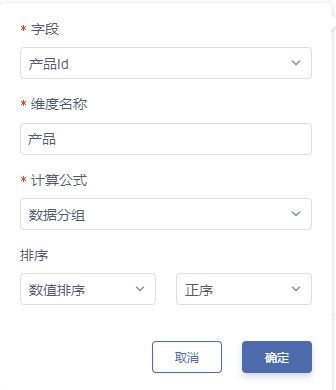
数据分组
按维度进行分组后,对指标进行统计
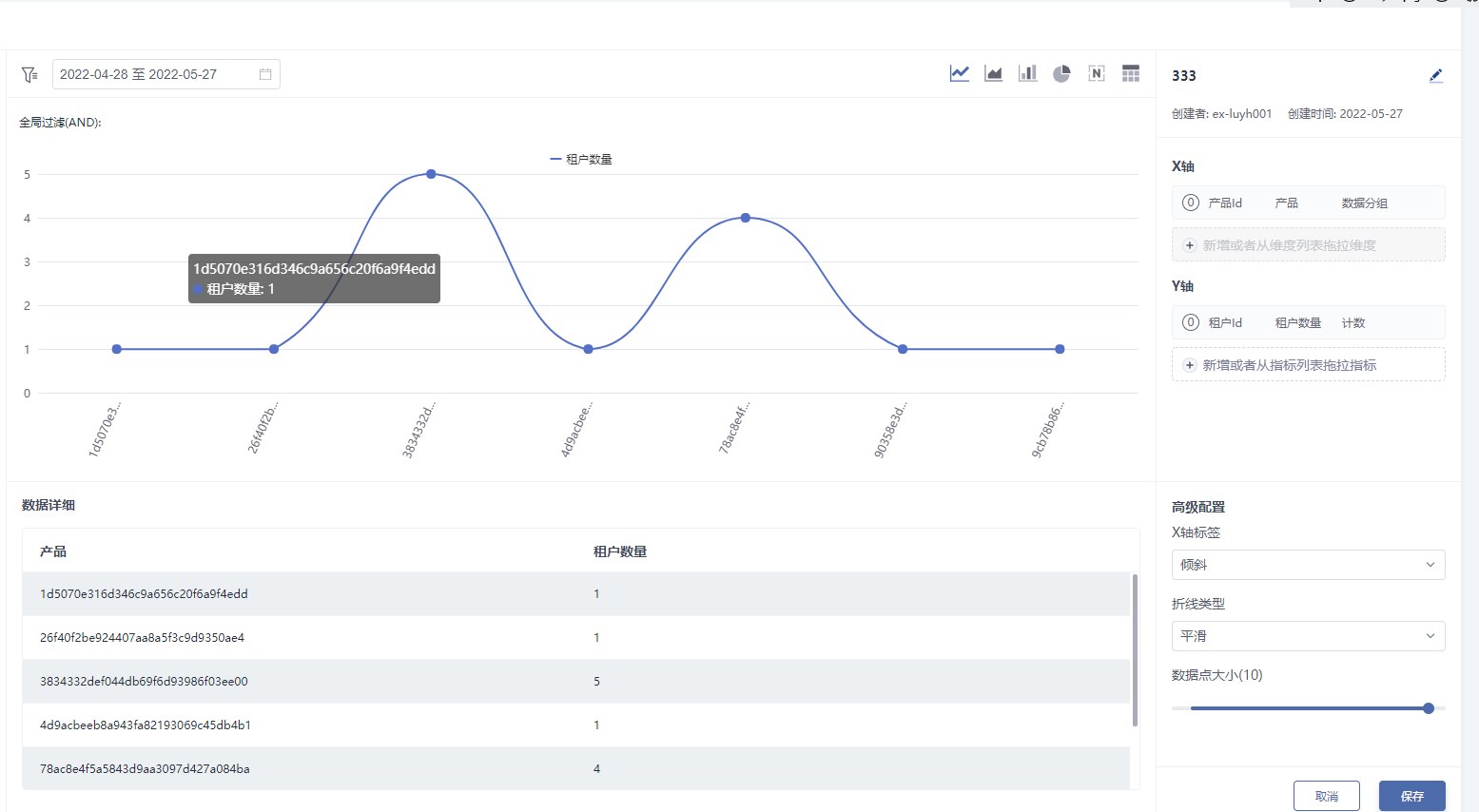
添加过滤方式
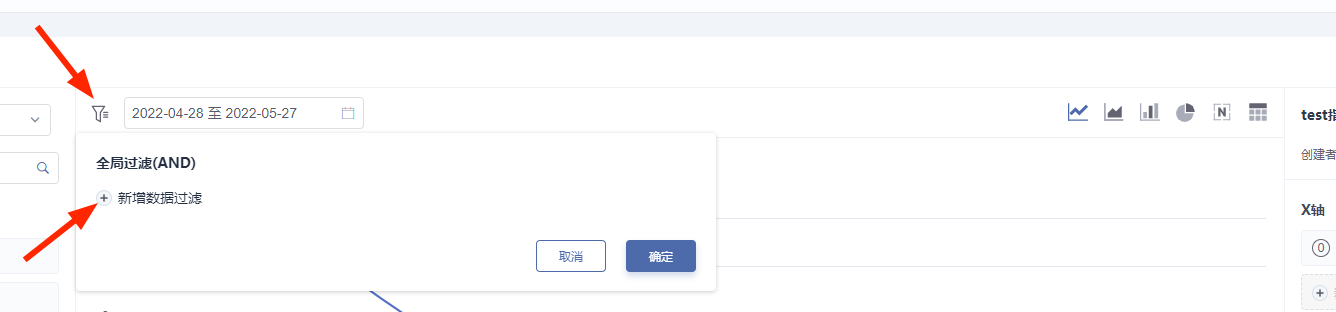
添加过滤方式可对图表中的数据进行过滤,过滤方式可添加多个
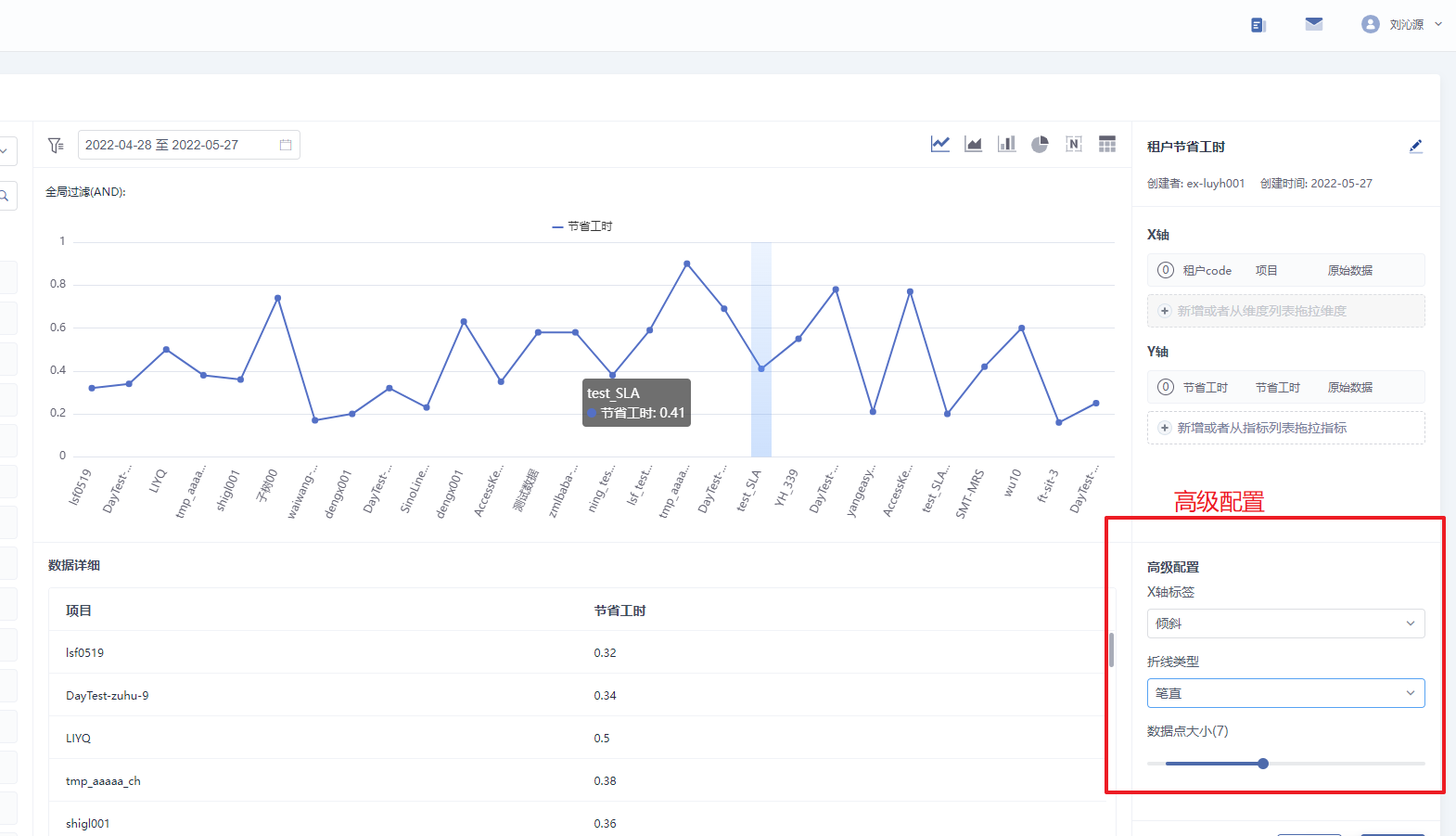
图表高级配置
不同图表类型有不同高级配置选项。
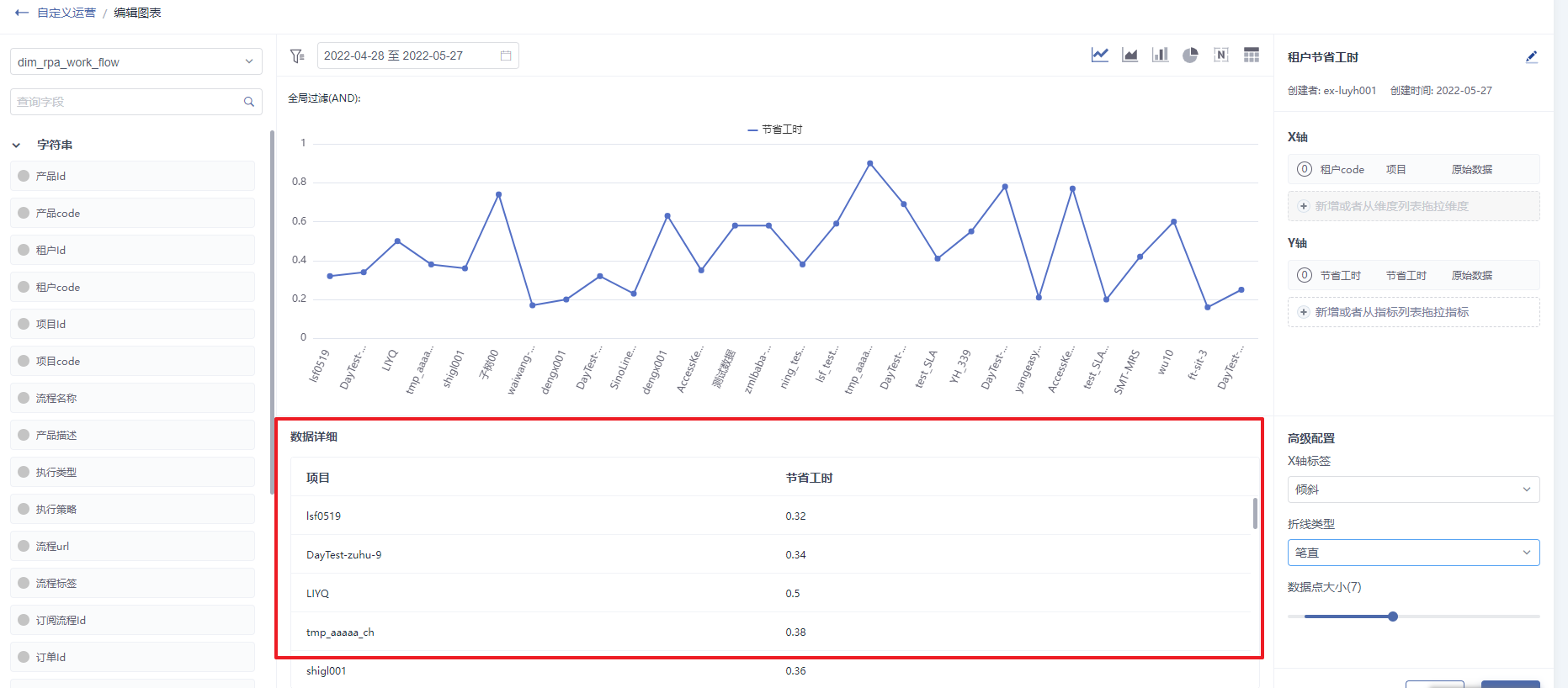
数据详细
对应图表中所展示数据,若图表类型为表格,数据详细即表格预览。
编辑图表
点击编辑图表,进入编辑图表界面,编辑图表详情与新增图表一致,详情参考:新建图表
删除图表
点击删除图表,需要二次确认,图表删除后不可恢复