RAG知识库
RAG 功能简介
RAG(Retrieval-Augmented Generation),这一检索增强生成技术,与 AI Copilot 的结合,为用户带来了前所未有的智能体验。 它不仅基于大语言模型的海量知识,还随时能接入专业打造的“百科全书”级知识库。这使得 AI Copilot 在提供研发问答和智能编码服务时,更加精准、全面,有效避免了模型幻觉,助力开发者高效解决问题,提升编码效率。接下来介绍一下使用流程。
主要功能
基于预置知识库,快速体验 RAG
代码助手中的 @ Docs
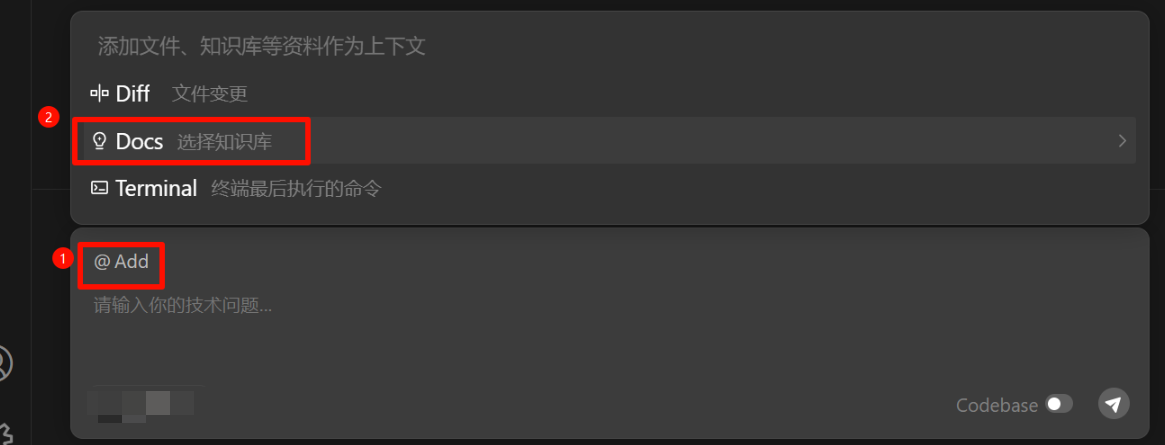 代码助手中的 @ Docs 是指更多类型的上下文,Extra Context Info。我们对 @ Docs 的触发位置没有要求,您可以把 @ Docs 知识库放在对话描述的任意位置。
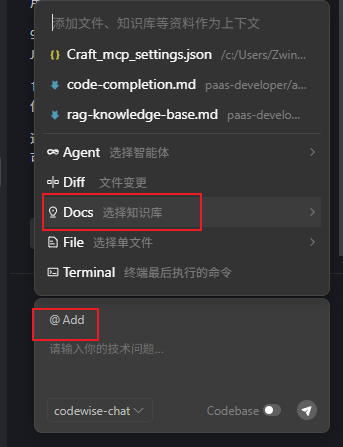
在对话输入框中,单击 @ Add 然后选择 Docs ,或者输入 @ 然后选择 Docs 调用预置的知识库。
代码助手中的 @ Docs 是指更多类型的上下文,Extra Context Info。我们对 @ Docs 的触发位置没有要求,您可以把 @ Docs 知识库放在对话描述的任意位置。
在对话输入框中,单击 @ Add 然后选择 Docs ,或者输入 @ 然后选择 Docs 调用预置的知识库。
VSCode 使用步骤
打开侧栏AI Copilot,并在输入框里选中内置的知识库。提供两种快速输入方式:
通过键盘输入:
- 直接输入 @ 知识库名字,输入过程中会启动过滤知识库。
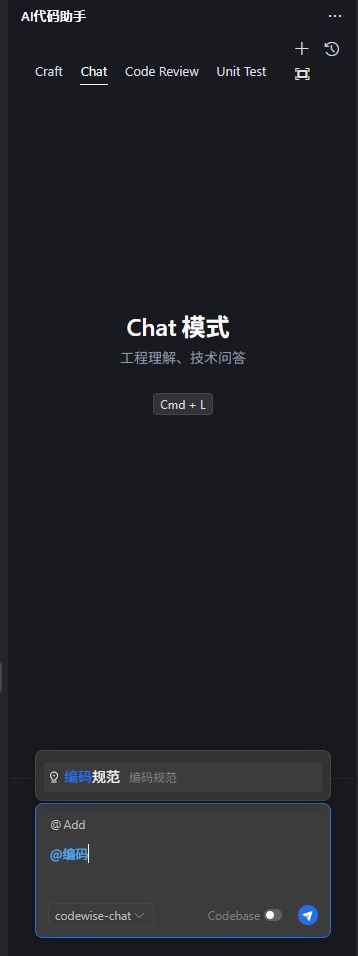
- 通过键盘上下键选中后回车即可。
通过鼠标单击:
- 鼠标单击 @ Add,选择 Docs,然后再选择需要的知识库。
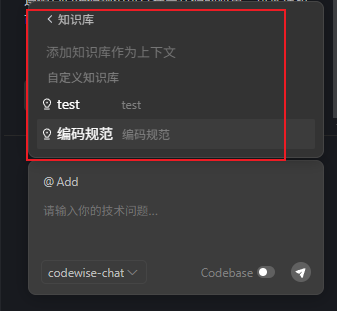
- 选择知识库的数据类型后,列出所有内置的知识库(包括官方和自定义知识库)。
JetBrains 使用步骤
同 VSCode 的操作一样,可以通过键盘或者鼠标两种方式选中内置的知识库:
通过键盘输入:
- 输入 @ 知识库名字,通过键盘上下键选中知识库后回车。
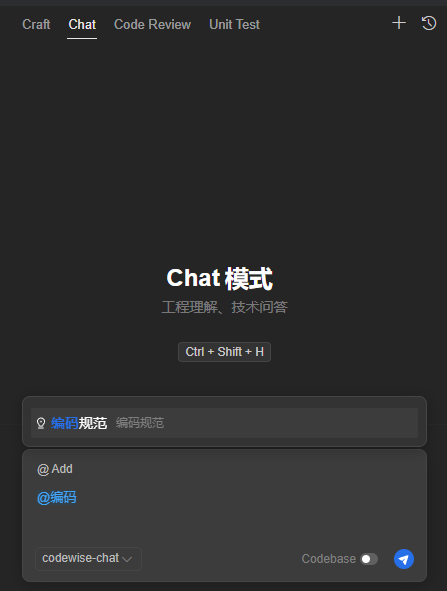
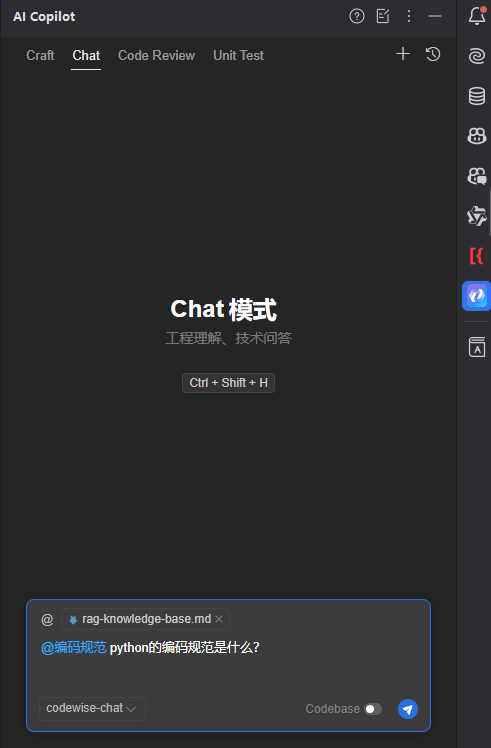
- 选择知识库后,在输入框上方的操作条中展示所添加的知识库,输入问题描述即可。
通过鼠标输入:
- 鼠标单击 @ Add,选择 Docs,然后选择需要的知识库。
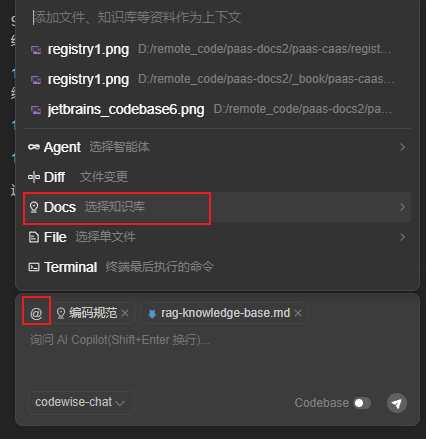
- 选择知识库的数据类型后,列出所有知识库。
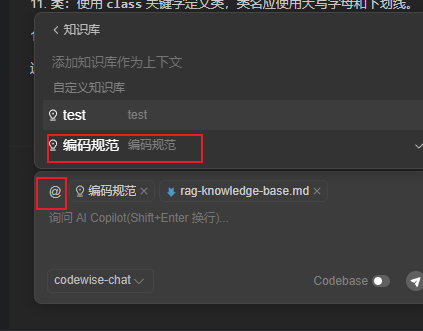
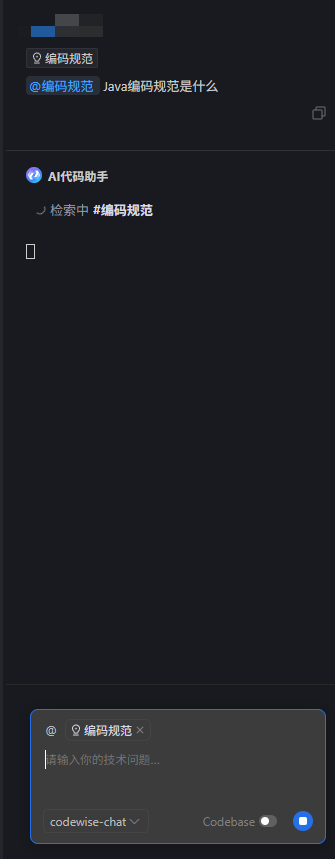
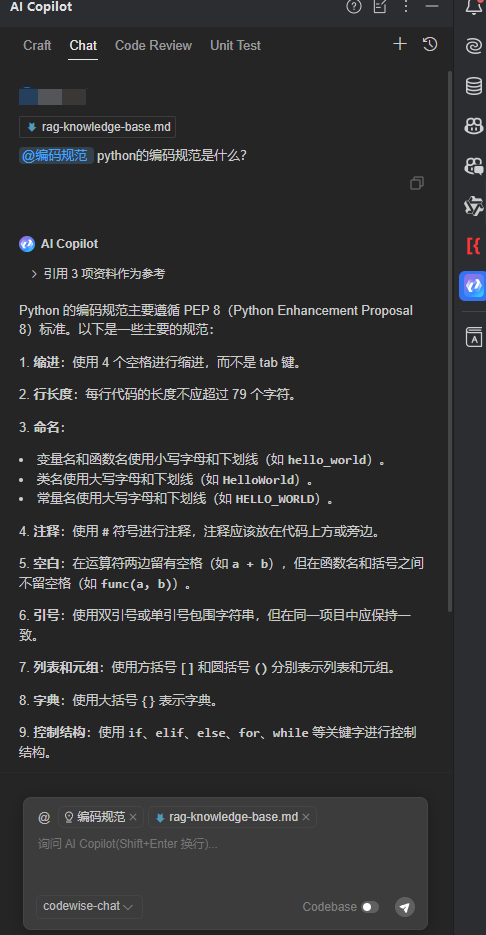
执行过程: 在对话框中的任意位置选择所需的知识库,回车后,编程助手会根据提问和选定的知识库检索相关资料,作为参考提交给大模型,生成更精确的答案。
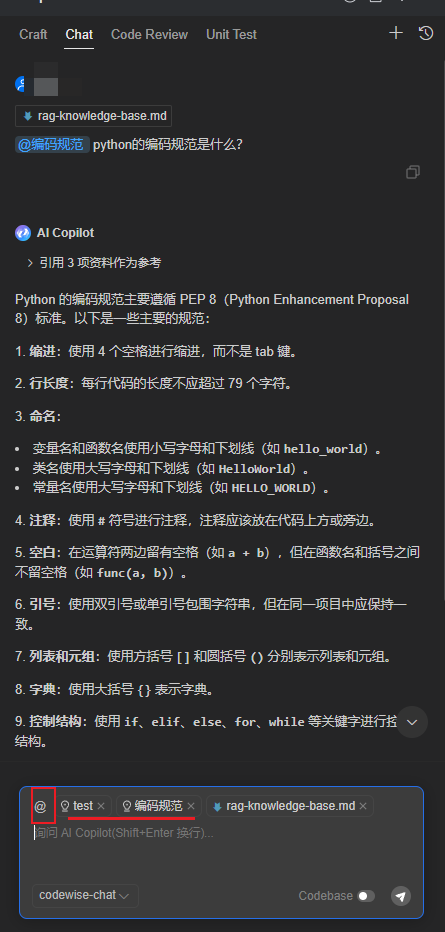
支持多个知识库同时选择: 可以选择多个知识库,例如同时引入前后端知识库,代码助手会结合多个知识库的召回结果生成回答。
执行过程
您可以在对话框中的任意位置选择所需的知识库,以基于 RAG 技术加强本次提问的结果。回车后,AI Copilot 会根据提问和选定的知识库首先检索与问题相关的资料作为参考,然后将这些资料和提问内容一同提交给大模型,从而生成比之前更精确的答案。
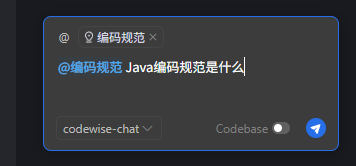
VSCode 的效果
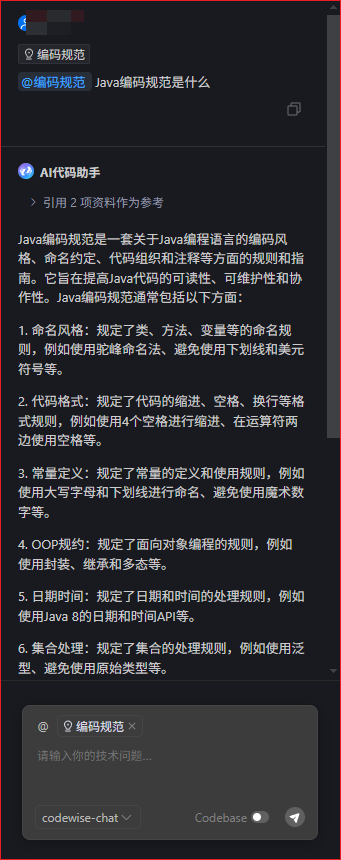
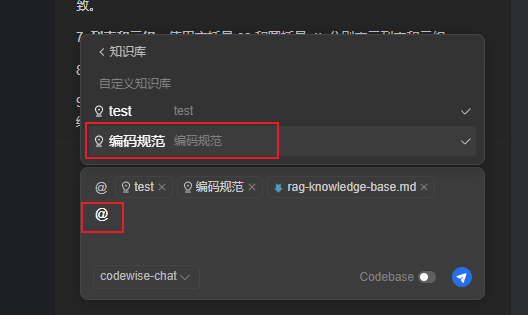
JetBrains 的效果
支持多个知识库同时选择
您还可以选择多个知识库。
自定义知识库的创建
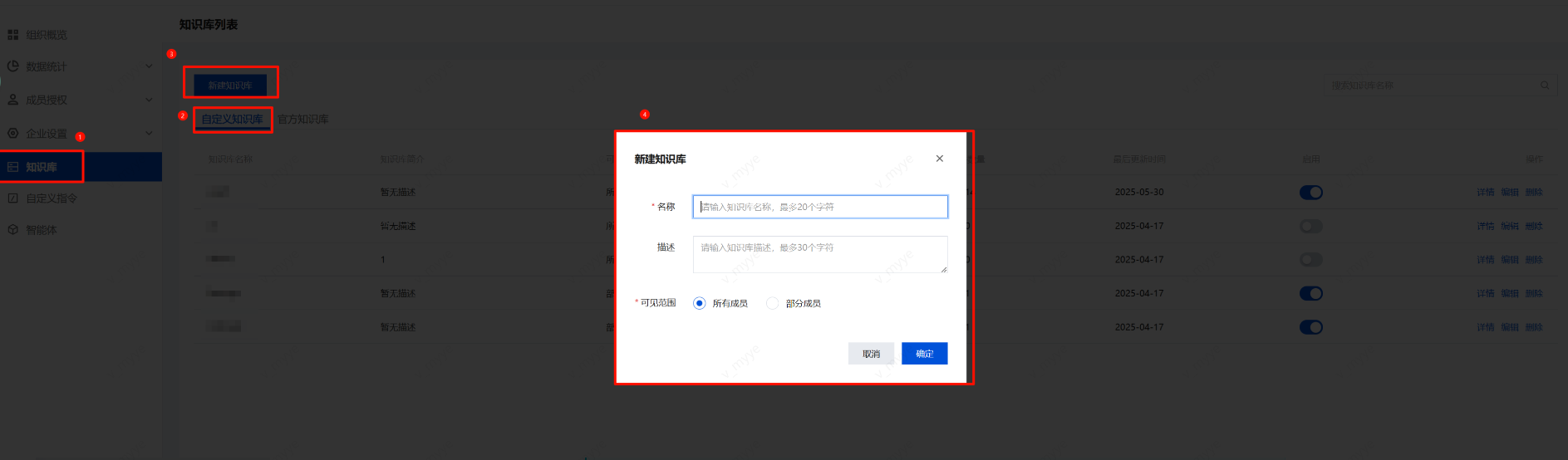
AI Copilot 允许各个二级科技公司创建专属的自定义知识库,支持单文档、多文档、文档压缩包、离线代码库等文件类型。管理员可以整合上传的文档和文件,便于开发者在回答问题时作为上下文参考。
创建步骤:
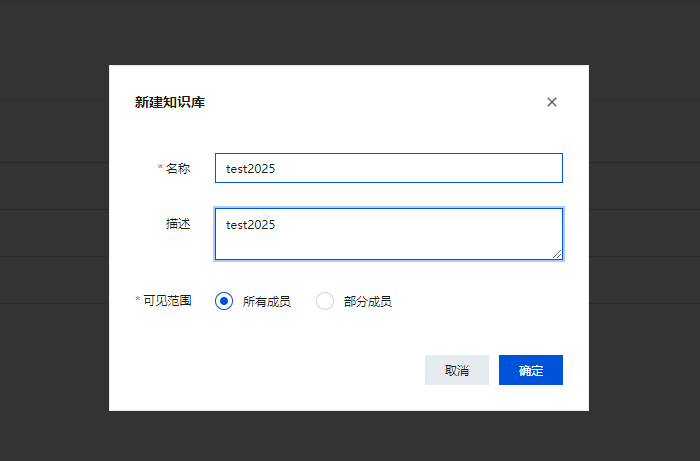
- 创建知识库空间:
- 输入名称(20个英文字符或10个中文字符)-- 必填。
- 描述(30个英文字符或15个中文字符)-- 选填。
- 可见范围:必选,默认是企业所有成员,可设置部分成员可见。 单击确定创建完成,整体截图如下:
- 上传文件:
为当前知识库添加文件,支持以下类型:
- 文档:.md、.markdown、.docx、.pdf 格式,每个文档不超过30MB。
- 压缩包:.zip、.tar、.tgz、.tar.gz、.gz、.gzip 格式, 每个压缩包不超过100MB,解压后文件不超过500个。
- 文件内容命名要遵循 utf-8、GBK 编码,暂时不支持其它格式的编码。
 单击添加数据,进入添加文件页面。支持文件拖拽和单击选择文件两种交互。
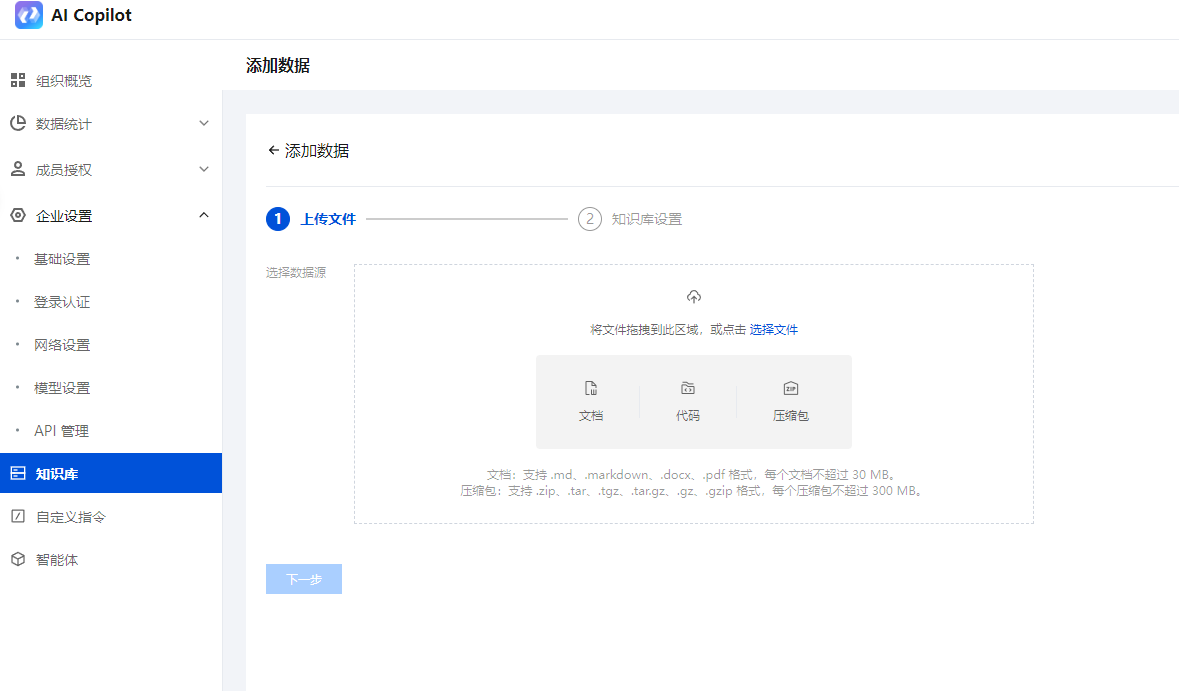 以mcp-npx-fetch 开源mcp server为例:
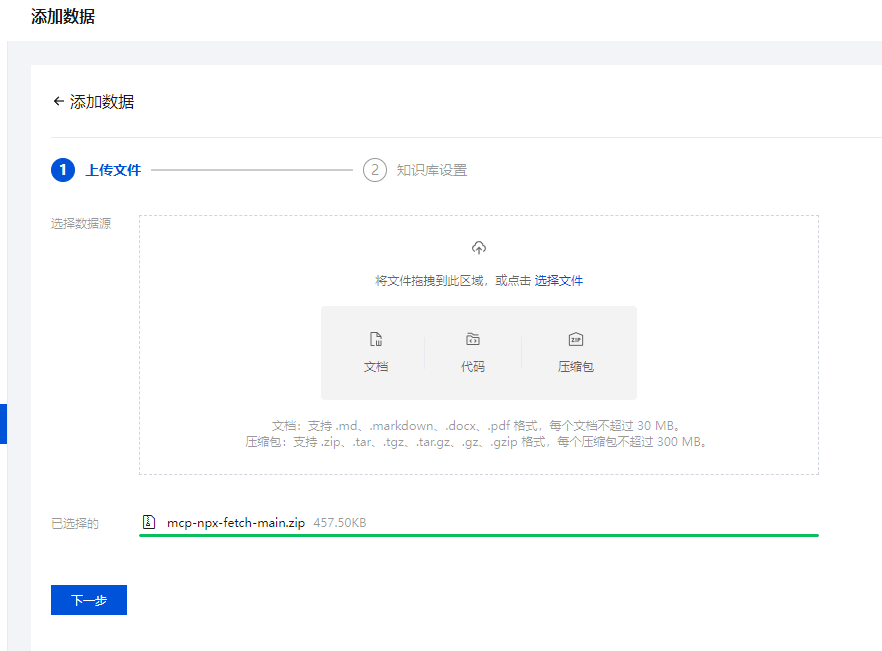
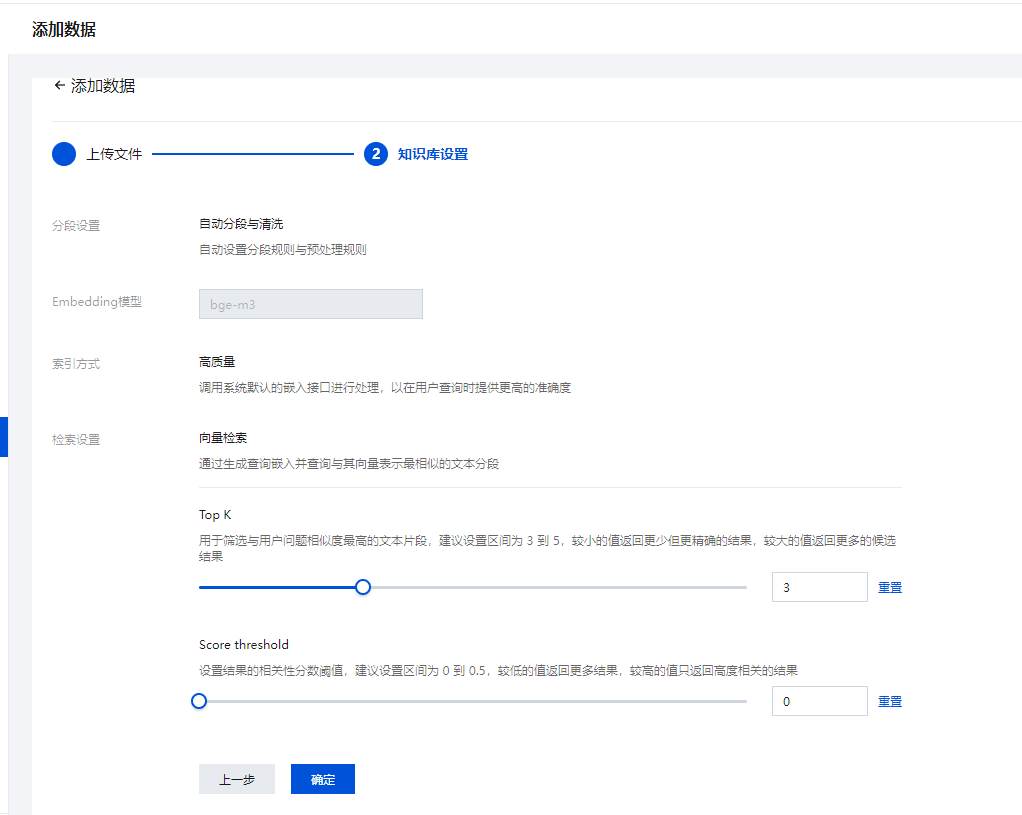
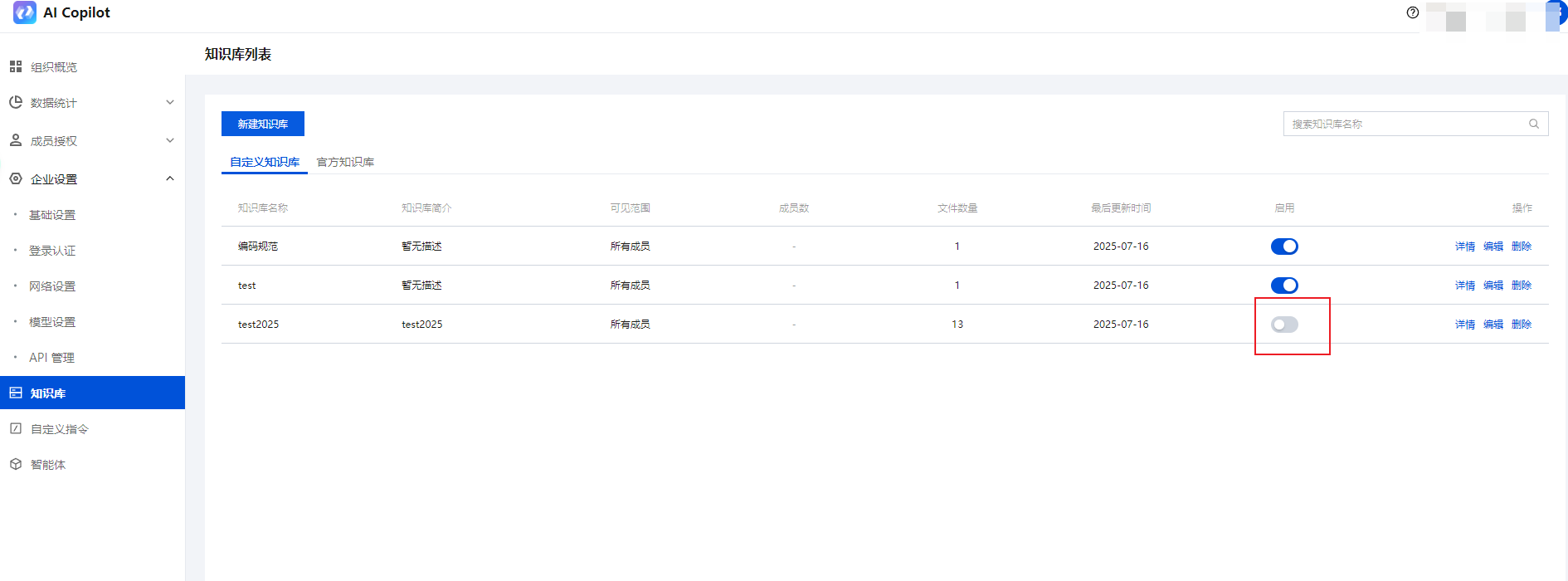
- 等待索引完毕后开启知识库。
数据处理状态:索引中、索引失败、已完成。
索引中和索引失败的数据不可启用。
索引完成的数据默认启用。
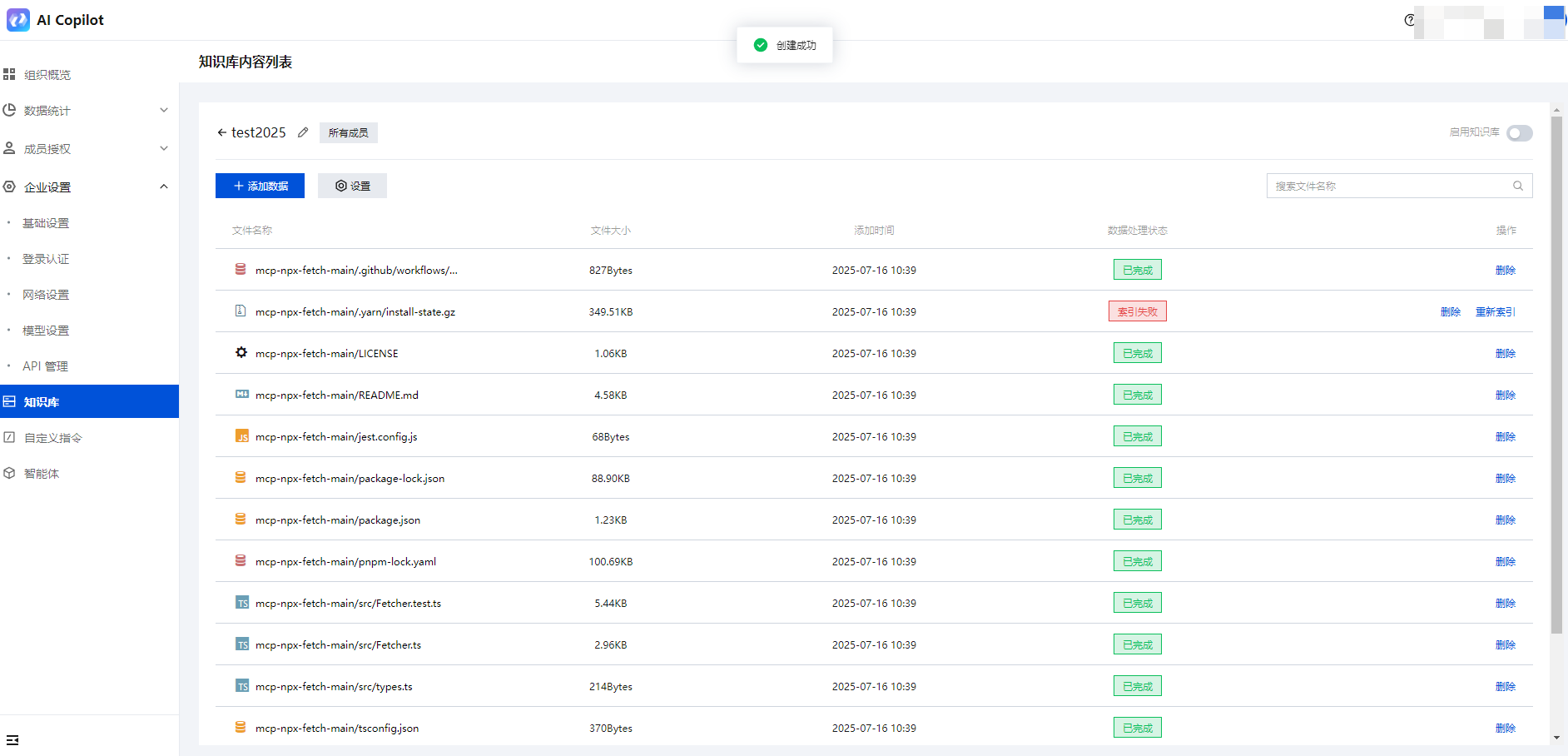
返回知识库首页,开启知识库。
更新自定义知识库
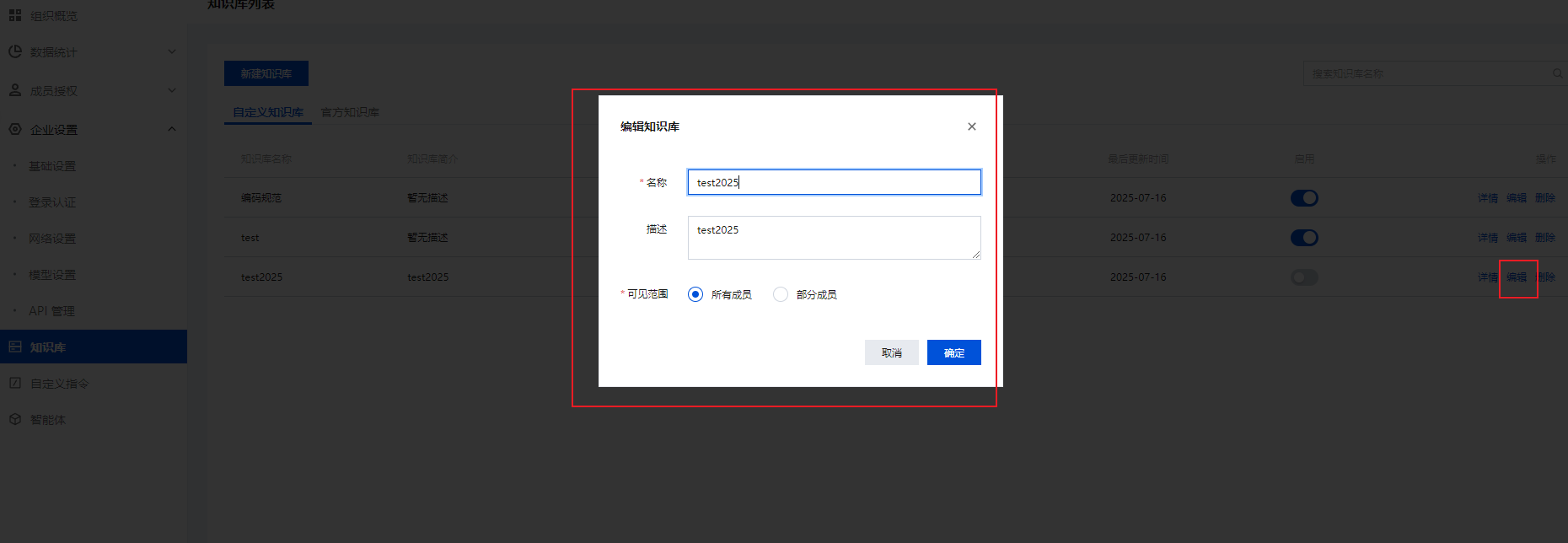
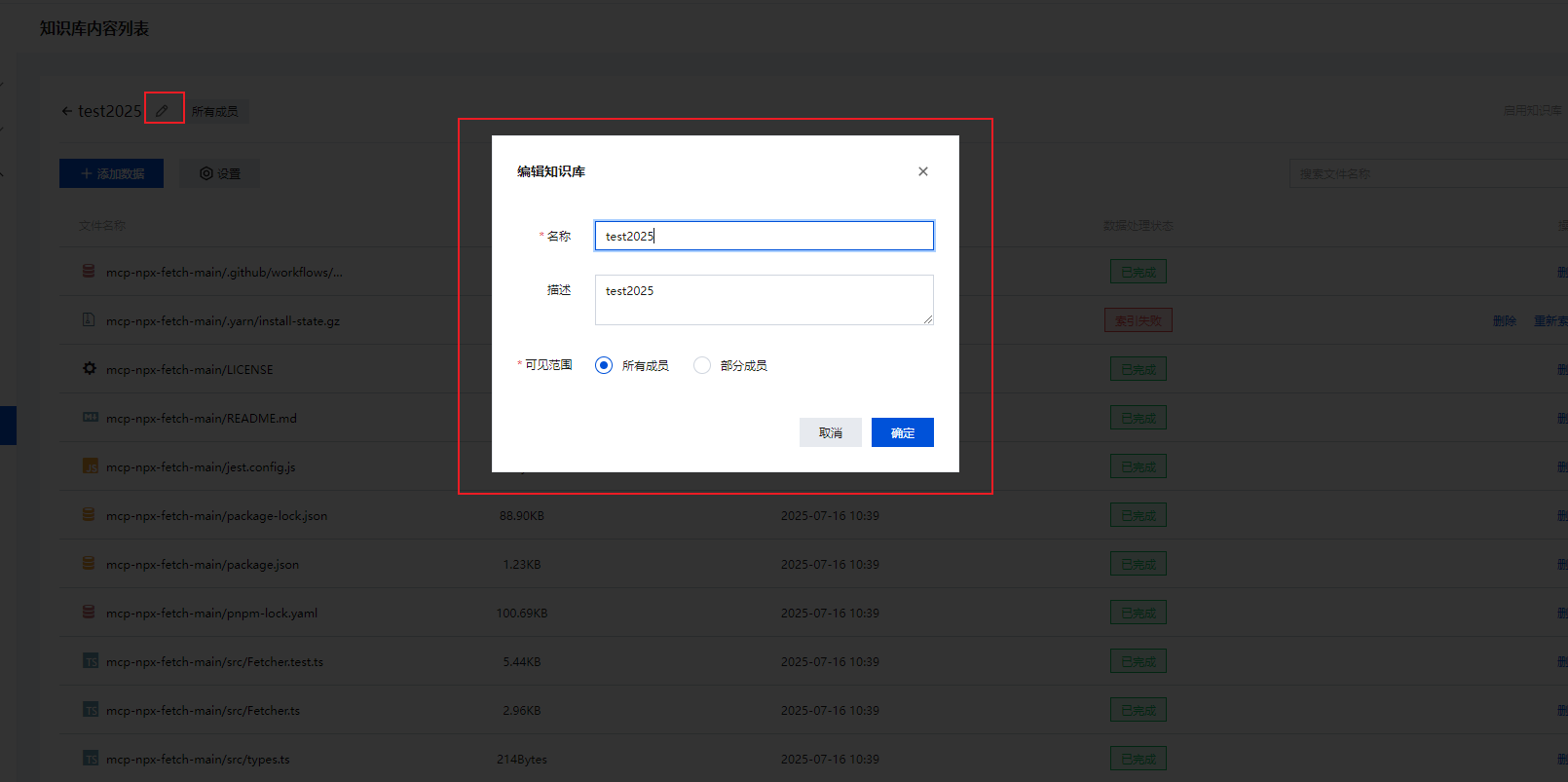
通过以下两种方式修改知识库的基本信息,包括知识库的名称、描述;也可以对已经有的知识库进行文件的添加。
从知识库列表编辑:在知识库列表中选择对应知识库,单击编辑,即可进入知识库编辑模式。
知识库内页面编辑:进入对应知识库内,单击名称边上的按钮进行编辑,回车即完成保存。同时,也可以添加数据或对知识库进行设置。
使用自定义知识库
当前用户如果处于企业组织,且企业组织下有自定义知识库,那么 @ Docs 知识库下就会出现自定义知识库。与上述使用知识库方式一致。