内联对话
概述
内联对话(Inline Chat)是在代码编辑区中嵌入输入框,并在输入框里直接输入需求或调用 / 指令后,直接生成代码并插入到当前光标下。这种效果极大的加强并拓展了编码过程中代码生成的能力。
开启内联对话
VS Code
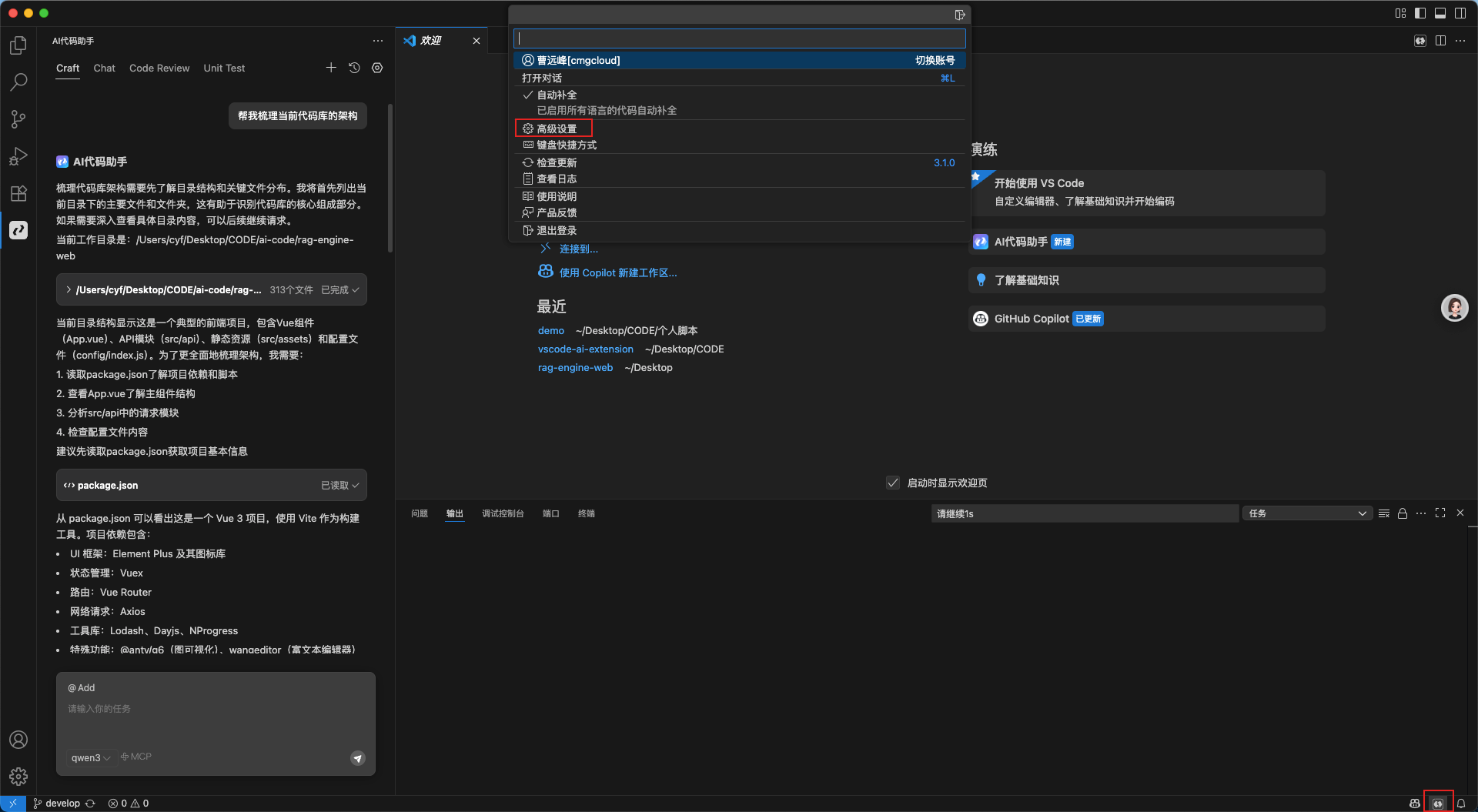
单击底部编程助手的按钮,弹出顶部菜单条,选中高级设置进入。
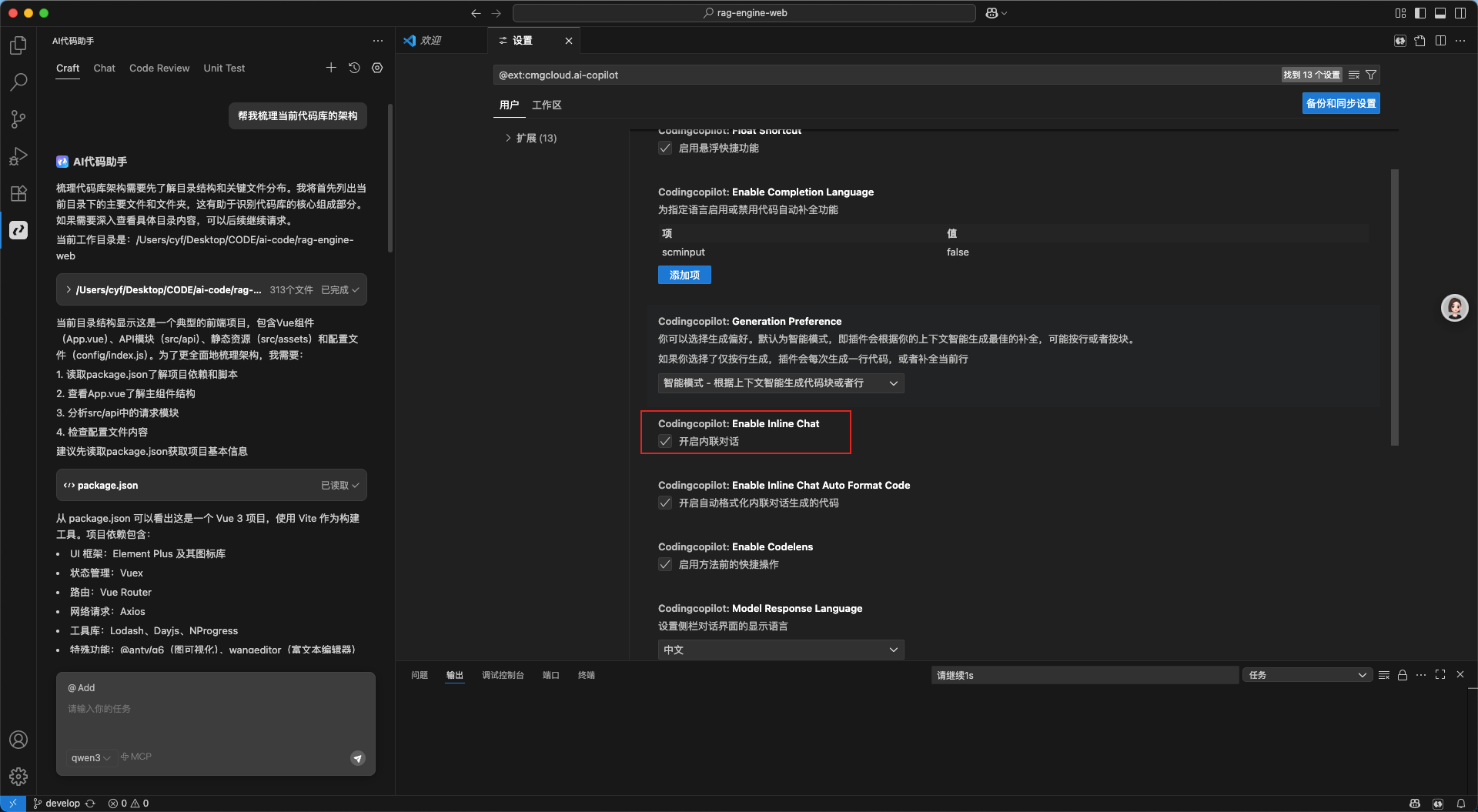
确认 Enable Inline Chat 已经开启。
Jetbrains IDE
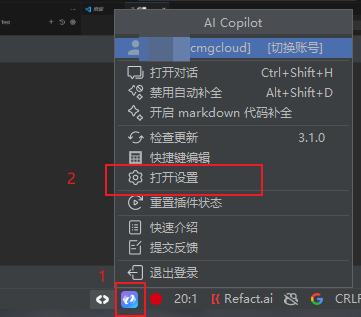
单击底部编程助手的按钮,弹出菜单条,选择打开设置进入。
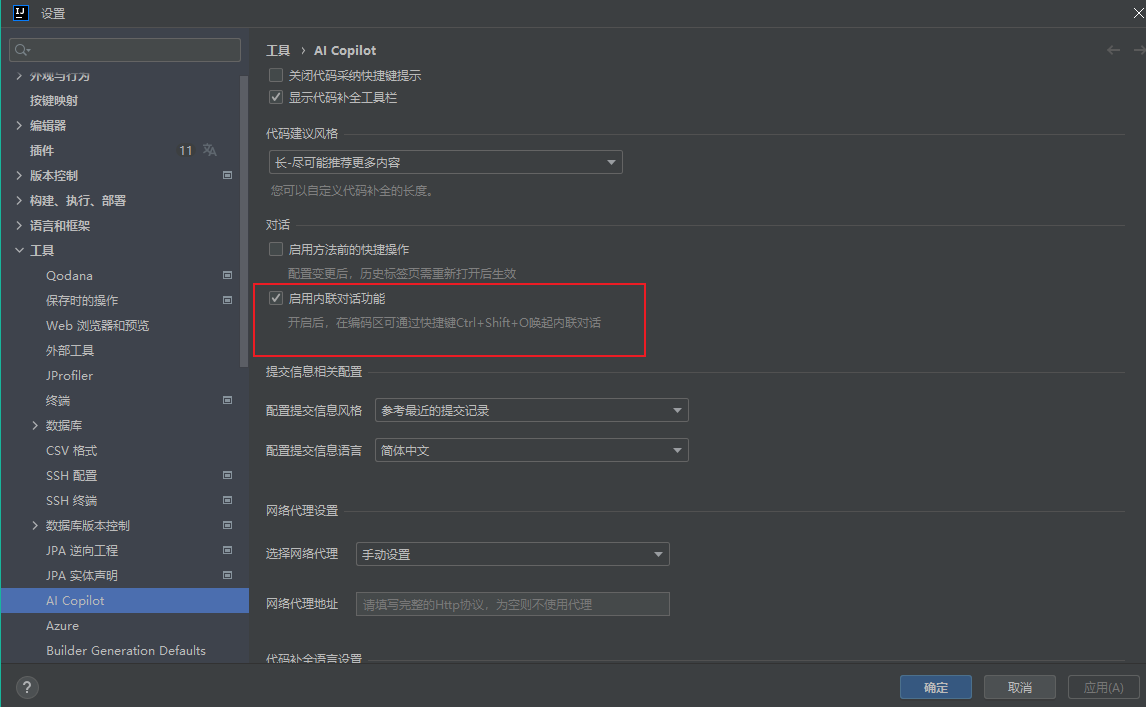
确认内联对话功能已开启。
使用内联对话
VS Code 和 Jetbrains IDE 的用法一样。首先确保插件快捷键没有冲突。我们唤起内联对话的快捷键如下:
| 系统 | 操作 | 描述 |
|---|---|---|
| Windows | Alt + I | 在编辑区内唤起内联对话的输入框 |
| Mac | Command + K | 在编辑区内唤起内联对话的输入框 |
输入需求
唤起内联对话之后,您可以输入自然语言描述的需求,或者通过指令 / 做快捷场景。
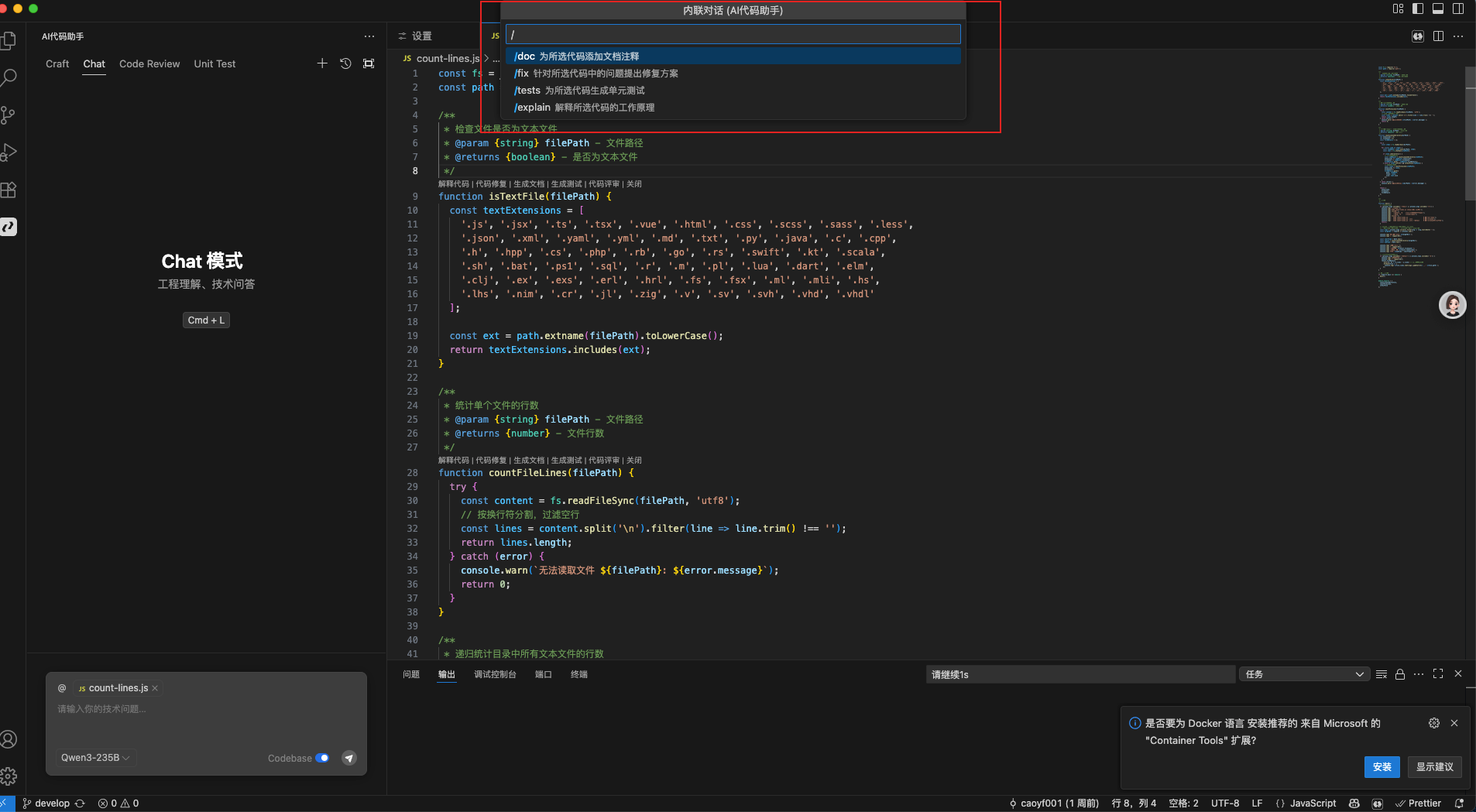
代码生成和操作
生成后,开发者可以确认或者取消,也可以重新生成。
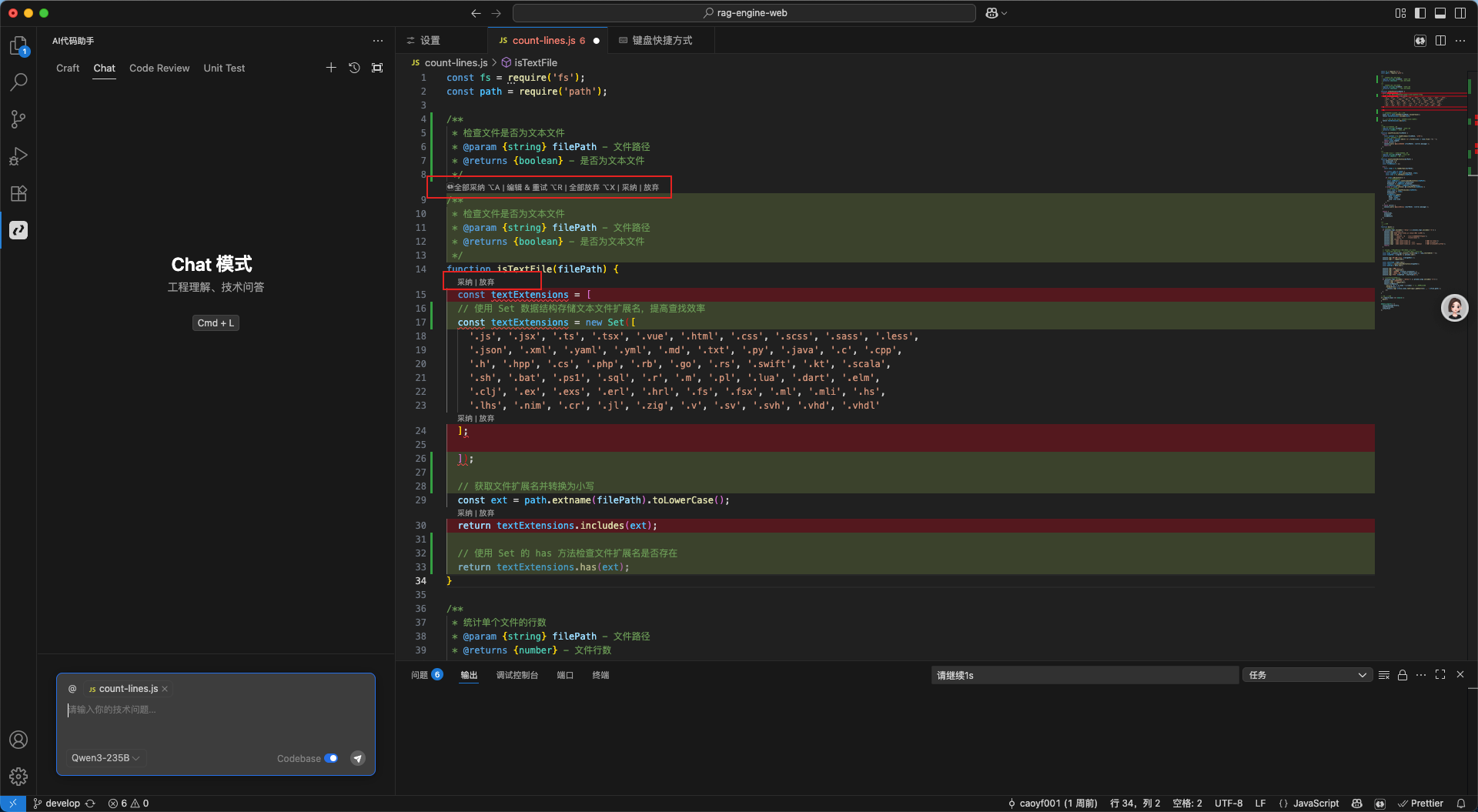
功能特点
直接嵌入编辑区:内联对话直接在代码编辑区中提供输入框,无需切换到其他界面。
自然语言输入:支持使用自然语言描述需求,AI会理解并生成相应的代码。
指令支持:可以通过 / 指令快速调用预设的场景和功能。
实时代码生成:输入需求后,代码会直接生成并插入到当前光标位置。
灵活操作:提供接受、重试、退出等多种操作选项,方便开发者控制代码生成过程。
跨平台支持:同时支持 VS Code 和 Jetbrains IDE 系列产品。
使用建议
明确需求描述:在输入框中尽量提供清晰、具体的需求描述,以获得更准确的代码生成结果。
合理使用指令:熟悉并使用 / 指令可以提高开发效率,快速调用常用功能。
及时确认或修改:生成代码后,及时检查并决定是否接受、重试或退出。
快捷键熟练使用:熟练掌握各种快捷键操作,可以显著提升编码效率。
避免快捷键冲突:确保内联对话的快捷键与其他插件或IDE功能不冲突。
注意事项
- 使用前请确保编程助手插件已正确安装并启用
- 确认内联对话功能在设置中已开启
- 检查快捷键设置,避免与其他功能冲突
通过内联对话功能,开发者可以在不离开代码编辑区的情况下,快速生成所需的代码片段,极大提升编程效率和体验。