Craft智能体使用指南
概述
全新软件开发智能体 Craft,输入自然语言指令,支持文件多选,AI 深度理解,自主完成多文件代码生成和改写,即刻落地可执行应用。与 Chat 对话功能相比,跨文件上下文理解、批量代码生成与修改、智能代码优化与重构是 Craft 的核心功能,尤其是在生成代码工程中表现突出,能够显著提升开发者的效率
使用方法
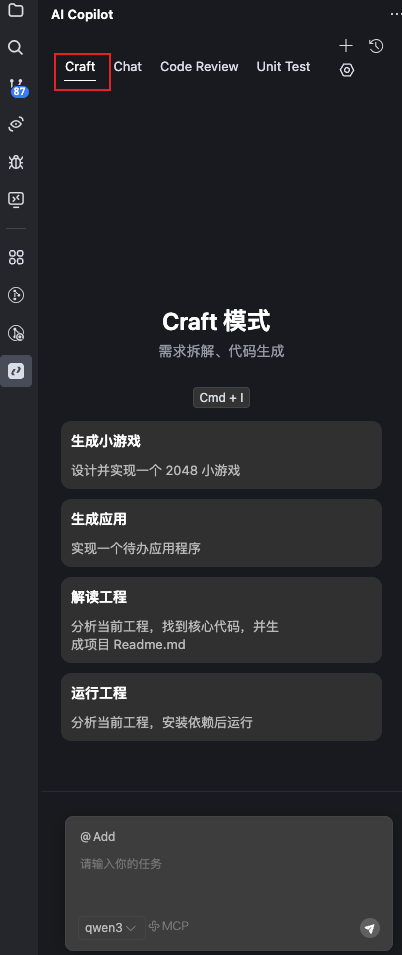
1. 打开 Craft 功能面板
在编程助手对话面板中,切换到 Craft 功能面板。或者使用对话框下方提示的快捷键快速唤起:
- VS Code:
Cmd + I - JetBrains IDEs:
Ctrl + Shift + K
2. 功能面板设置
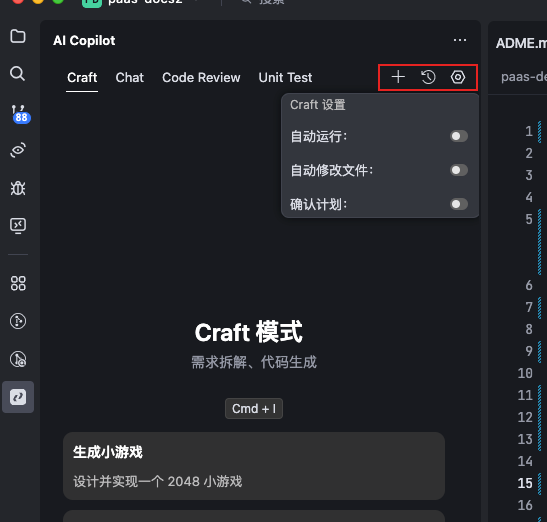
Craft 功能面板的右上方可以:
- 创建新对话
- 查看历史对话记录
- 对 Craft 进行设置
高级设置
以下三个设置默认为关闭状态:
- 自动运行:启用后,Craft 会根据计划自动执行任务,减少人工操作
- 自动修改文件:启用后,Craft 能够对文件进行生成和改写
- 确认计划:启用后,Craft 将根据需求进行拆解任务,制定计划并澄清需求。如果需求不明确 Craft 会进行询问,您只需回复直到需求清晰后,单击开始按钮或者回复请生成代码,即可开始执行计划
3. 输入需求描述
在输入框中输入您的需求描述。

4. 添加文件作为上下文(可选)
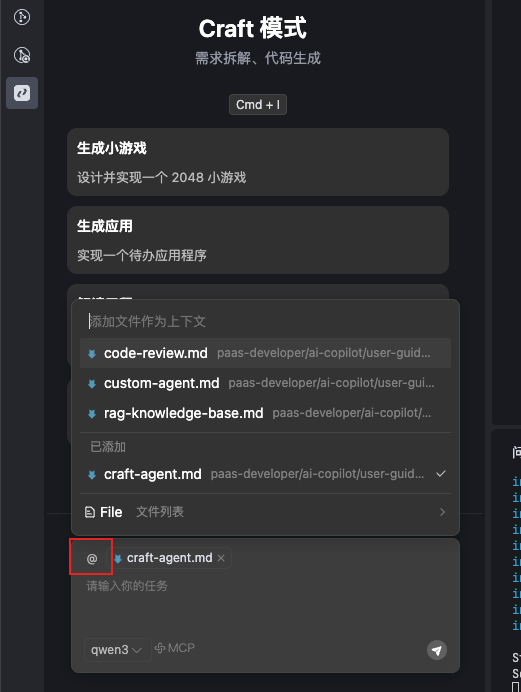
可以选择添加文件作为对话上下文:
方法一:通过 @ Add 添加
单击 @ Add,可以选择通过:
- 文件列表
- 搜索文件
- 最近打开的文件 来添加本地工程文件。
方法二:通过资源管理器添加
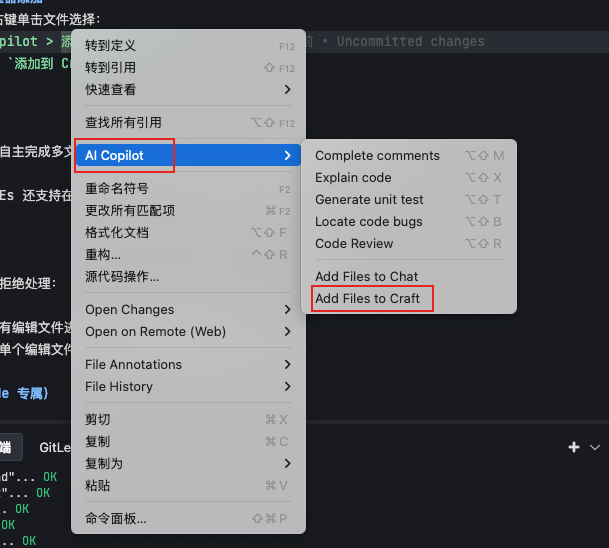
在资源管理器的文件树中,右键单击文件选择:
- VS Code:
AI Copilot > 添加文件到 Craft - JetBrains IDEs:
添加到 Craft
5. 代码生成和展示
输入需求描述后,Craft 将自主完成多文件代码生成和改写,并以 diff 视图的形式进行分栏展示。
注意:JetBrains IDEs 还支持在新窗口以 diff 的形式展示改写文件。

6. 代码处理
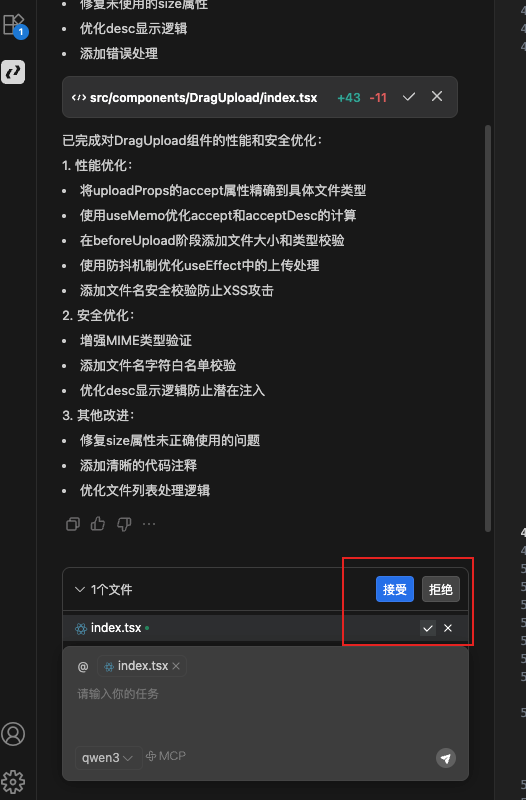
对生成的代码可以进行接受/拒绝处理:
- 批量操作:可以对所有编辑文件进行全部接受或全部拒绝处理
- 单个操作:鼠标悬浮单个编辑文件可以对单个编辑进行接受或拒绝的处理
7. 代码跳转(VS Code 专属)
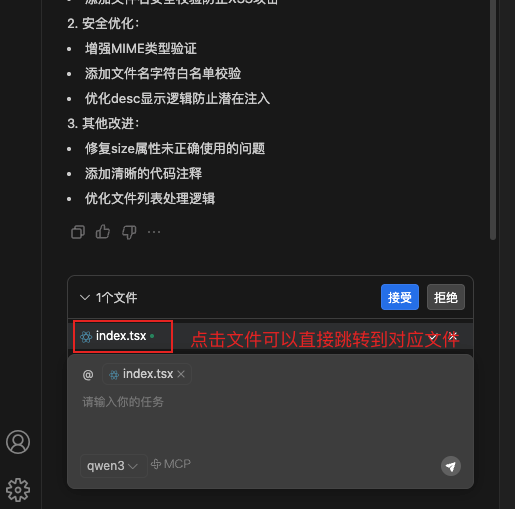
对于文件列表或者对话生成的代码文件内容,单击蓝色显示的代码文件或方法或类或路径等,可直接跳转到对应内容进行查看。
说明:该功能目前只在 VS Code 中支持,暂不支持 JetBrains IDEs。
8. 版本化管理
Craft 支持版本管理能力,将鼠标悬浮在之前对话版本,您可以选择回退版本、重新编辑。详情请参考 Craft 撤回检查点。
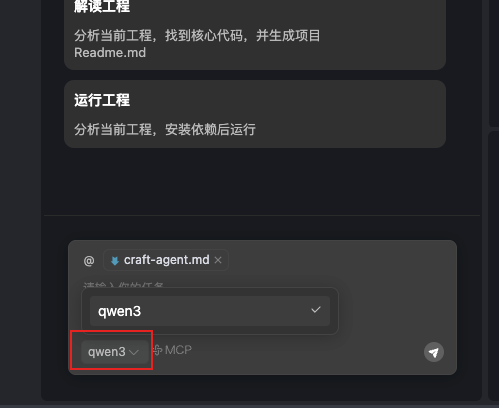
9. 模型切换
可以切换Craft所使用的模型(暂时只有qwen3,后续将接入更多模型)
实战场景示例:《打地鼠》游戏开发
以下演示通过 Craft 使用自然语言来生成代码工程的能力:
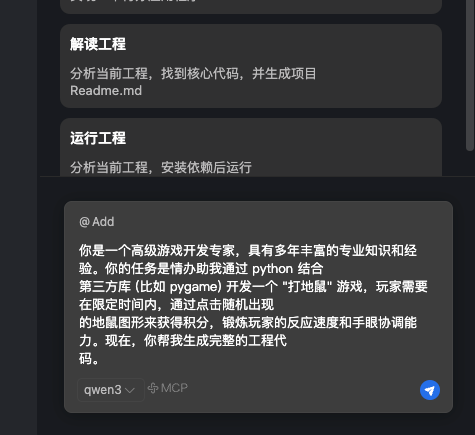
1. 输入提示词需求
在 Craft 对话框中输入游戏开发需求。
2. Craft 执行过程
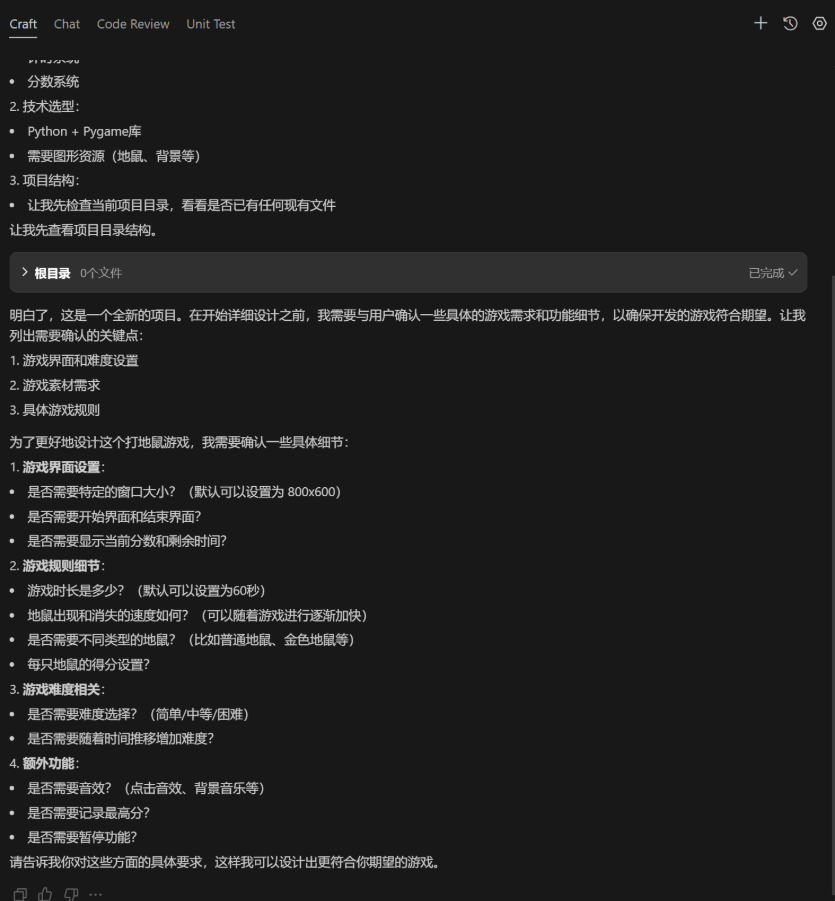
2.1 需求澄清
在开始执行游戏开发任务前,Craft 会向您询问具体要求信息,以此来制定详细的开发执行计划。
2.2 计划确认
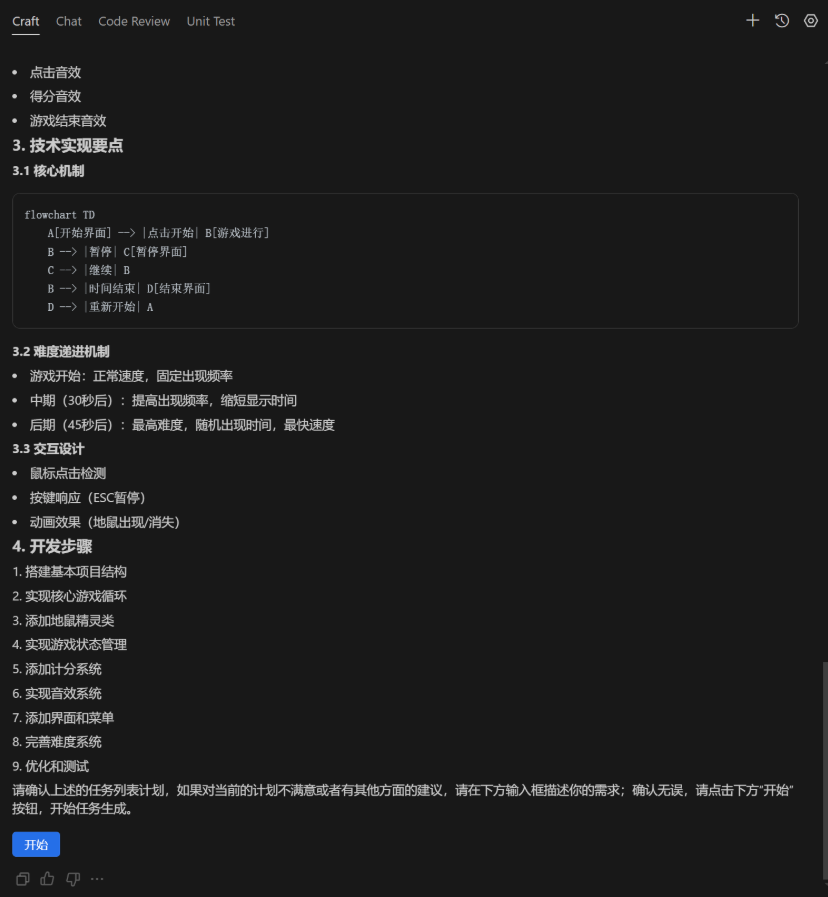
开发计划制定完成后,请求您进行确认。如果不满意可以选择继续输入需求;如果满意,单击开始即可开始自动执行开发计划。
2.3 需求分析和目录结构创建
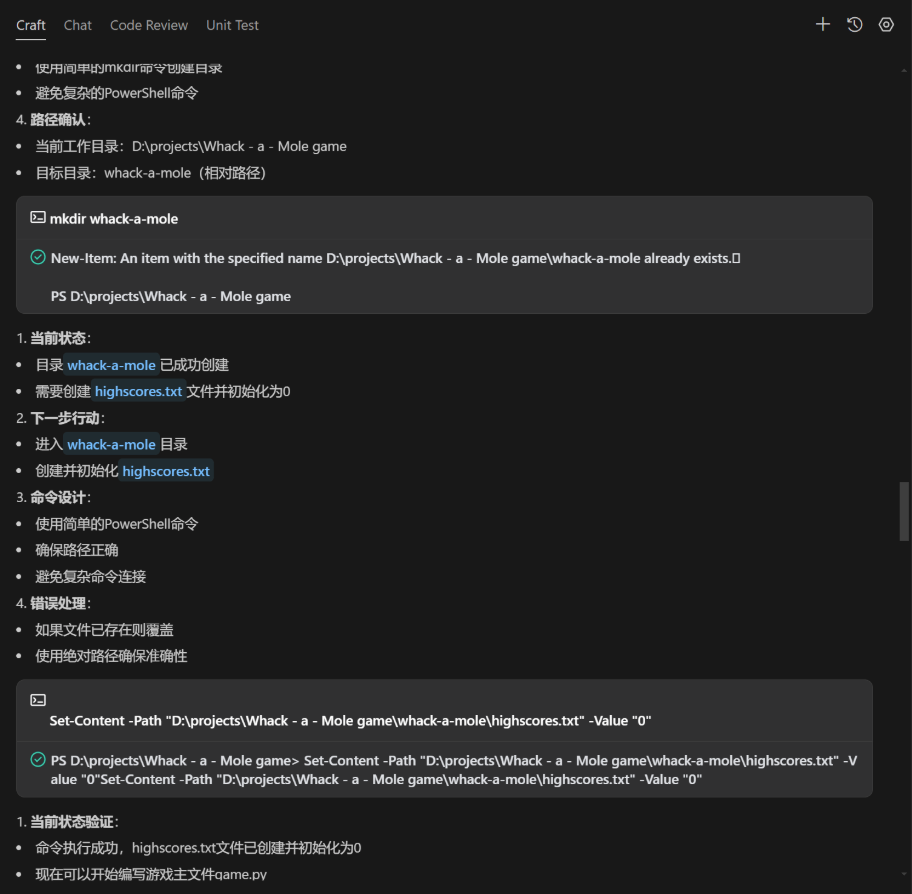
先对需求进行分析,并创建了基本目录结构。
2.4 逻辑实现
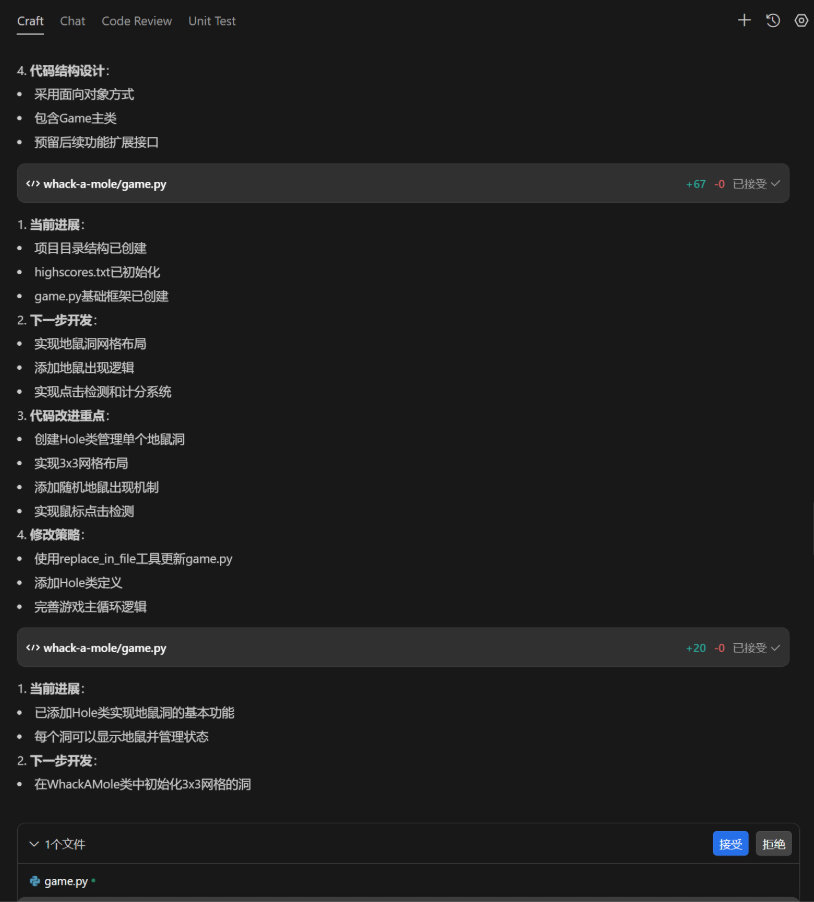
基于任务依次创建实现逻辑。
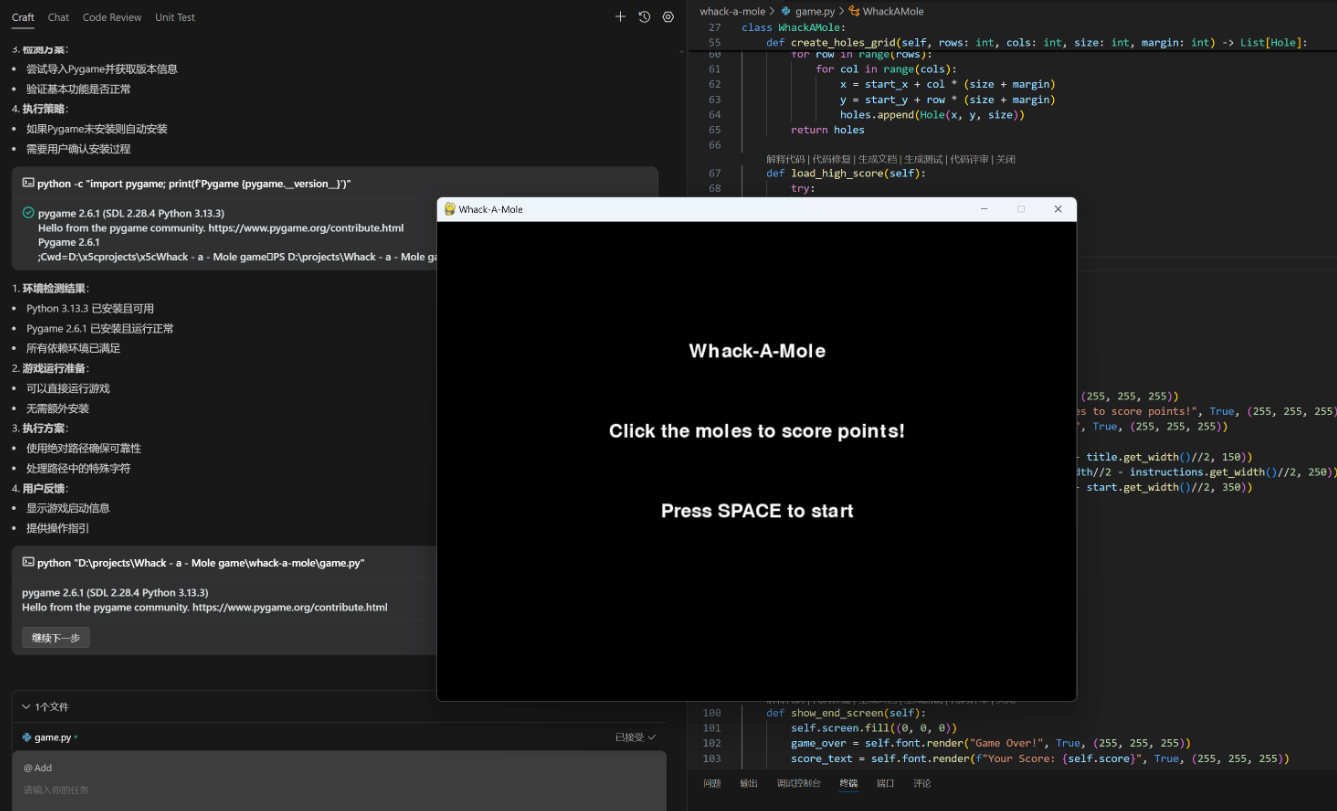
2.5 环境检测和安装
所有逻辑代码全部实现后,会对当前游戏运行环境进行检测。如果检测到 Python 或第三方库未安装时,会自动进行安装。环境安装完成后,会自动运行程序。
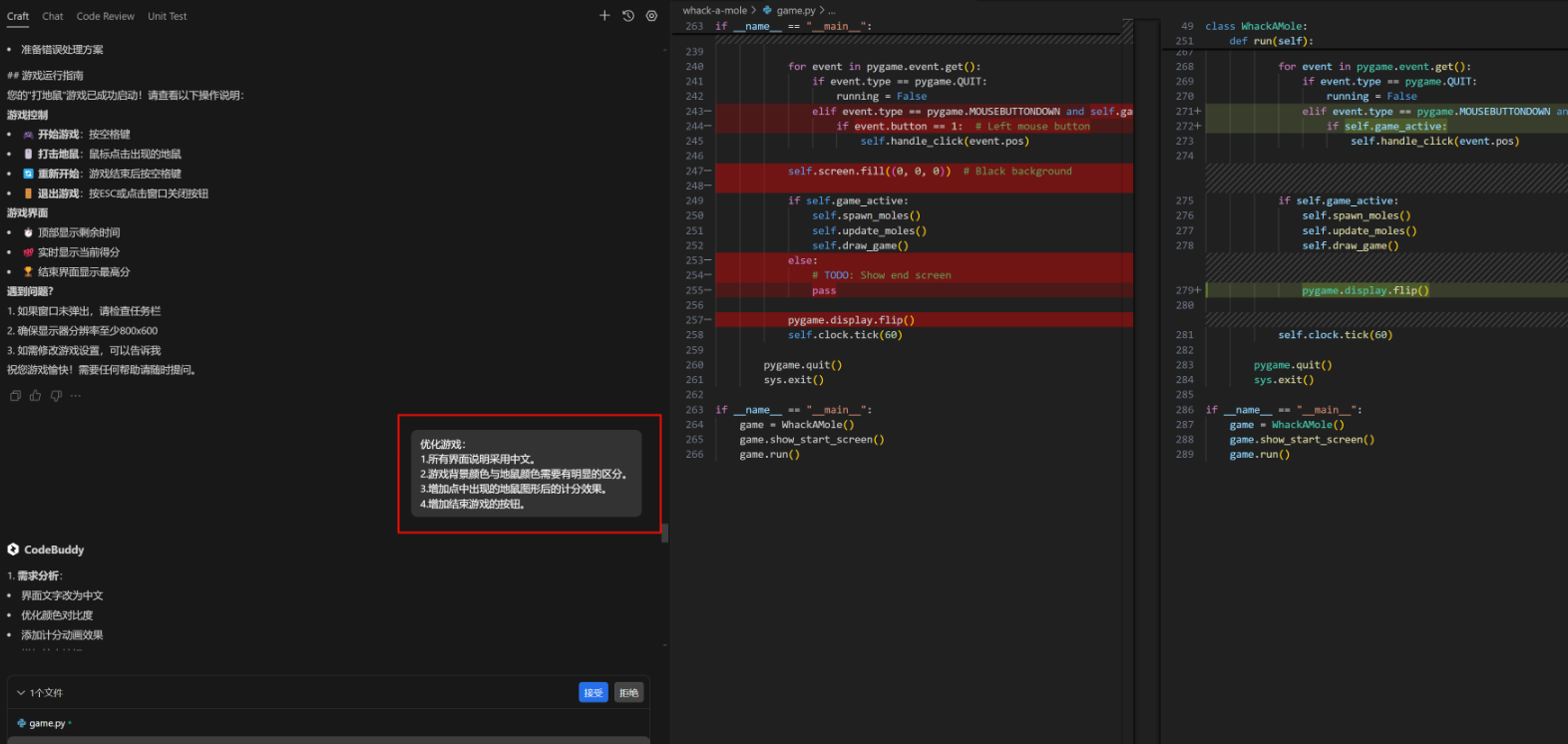
2.6 程序优化
程序测试完成能够正常运行后,可以选择对程序进行优化。
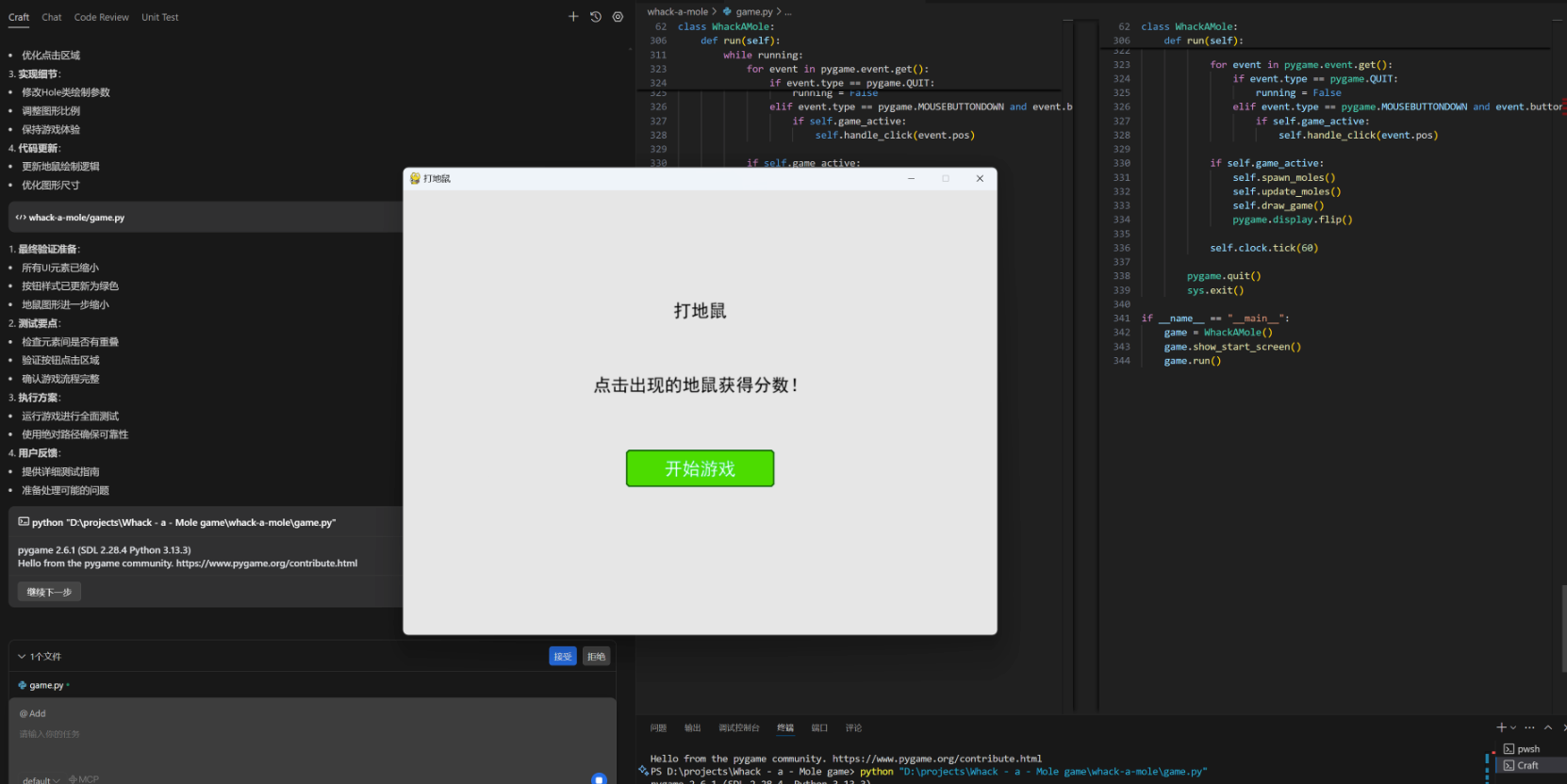
2.7 优化测试
游戏优化后,自动对所优化的需求进行游戏测试。
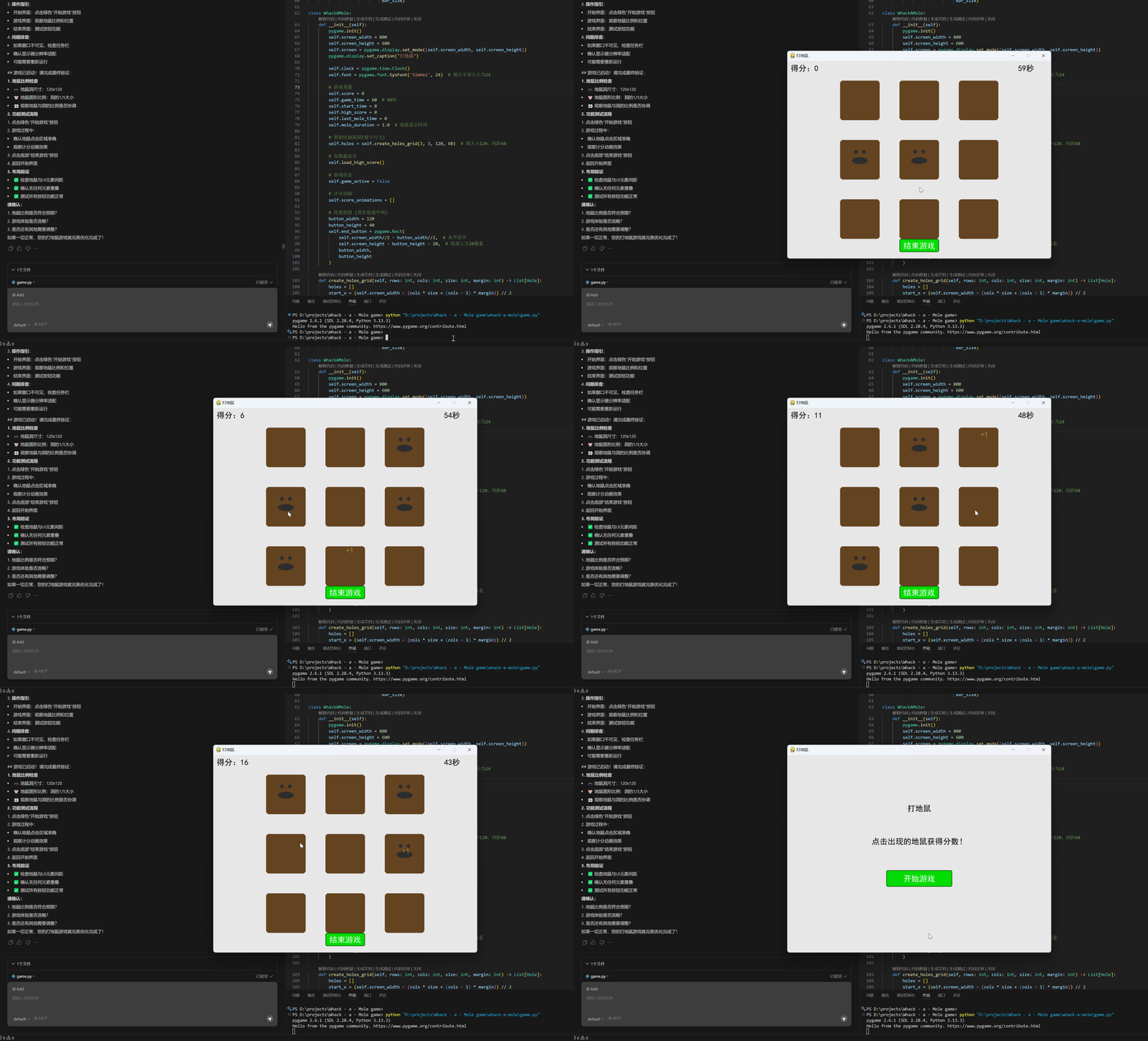
3. 效果演示
最终生成可运行的《打地鼠》游戏。
总结
Craft 作为编程助手的智能体功能,通过自然语言交互,能够:
- 理解复杂的开发需求
- 自动生成多文件代码工程
- 提供智能代码优化建议
- 支持实时协作和版本管理
这大大提升了开发效率,特别适合快速原型开发和代码重构场景。