代码解释
概述
代码解释主要用于给定一段代码,通过大模型输出容易理解的解释。该功能能够帮助开发者快速理解代码逻辑,提升代码阅读效率。
操作步骤
VSCode
您可以在代码编辑区域中选中需要解释的代码,然后通过以下多种方式获得代码的解释:
方式一:左侧对话输入框
在左侧对话输入框输入 /explain 指令进行代码解释。

方式二:右键菜单
在编辑区域中直接右键选择 AI Copilot > 解释代码,即可获得代码解释。

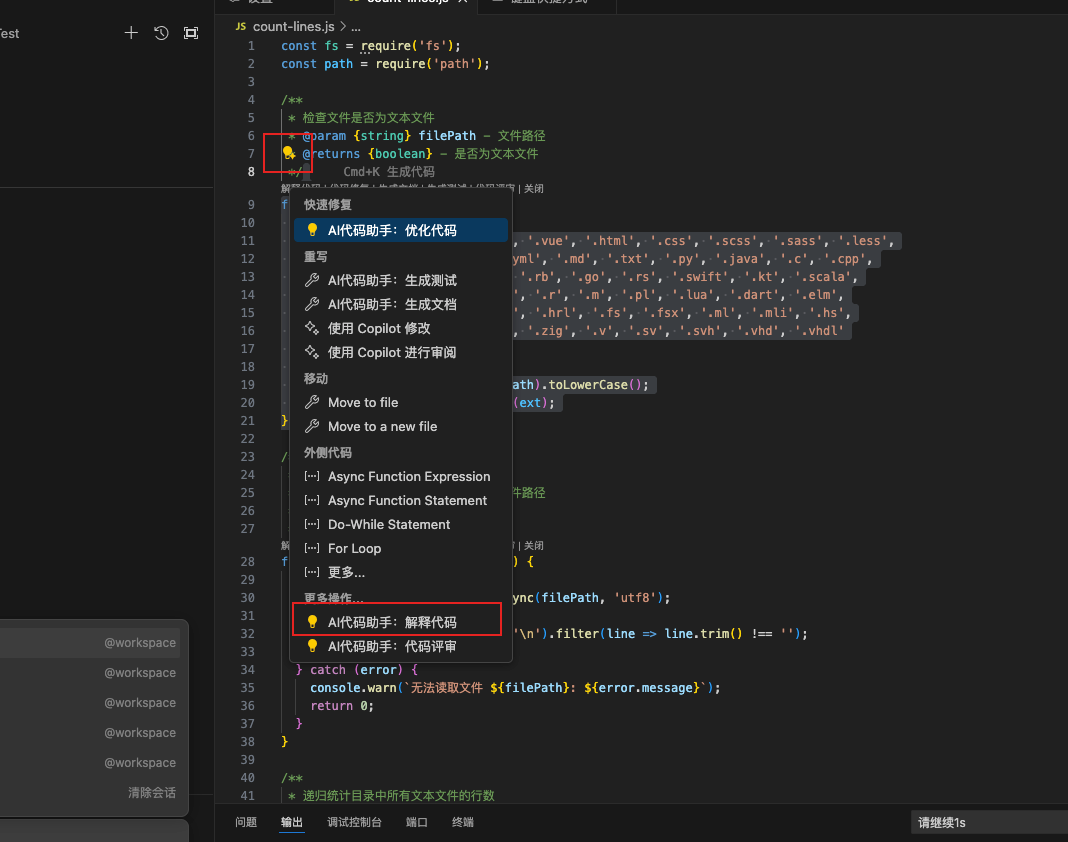
方式三:小灯泡图标
在圈选代码块后会出现一个类似小灯泡的小图标,单击后出现一个功能对话框,选择解释代码。
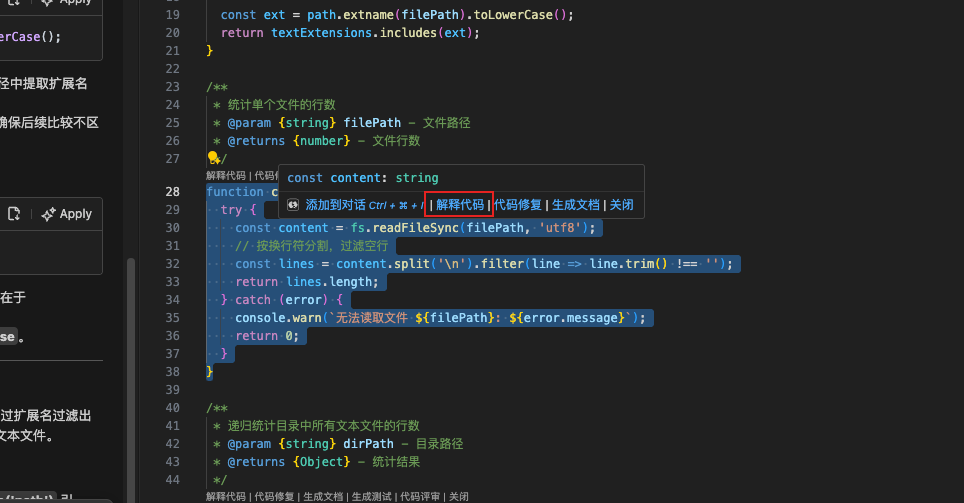
方式四:悬浮功能框
在圈选代码块后,将鼠标光标悬浮在所选代码,出现一个功能对话框,选择解释代码。
Jetbrains IDE
Jetbrains IDE 的操作和 VSCode 的类似,具体操作如下:
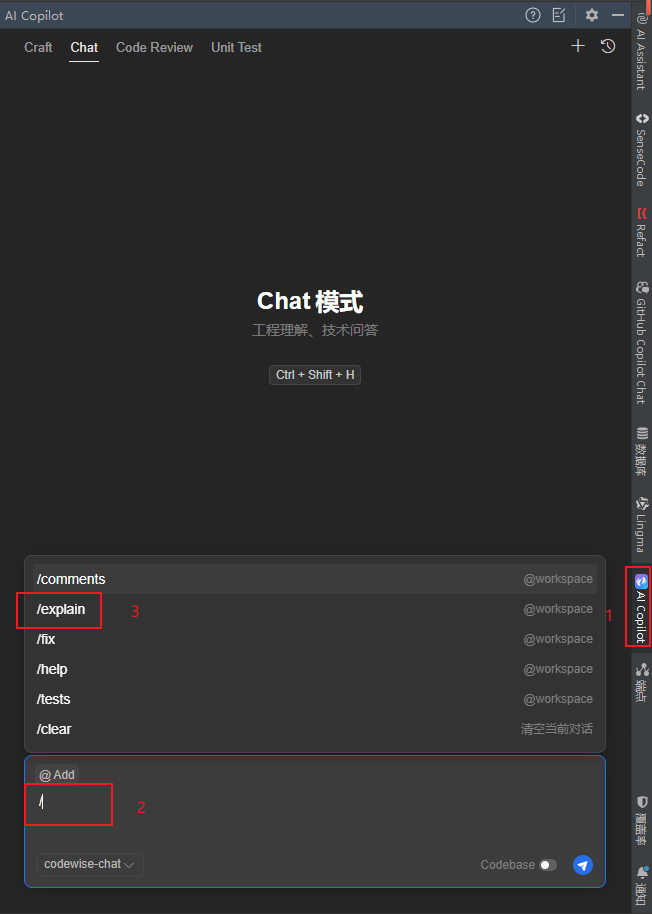
方式一:侧栏对话
打开侧栏对话,在输入框输入 /explain 即可对编辑区选中的代码进行解释。
说明:
如果不圈选代码块,则默认对整个代码编辑区中的代码进行解释。
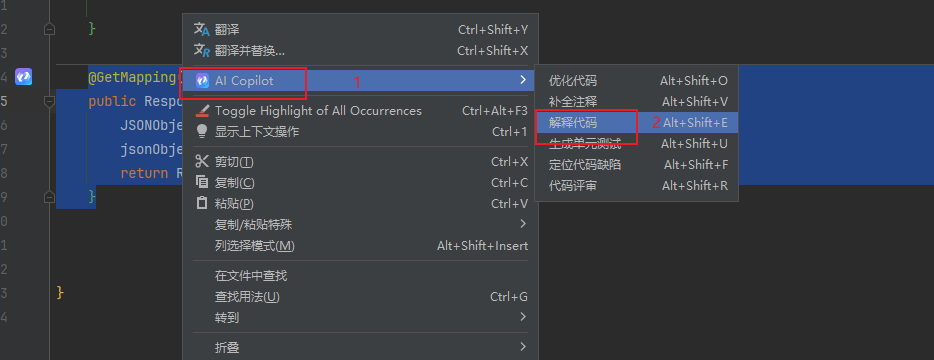
方式二:右键菜单
在圈选代码块后,右键选择 AI Copilot > 解释代码,即可获得代码解释。
功能特点
- 智能理解:基于大模型的深度学习能力,能够准确理解代码逻辑和功能
- 多语言支持:支持多种主流编程语言的代码解释
- 多种触发方式:提供多种便捷的操作方式,适应不同的使用习惯
- 上下文感知:能够结合代码上下文提供更准确的解释
- 即时响应:快速生成易于理解的代码解释
使用建议
- 选择关键代码段:建议选择核心逻辑或复杂算法部分进行解释,以获得最大价值
- 结合注释使用:代码解释可以与代码注释功能配合使用,提升代码可读性
- 学习参考:对于不熟悉的代码模式或语法,可以使用代码解释功能进行学习
- 代码审查:在代码审查过程中,可以使用此功能帮助理解他人编写的代码
支持的IDE
- Visual Studio Code
- JetBrains系列IDE:包括IntelliJ IDEA、PyCharm、WebStorm等
- Visual Studio:支持C#、C++等开发场景
注意事项
- 代码解释功能需要网络连接以访问大模型服务
- 建议在稳定的网络环境下使用以获得最佳体验