智能对话
功能概述
开发者可以与 AI 助手进行对话,并且咨询和编程技术相关的问题。通过多轮对话生成代码,或者由 AI 帮助解答编码过程中遇到的问题。
使用指南
VS Code
开发者可以在对话输入框中通过 @ 和 / 发起对话场景的指令。
对话快捷指令
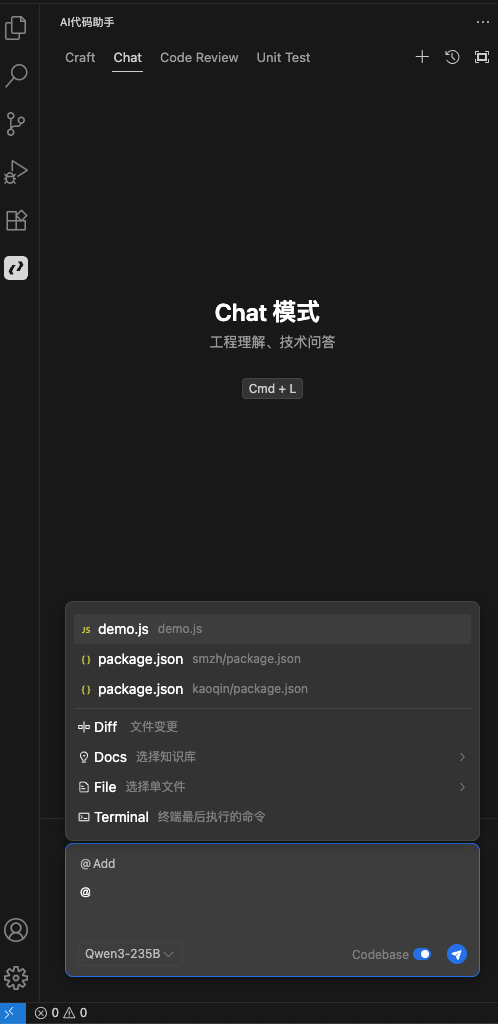
在对话输入框中,可输入 / 调用预置的快捷指令,以及自定义指令。
- /comments:为所选的代码添加文档注释。
- /explain:解释所选代码的工作原理。
- /fix:针对所选代码中的问题提出修复方案。
- /tests:为所选代码生成单元测试。
- /help:使用指南。
- /clear:清空当前会话。
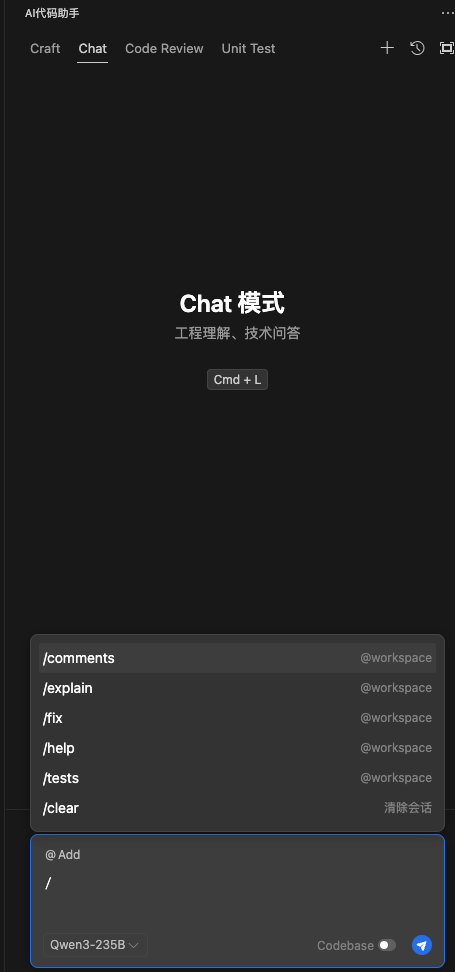
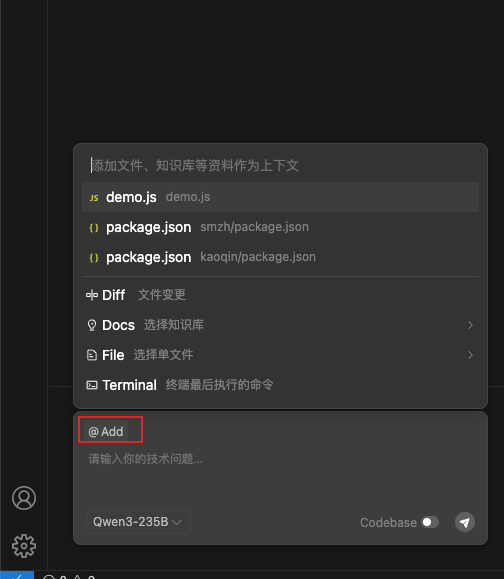
在对话输入框中,可输入 @ 选择添加文件、知识库等资料作为对话上下文。
- Diff:可选择当前文件变更作为对话上下文。
- Docs:知识库,支持添加官方知识库和自定义知识库。
- File:可选择单文件作为对话上下文。
- Terminal:将终端最后执行的命令作为上下文。
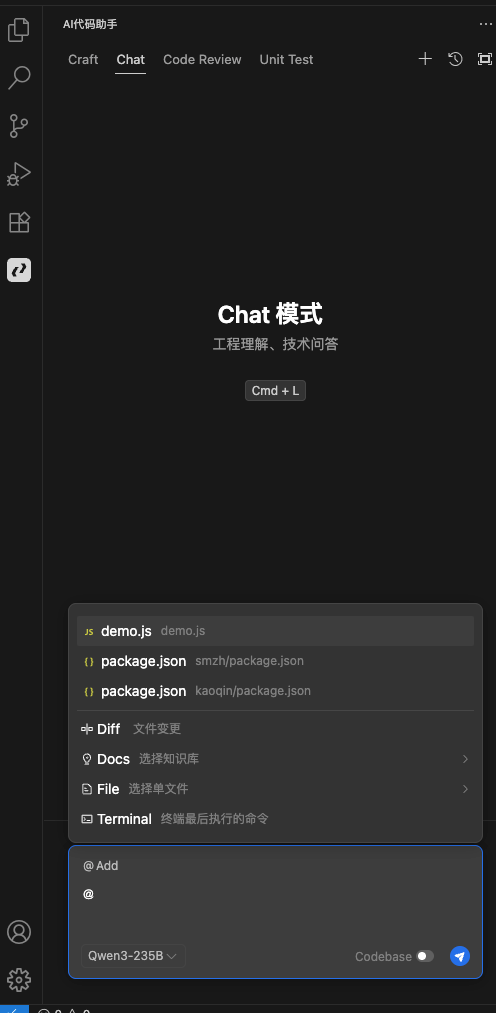
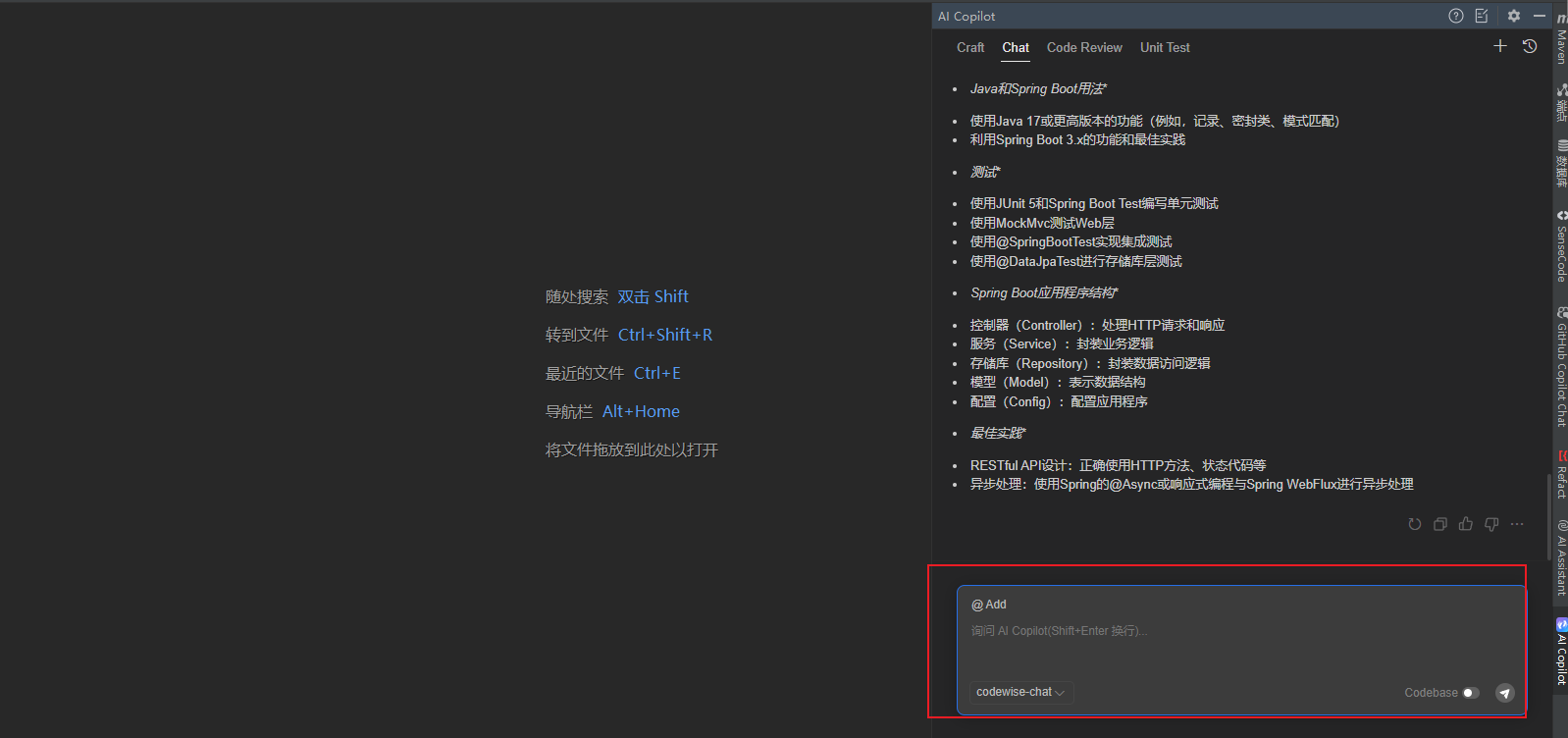
@ Add
单击 @ Add 可以选择添加文件、知识库等资料作为上下文,除了支持搜索文件之外,其它的与在对话输入框中输入 @ 添加上下文一致。
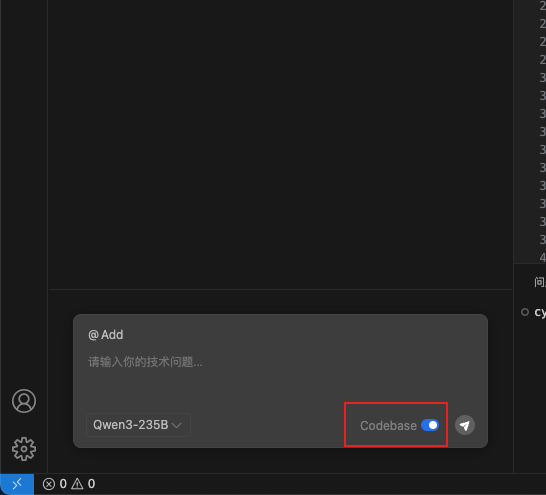
Codebase
启用 Codebase 功能后,在进行智能对话时不仅可以将本地代码库作为对话上下文,也可以连接到云端做工程分析,并结合问题查询工程问题。
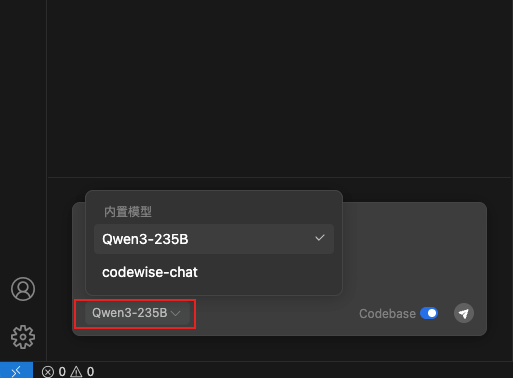
模型接入和切换
支持内置模型切换。
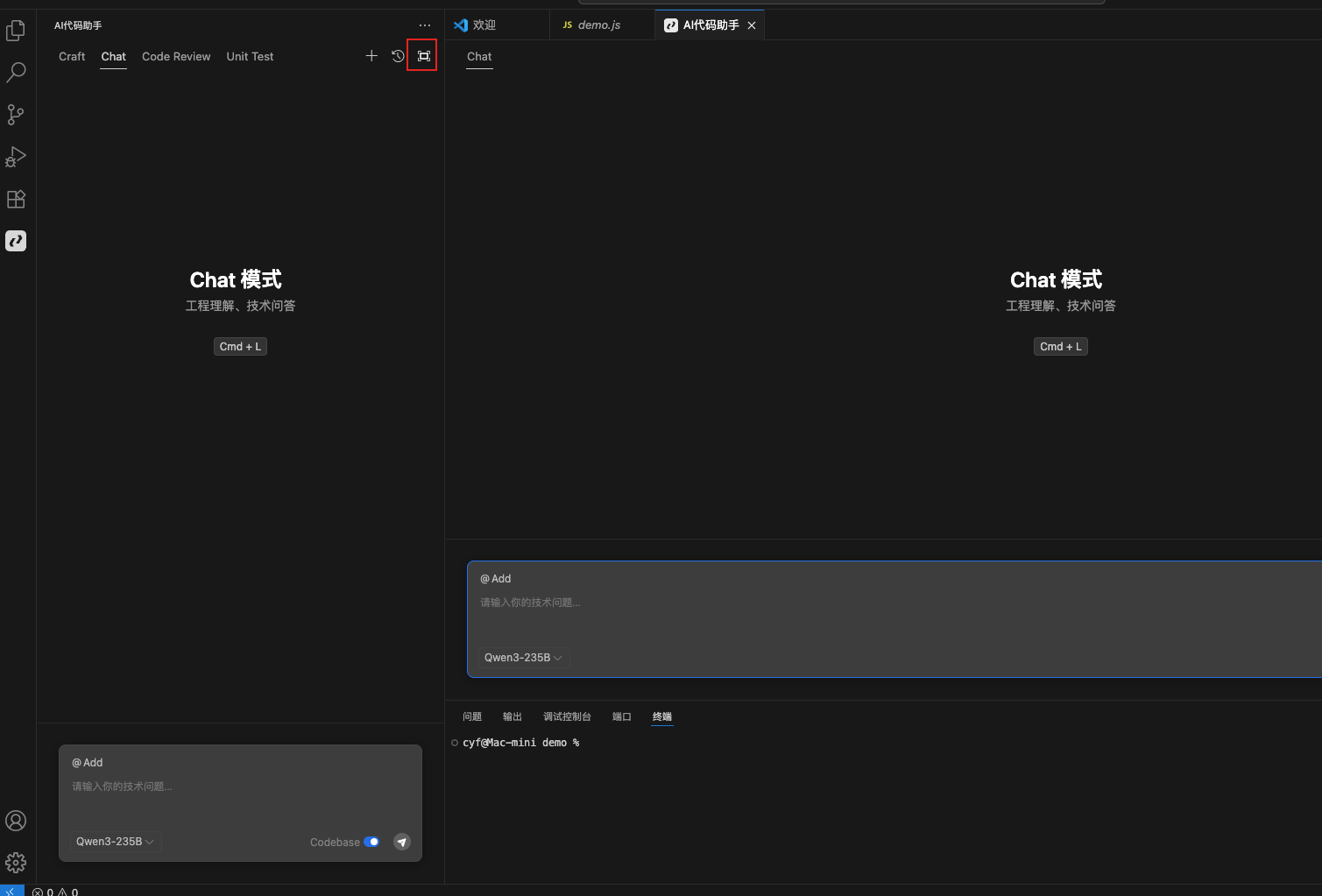
在新窗口打开对话
单击在新窗口打开按钮,可支持在新的大窗口中进行对话。
对话管理
对话管理包括创建新对话和历史对话记录管理。
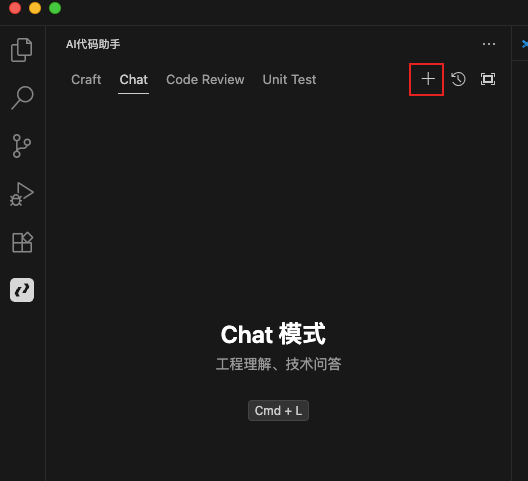
- 创建新对话。
如果您想重新开启对话或者开启一个新的技术话题,您可以单击创建新对话。
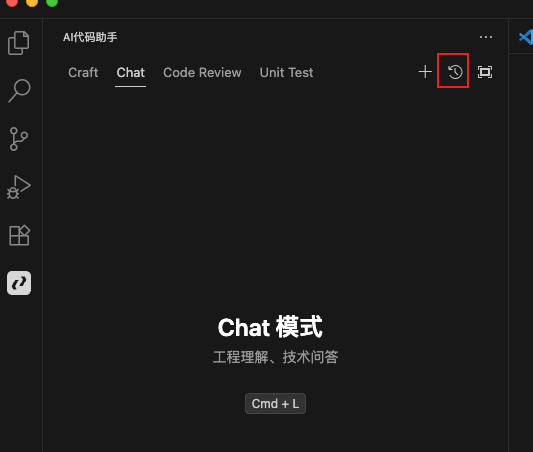
- 历史对话记录管理。
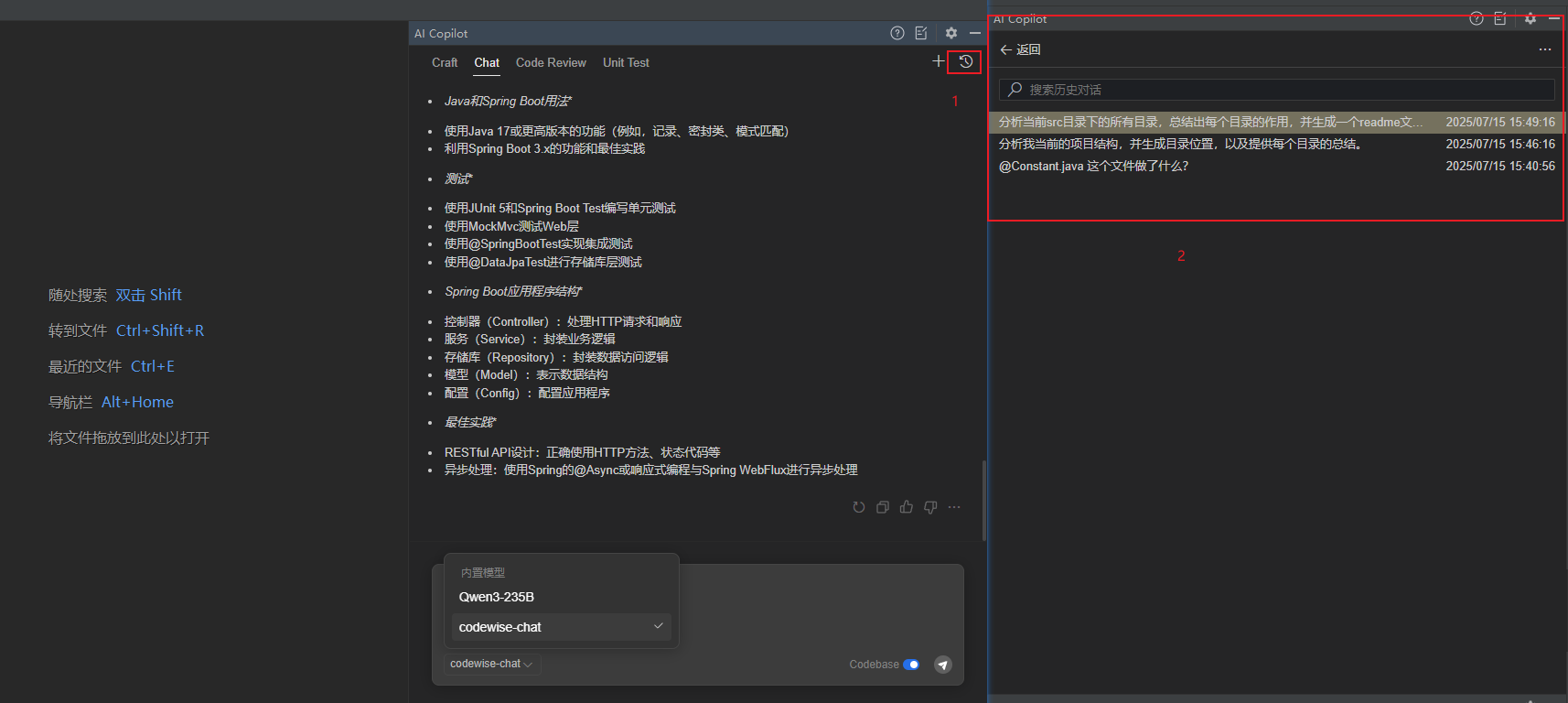
单击进入历史对话记录后,在这里,您可以搜索和查看历史对话记录,并右键历史对话支持对历史对话进行编辑、导出和删除对话的操作。
Jetbrains IDE
Jetbrains IDE 的技术对话使用方式,与 VS Code 基本一致。
对话快捷指令
在对话输入框中,可输入 / 调用预置的快捷指令以及自定义指令。
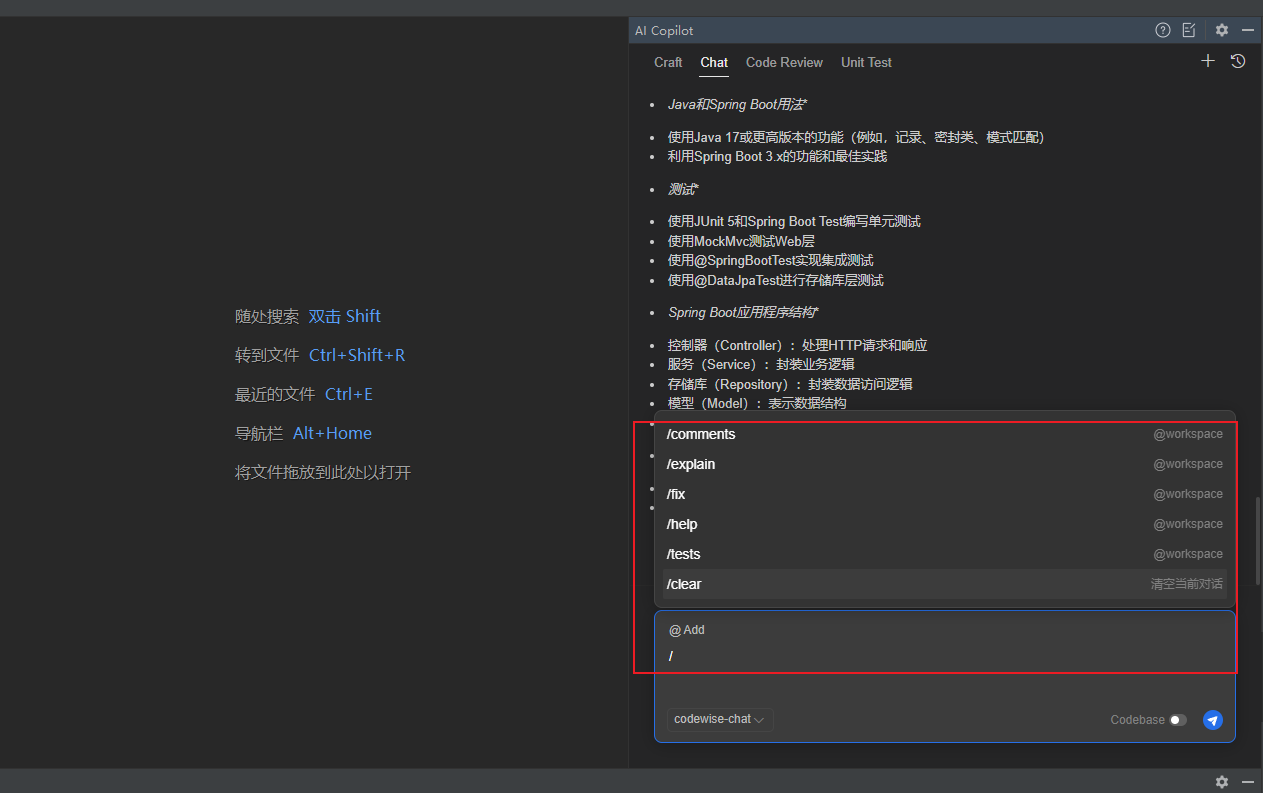
- /clear:清空当前会话。
- /comments:为所选的代码添加文档注释。
- /explain:解释所选代码的工作原理。
- /fix:针对所选代码中的问题提出修复方案。
- /tests:为所选代码生成单元测试。
- /help:使用指南。
在对话输入框中,可输入 @ 选择添加文件、知识库等资料作为对话上下文。
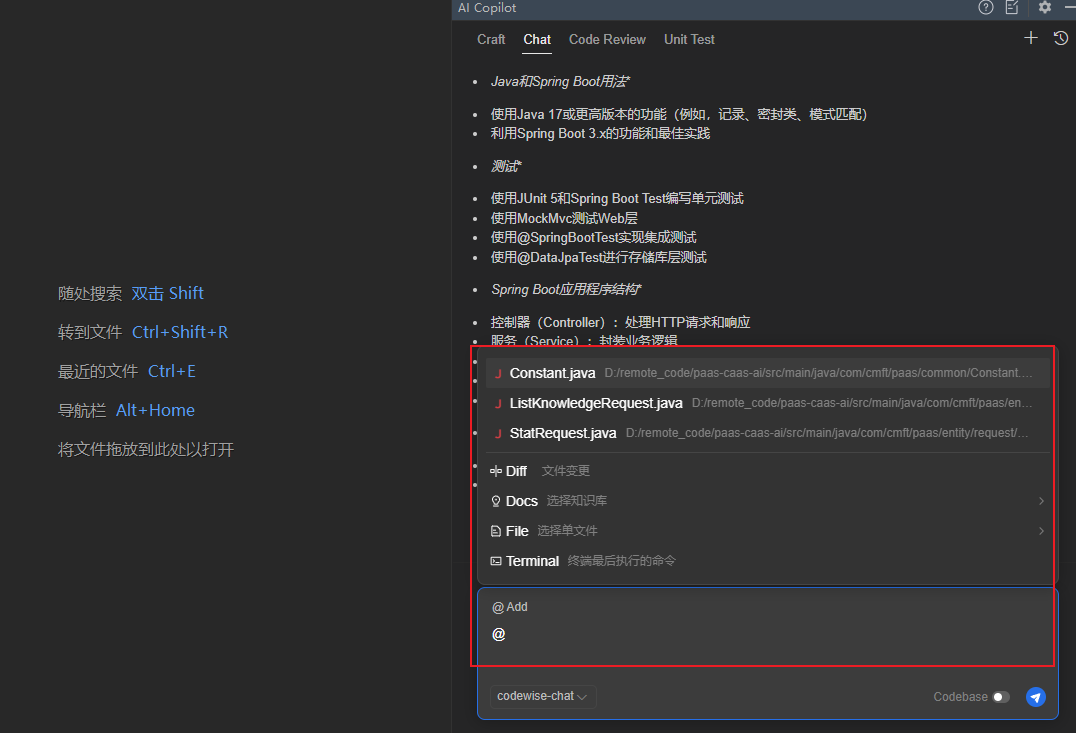
- Agent:选择智能体,这里是您自定义的智能体和预置的智能体。
- Diff:可选择当前文件变更作为对话上下文。
- Docs:知识库,支持添加官方知识库和自定义知识库。
- File:可选择单文件作为对话上下文。
- Terminal:将终端最后执行的命令作为上下文。
@ Add
单击 @ Add 可以选择添加文件、知识库等资料作为上下文,除了支持搜索文件之外,其它的与在对话输入框中输入 @ 添加上下文一致。

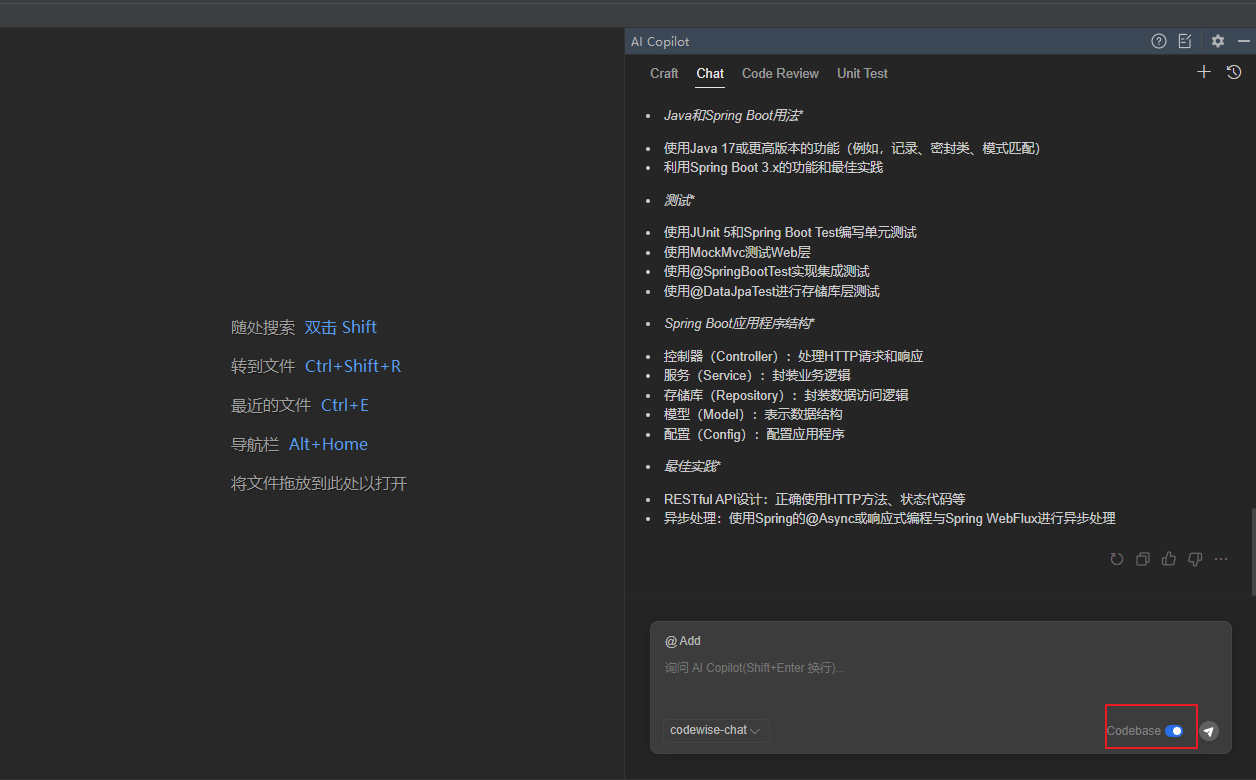
Codebase
启用 Codebase 功能后,在进行技术对话时不仅可以将本地代码库作为对话上下文,也可以连接到云端做工程分析,并结合问题查询工程问题。
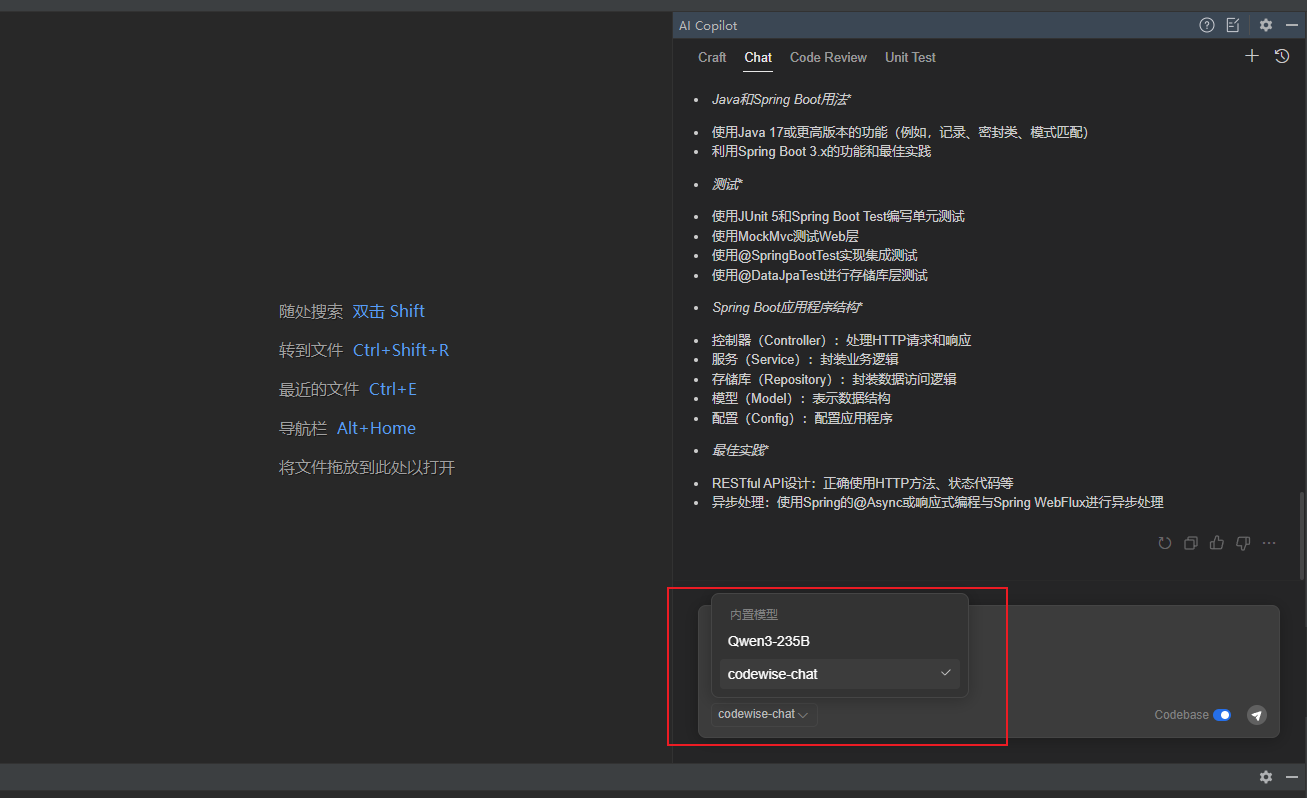
模型接入和切换
支持内置的对话模型。
对话管理
对话管理包括创建新对话和历史对话记录管理。
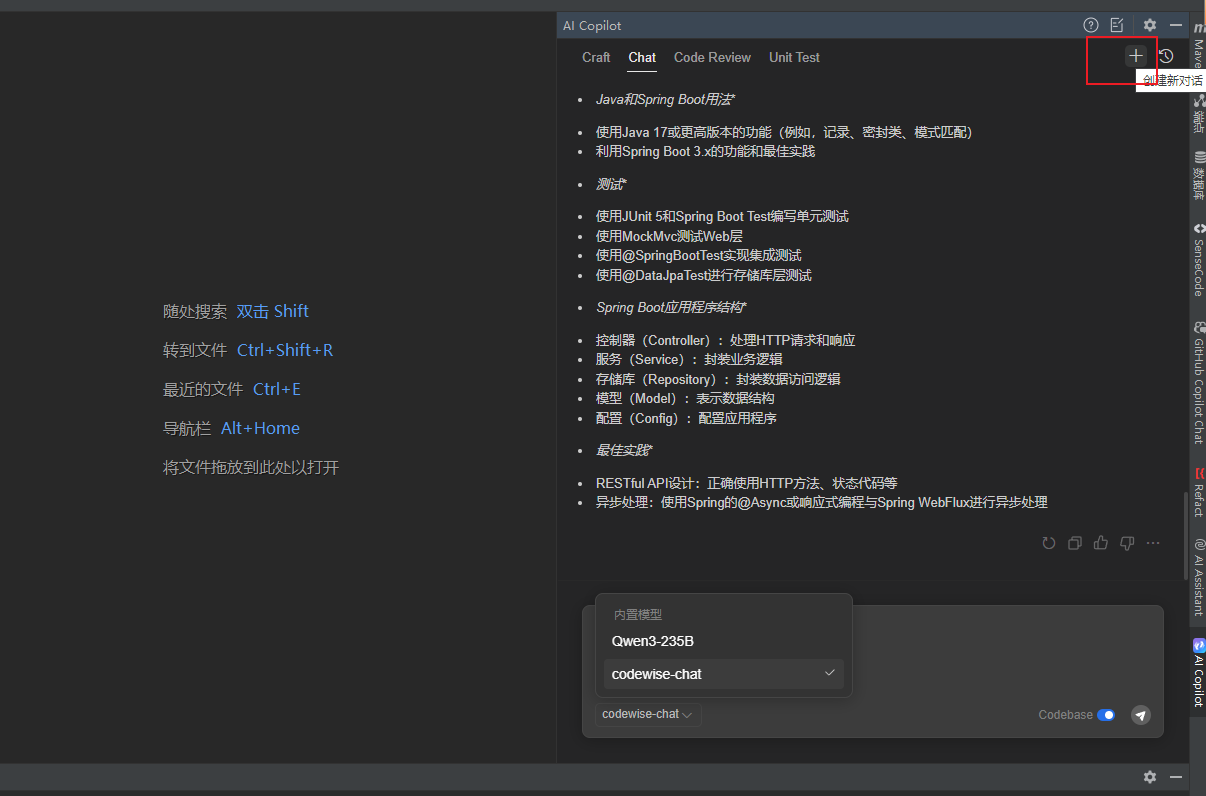
- 创建新对话。
如果您想重新开启对话或者开启一个新的技术话题,您可以单击创建新对话。
- 历史对话记录管理。
单击进入历史对话记录后,在这里,您可以搜索和查看历史对话记录,并右键历史对话,支持对历史对话进行编辑、导出和删除对话的操作。