插件安装
下载&安装指南
IDE 版本要求
| IDE | 最低版本要求 |
|---|---|
| VS Code | 1.70 |
| IntelliJ IDEA | 2022.2 |
| PyCharm | 2022.2 |
| GoLand | 2022.2 |
| Clion | 2022.2 |
| PhpStorm | 2022.2 |
| Android Studio | Flamingo 2022.2.1 |
| Xcode | 8.0以上版本; macOS 12.0以上版本 |
| Visual Studio | vs2022 17.6 |
VS Code
- 安装 VS Code:建议安装版本1.84及以上,单击前往 VS Code 官网下载。
- 如您之前有使用旧的代码生成助手插件,请先在 VS Code 中卸载旧插件。(未安装的忽略此步骤)
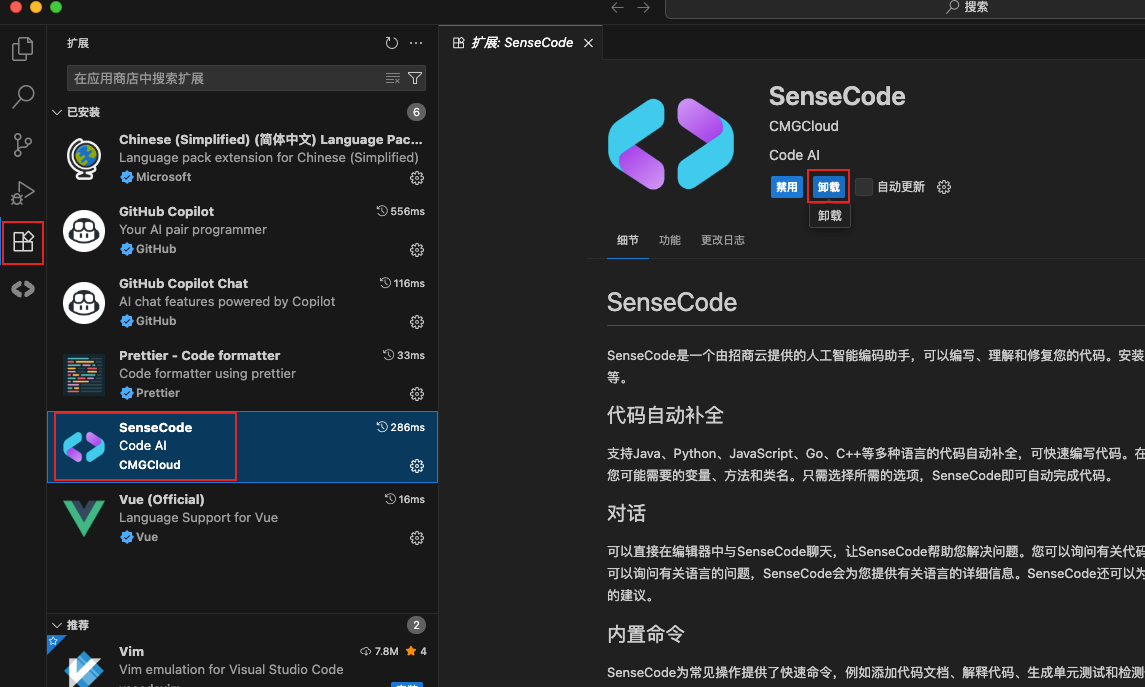
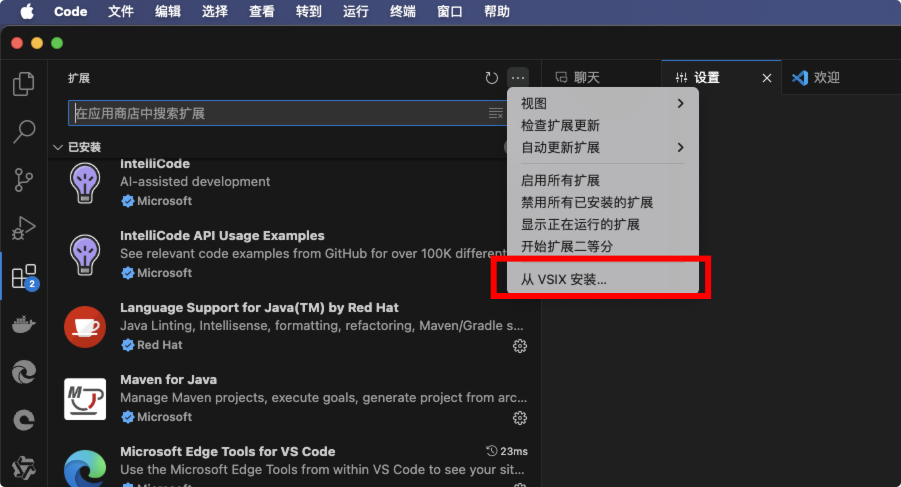
- 下载安装包:您也可以 单击下载最新版本安装包,并前往 VS Code 手动安装。
JetBrains
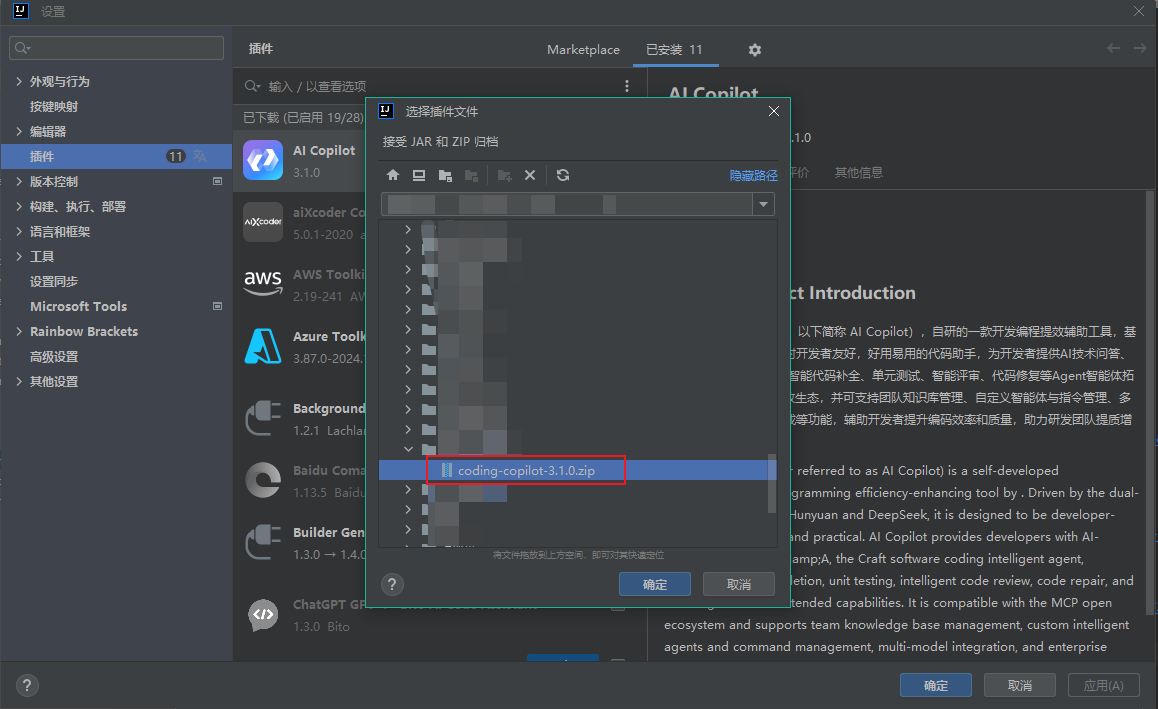
- 安装 JetBrains系列编辑器: 建议安装2022.2及以上,单击前往 JetBrains 官网下载。
- 如您之前有使用旧的代码生成助手插件,请先在 JetBrains系列编辑器 中卸载旧插件。(未安装的忽略此步骤)
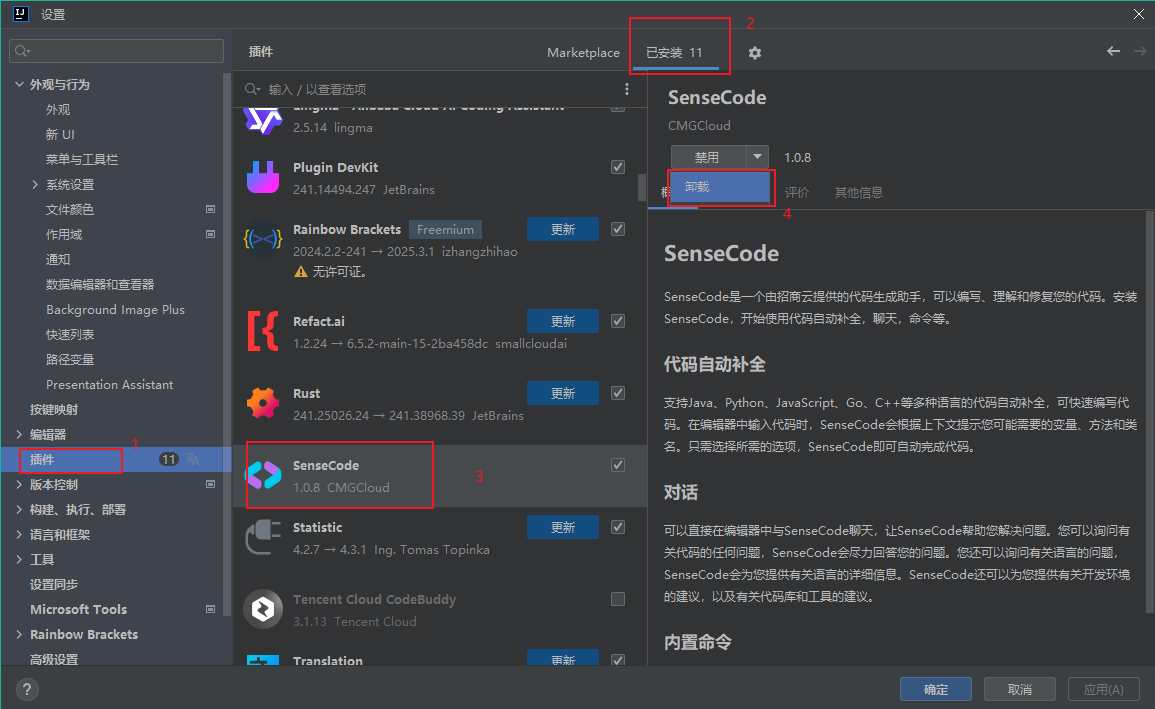
- 下载安装包: 您也可以 单击下载最新版本安装包,并前往 Intellij IDEA 手动安装。

Xcode 安装指南
概述
编程代码助手已经支持在 Xcode 上安装并使用,支持在 Xcode 上开启智能辅助编码的代码补全推荐能力,助力 iOS 原生应用的开发者提高编码效率。
版本要求
- 系统版本:macOS 12.0 以上版本
- Xcode版本:Xcode 8.0 以上版本
插件下载和安装
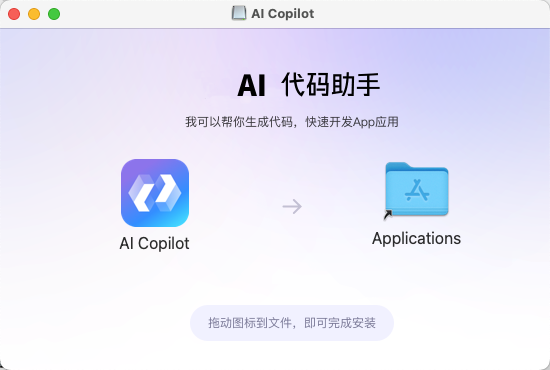
.dmg 文件下载
- 单击 下载 按钮,即可下载 .dmg 文件
- 下载完成后,直接双击进行安装
- 把编程助手的图标,拖动到右边的目录,即可完成安装
检查更新
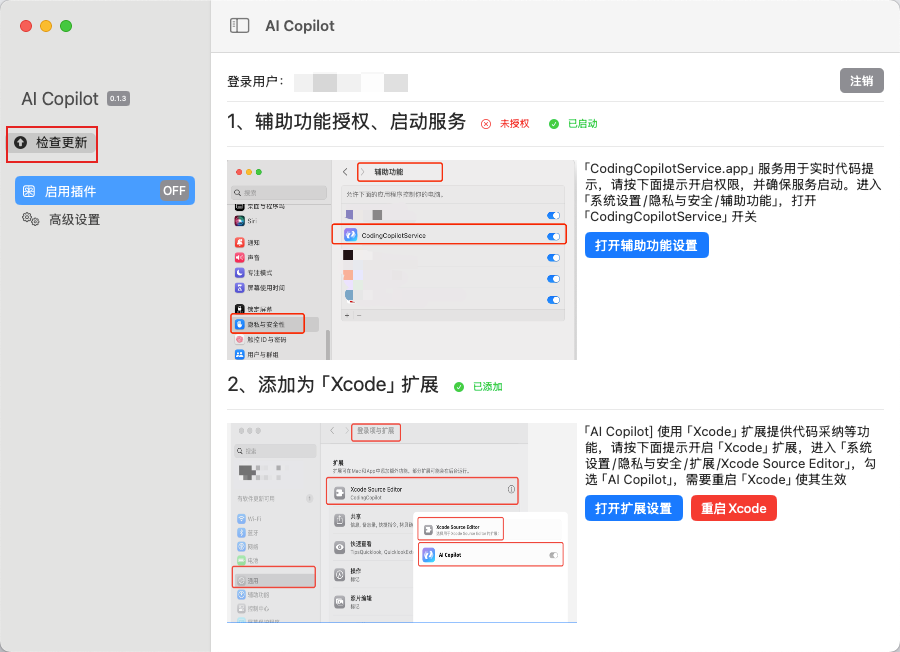
- 安装好编程助手后,可以进行检查更新
- 检测到新版本后,可以选择安装新版本或以后再说
- 如果选择安装新版本,则会自动下载插件安装包,随后跟随指引进行安装即可
安装后的必要设置
安装好编程助手后,请按以下步骤操作:
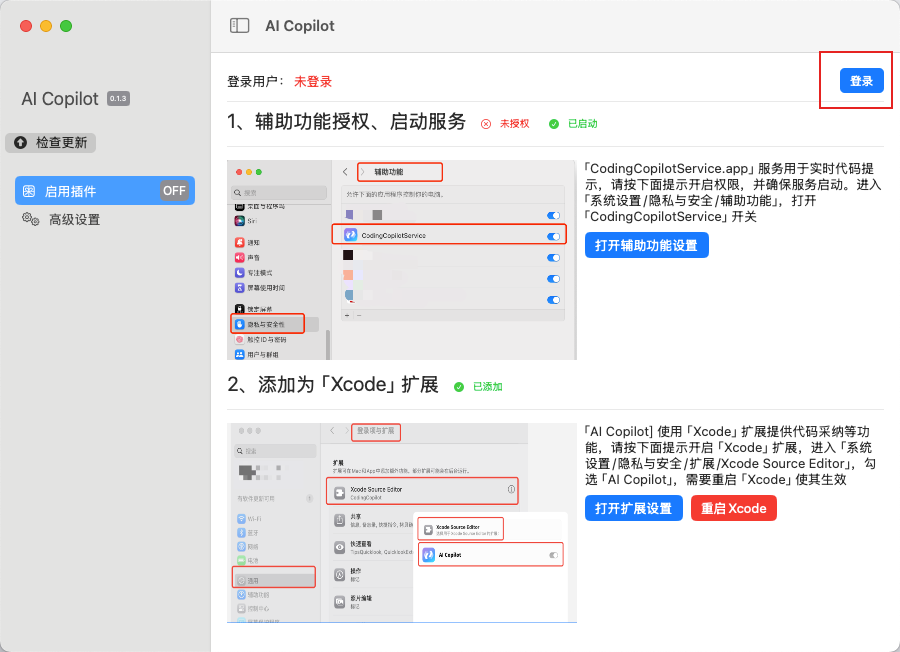
1. 登录账号
- 单击编程助手右上角的登录按钮
- 会跳转到扫码登录页面
- 登录成功后便会显示用户名
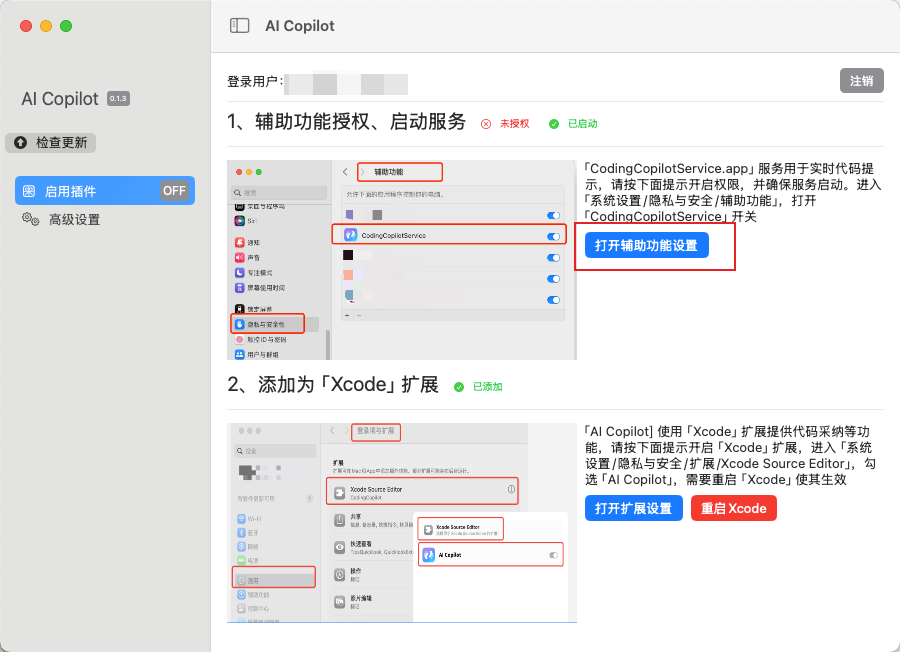
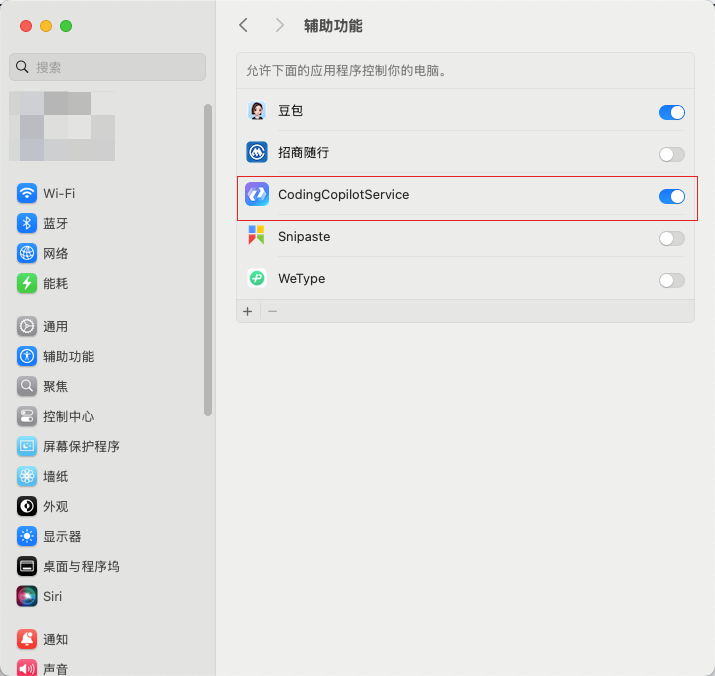
2. 辅助功能授权和启动服务
- 单击"打开辅助功能设置"
- 开启编程助手按钮
3. 添加为 Xcode 扩展
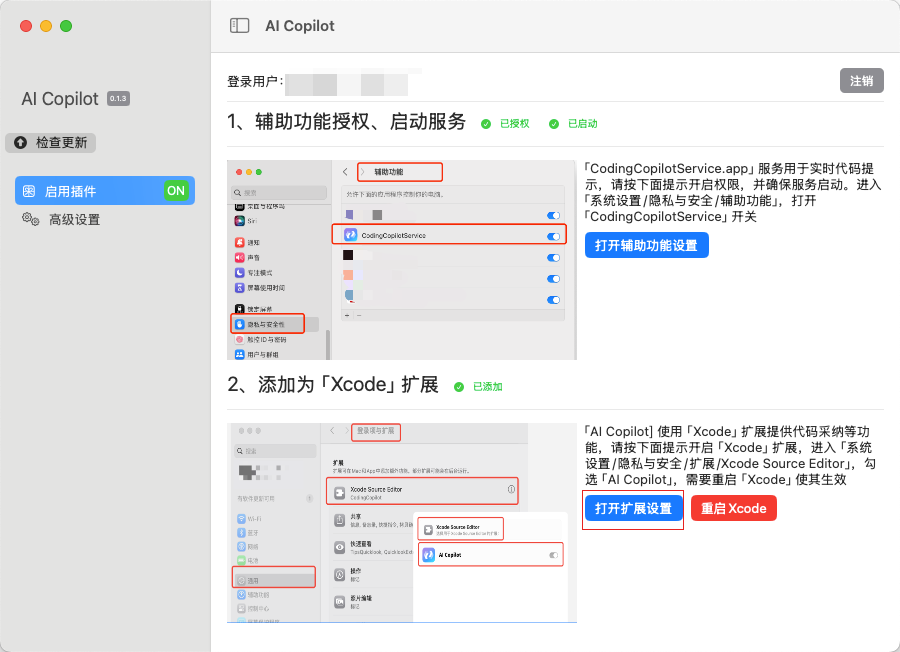
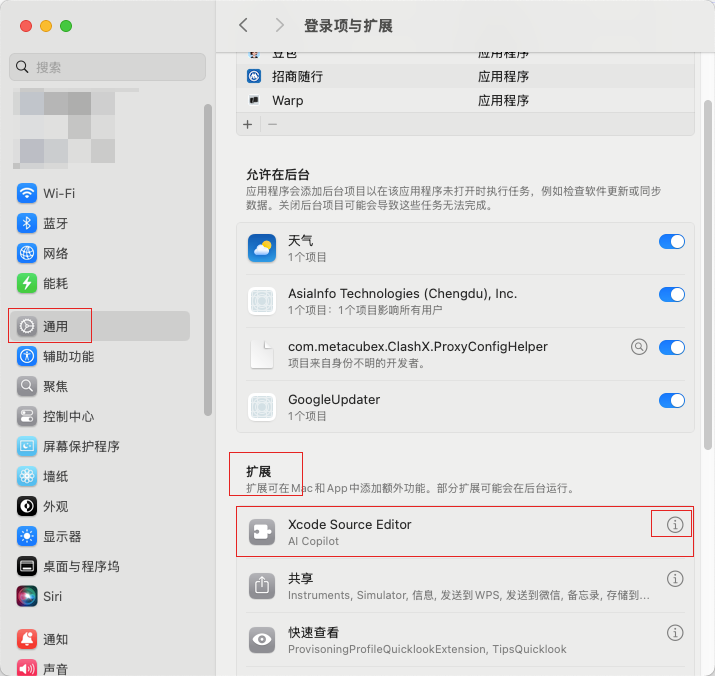
- 单击"打开扩展设置"
- 启用 Xcode 的扩展能力,才能接入代码补全等能力
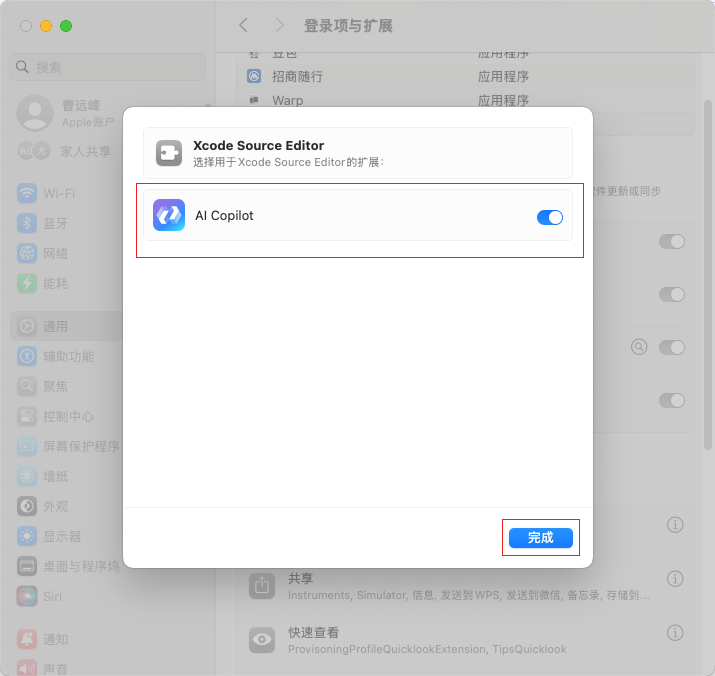 完成以上设置后,编程助手已经可以正常使用,您就可以开启您的编码之旅。
插件注销
如需退出登录:
- 在左侧侧边栏中,选择启用插件
- 然后右上角单击注销
- 在弹窗中单击确定即可退出登录
Visual Studio
概述
Visual Studio 2022(以下简称 VS 2022)本身是一个功能丰富的集成开发环境,支持多种编程语言和平台,包括 C#、C++、TypeScript 等。 接下来,看看 AI Copilot 在 VS 2022中如何进行接入。
安装 VS 2022
单击, VS 2022下载链接。 下载并安装。

插件下载和安装
⚠️ 重要提示: 此安装包适用于 Visual Studio 2022,不是 VS Code!请确认您所使用的编辑器是否为 VS 2022。
- 单击 下载 按钮,即可下载 .vsix 文件
- 下载完后双击插件安装程序进行安装。

登录插件
打开安装好的 VS 2022,登录插件。
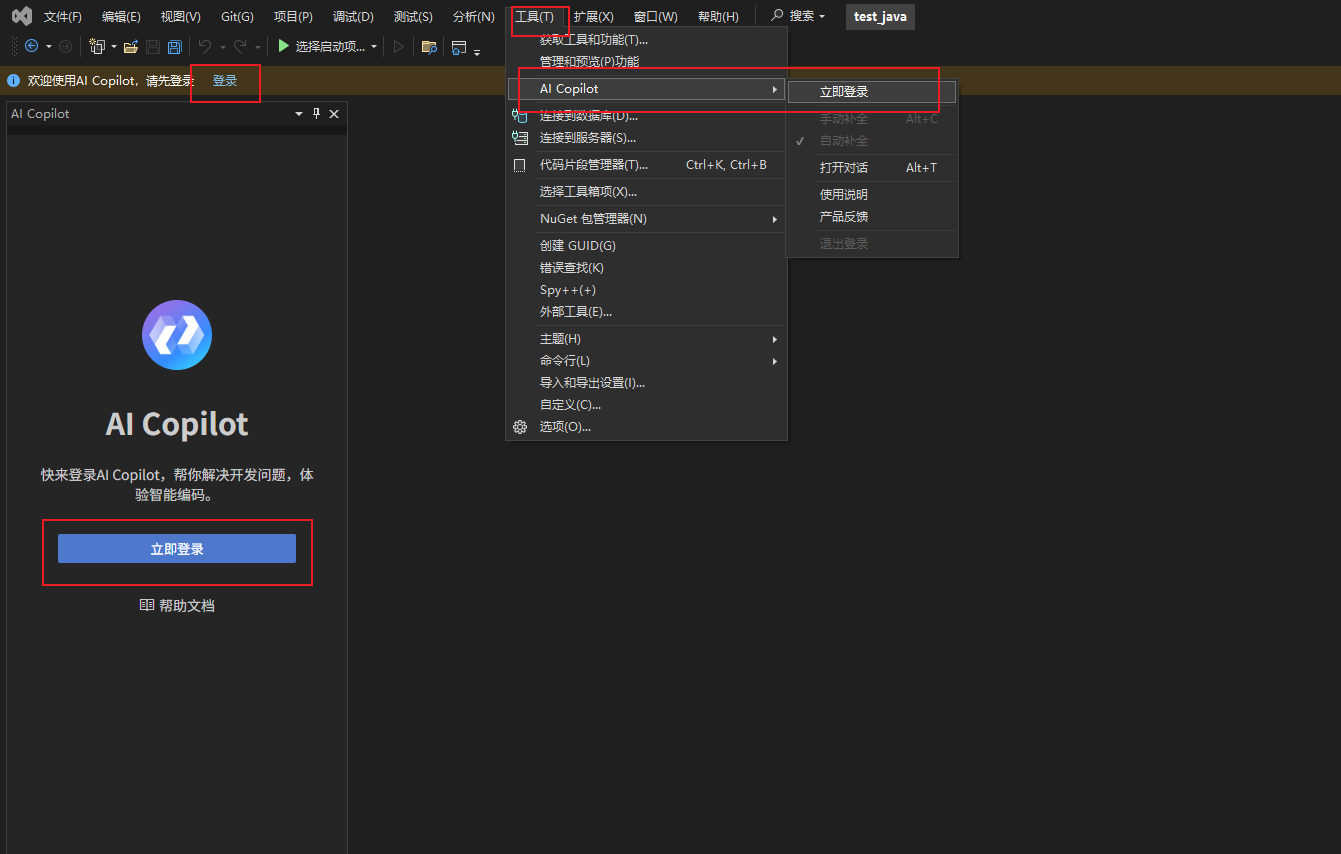
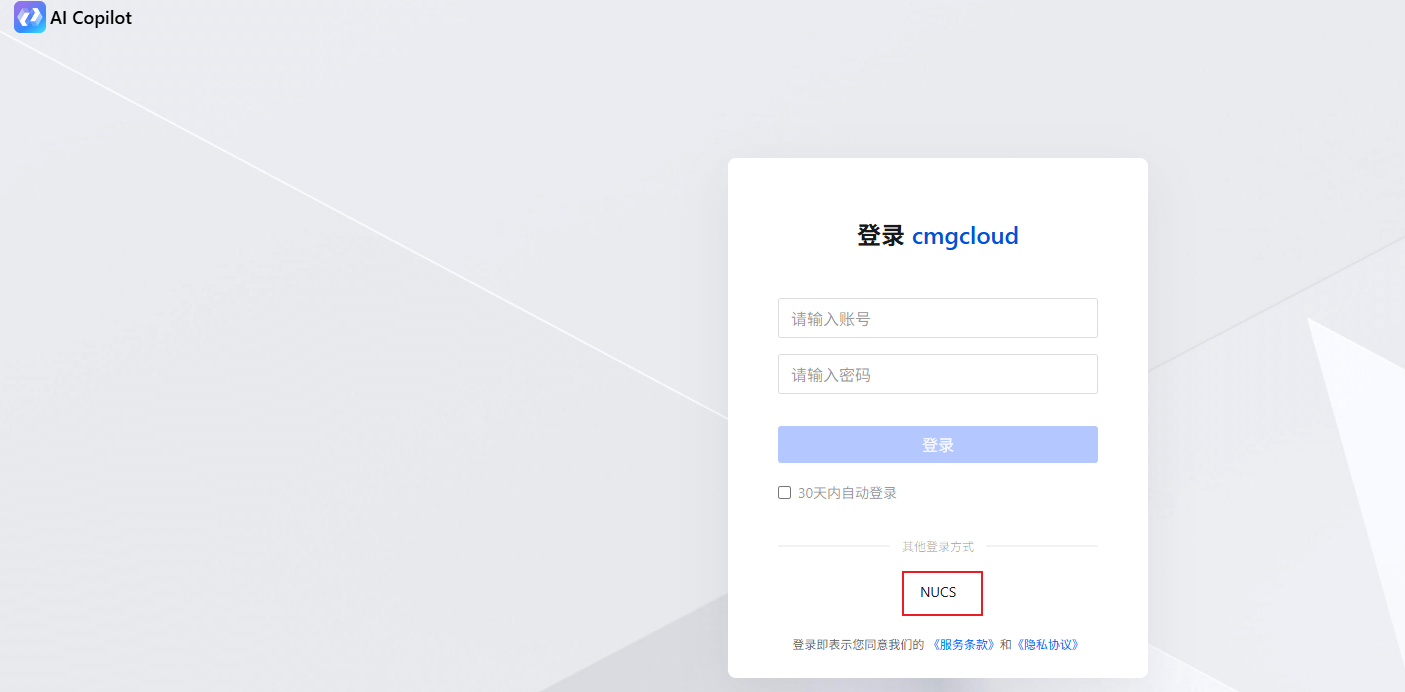

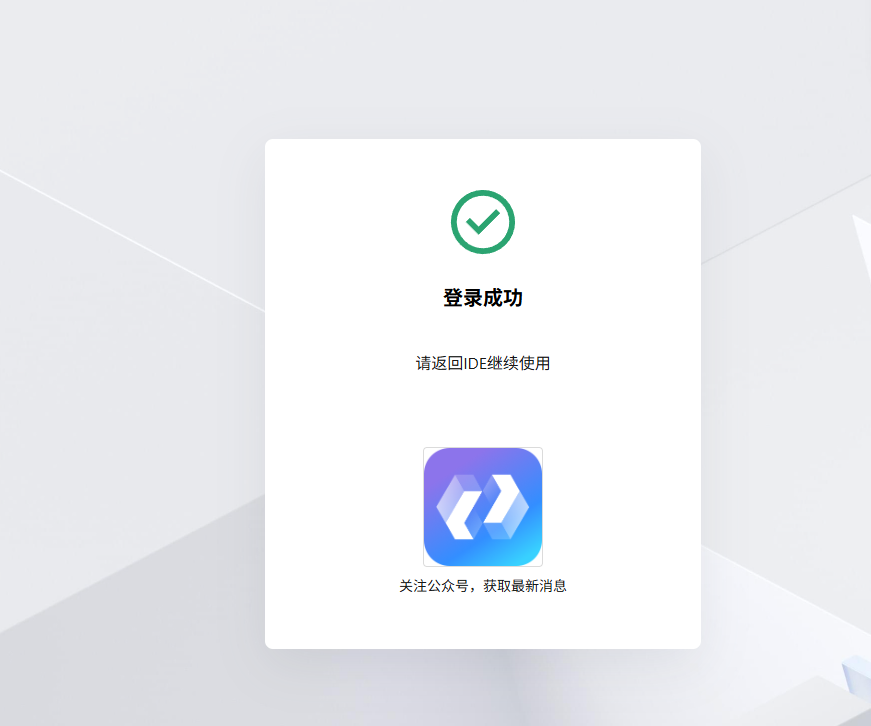
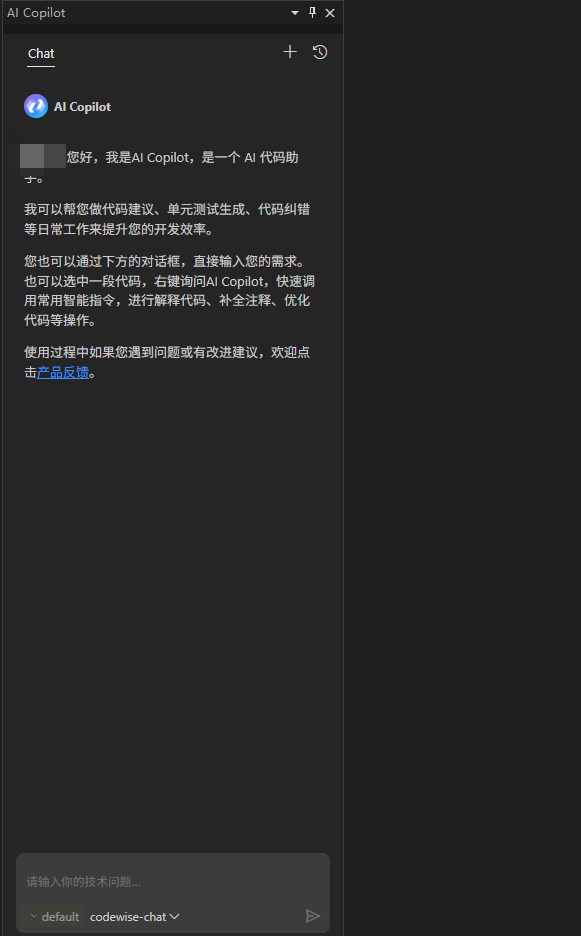
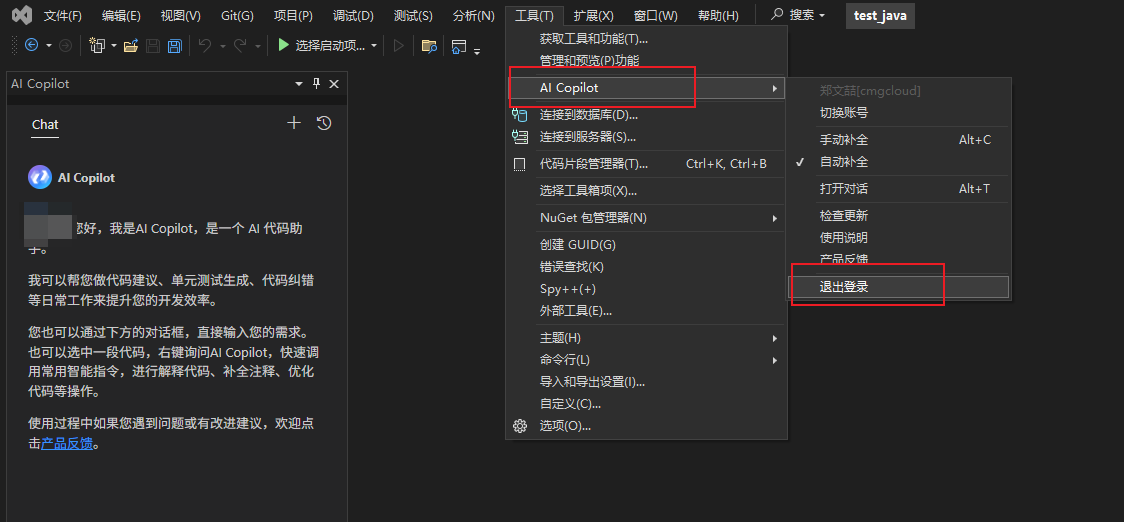
退出登录
您可以在菜单栏中依次选择工具 > AI Copilot > 退出登录,即可退出插件登录。