代码补全
功能概述
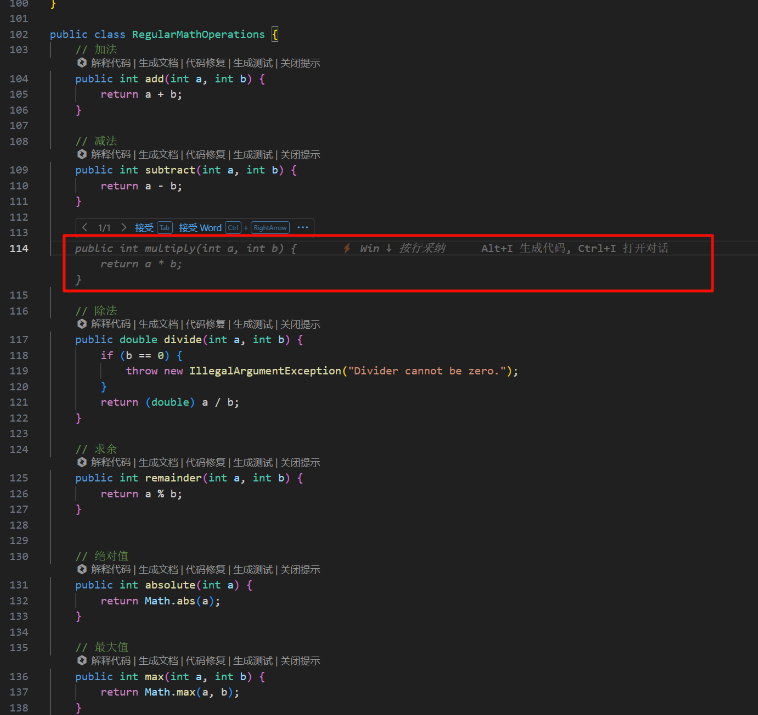
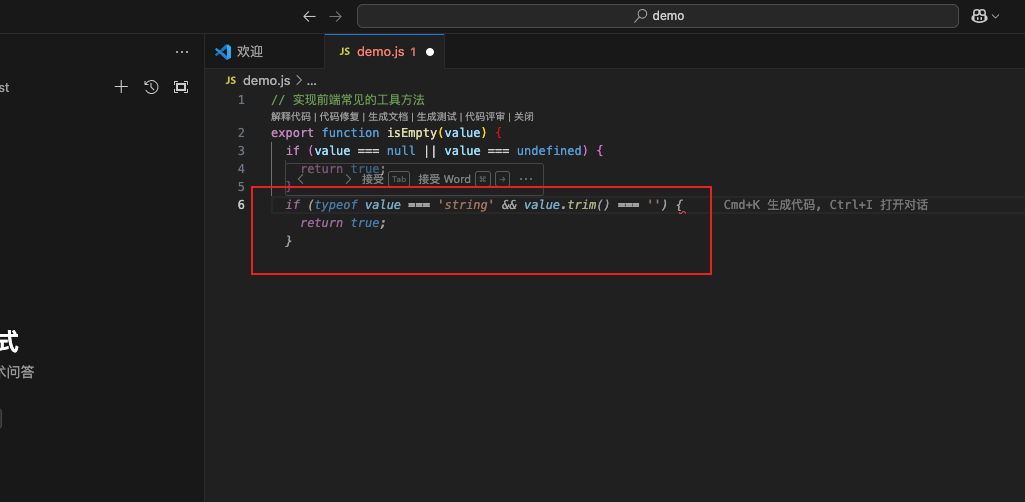
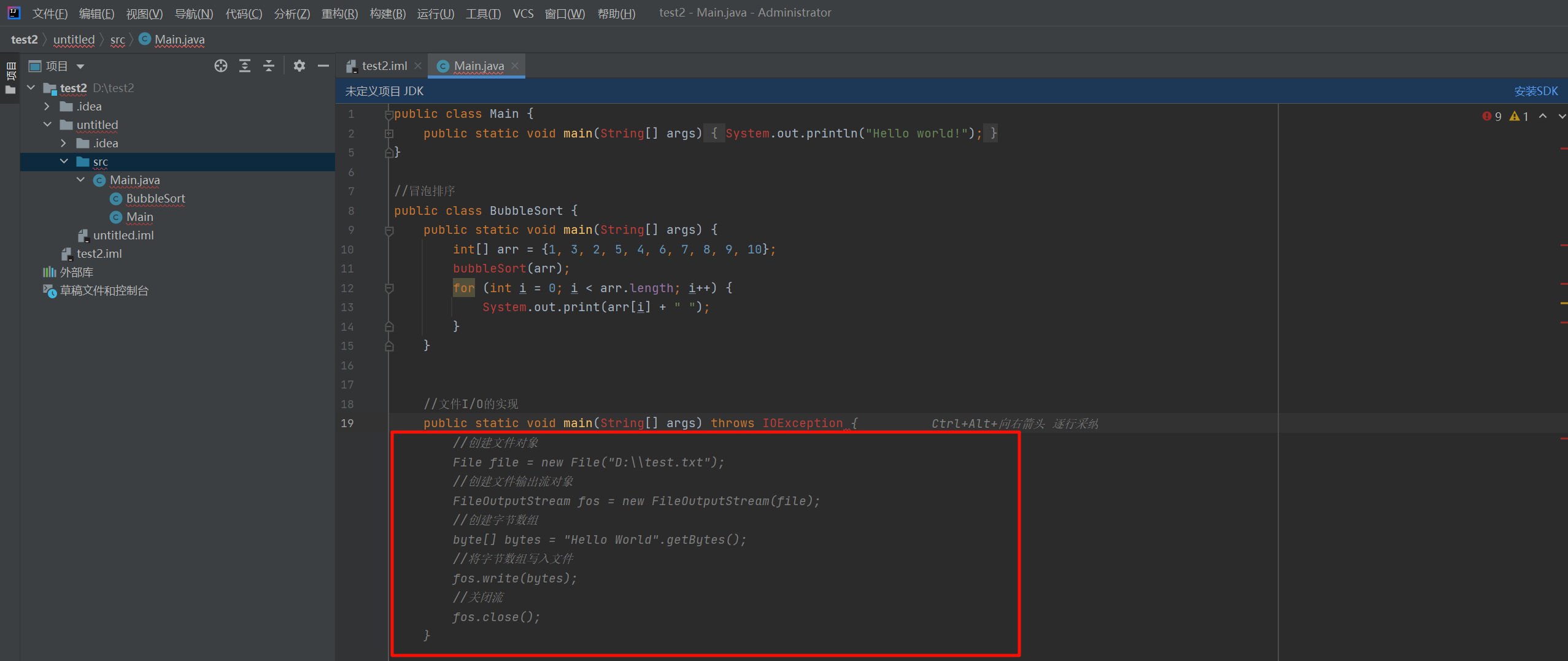
代码补全是编程助手的核心功能之一,能够根据上下文智能预测和生成代码片段,大幅提升编程效率。 支持的主流开发语言的补全 C、C++、C#、CSS、Go、HTML、Java、JavaScript、Kotlin、TypeScript、React、Python、SQL、PHP、Objective-C、Shell、System-C、Verilog、MATLAB、Markdown 等。 只需要使用编辑器打开代码文件,编辑代码文件时候,代码助手会在合适时机和位置自动触发智能代码补全提示,而且会有代码补全推荐时的文字引导,可以按照文字引导进行操作,如下所示。
VS Code
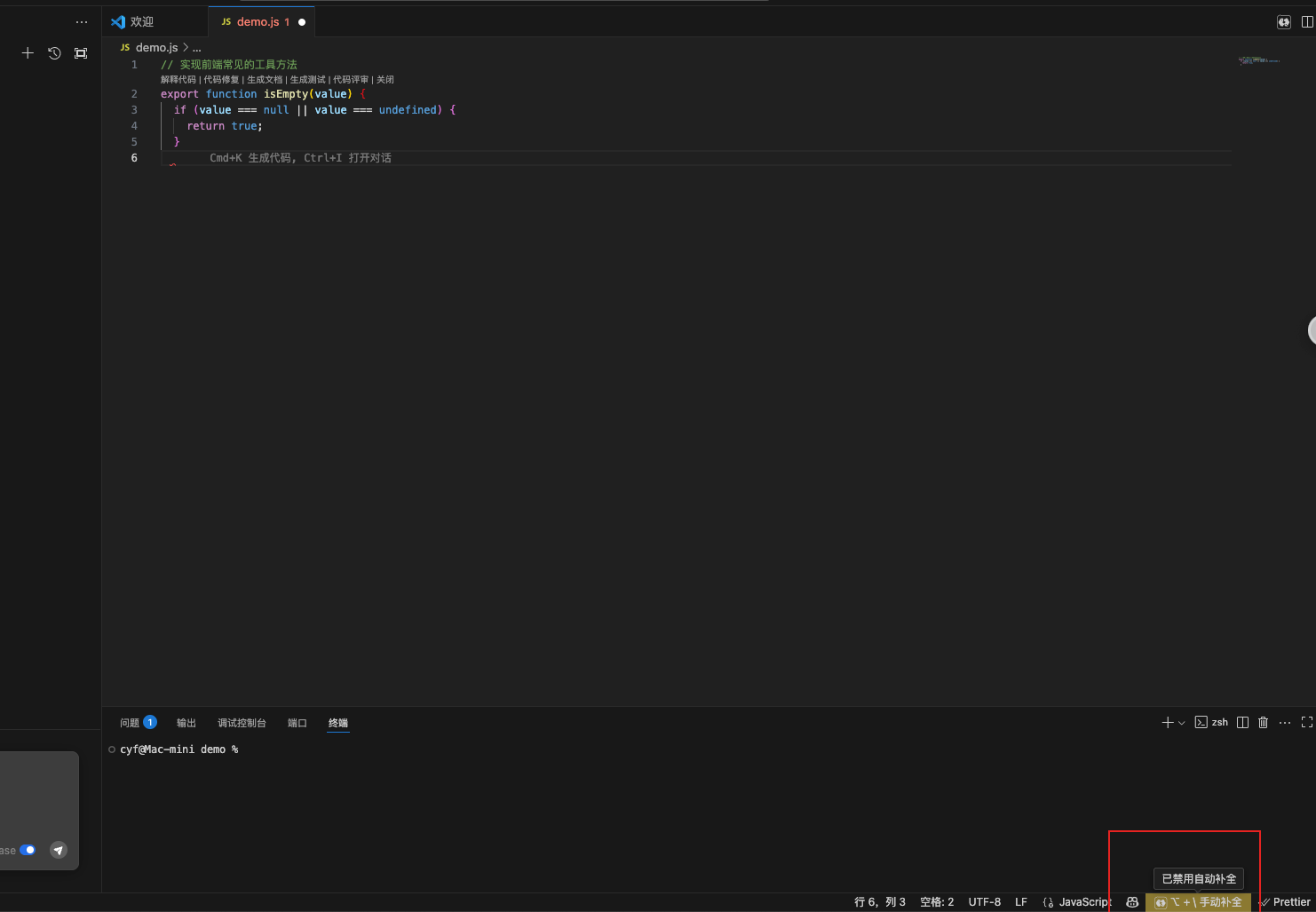
- 禁用和启用补全功能:单击状态栏的插件小图标,可以启用或者禁用插件代码补全功能,如下图所示。
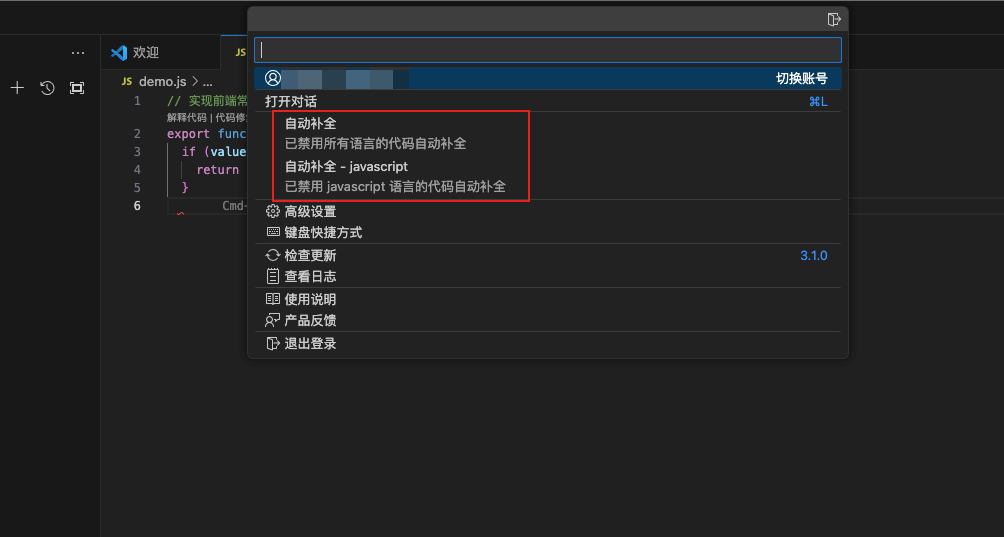
禁用的时候,可以全局禁用,也可以选择对特定的代码语言进行禁用,如下图所示。
- 默认快捷键如下:
| 操作 | macOS | Windows |
|---|---|---|
| 进行代码解释 | ⌥ + ⇧ + X | Shift + Alt + X |
| 进行代码修复 | ⌥ + ⇧ + Y | Shift + Alt + Y |
| 进行代码注释 | ⌥ + ⇧ + M | Shift + Alt + M |
| 生成测试单元 | ⌥ + ⇧ + T | Shift + Alt + T |
| 询问 AI 问题 | ⌘ + ^ + I | Ctrl + Windows + I |
| 在代码区域打开智能对话 | ⌘ + ^ + N | Ctrl + Windows + N |
JetBrains IDE
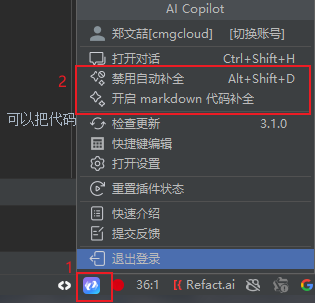
- 禁用和启用补全功能:单击状态栏的插件小图标,可以启用或者禁用插件代码补全功能,如下图所示。
- 默认快捷键如下:
| 操作 | macOS | Windows |
|---|---|---|
| 触发代码补全 | Enter | Enter |
| 采纳所有推荐代码 | Tab | Tab |
| 按行采纳推荐代码 | Ctrl + ⌘ + → | Ctrl + Alt + → |
| (VS Code:Ctrl + ↓) | ||
| 按词采纳推荐代码 | ⌘ + → | Ctrl + → |
| 切换至下一个推荐结果 | ⌥ + ] | Alt + ] |
| 切换至上一个推荐结果 | ⌥ + [ | Alt + [ |
| 手动触发推荐 | ⌥ + \ | Alt + \ |
| 撤销当前推荐状态 | Esc | Esc |
如何提升代码补全结果的正确性
代码补全结果的正确性是相对当前开发者来说的,对插件来说可能是正确合理的,但是对当前开发者来说可能不正确、不合理。为了帮助您理解,可以把代码补全功能,想象成一个隐藏在背后的程序员:
- 它的眼睛几乎只能看到当前光标之前的代码(代码行数和字符数也是有一定限制的)。
- 具有较强的逻辑推理和模仿能力。
- 它只能接着当前光标位置继续完成后续的代码。
所以,从上面三个特性就能很容易推出可以通过使用光标之前的代码引导它帮忙我们写出更为正确的后续代码。引导的方式有很多种,如下所示:
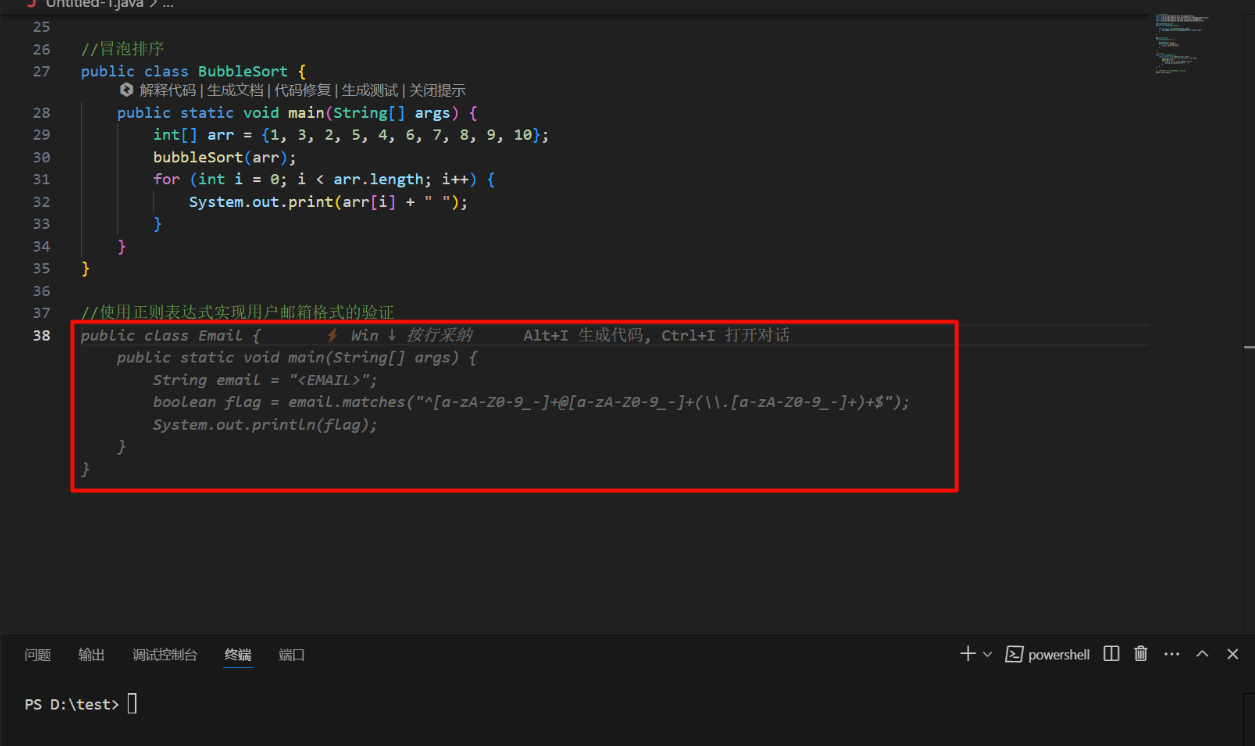
- 通过代码注释直接告诉它,我想要做什么,例如实现一个冒泡排序。
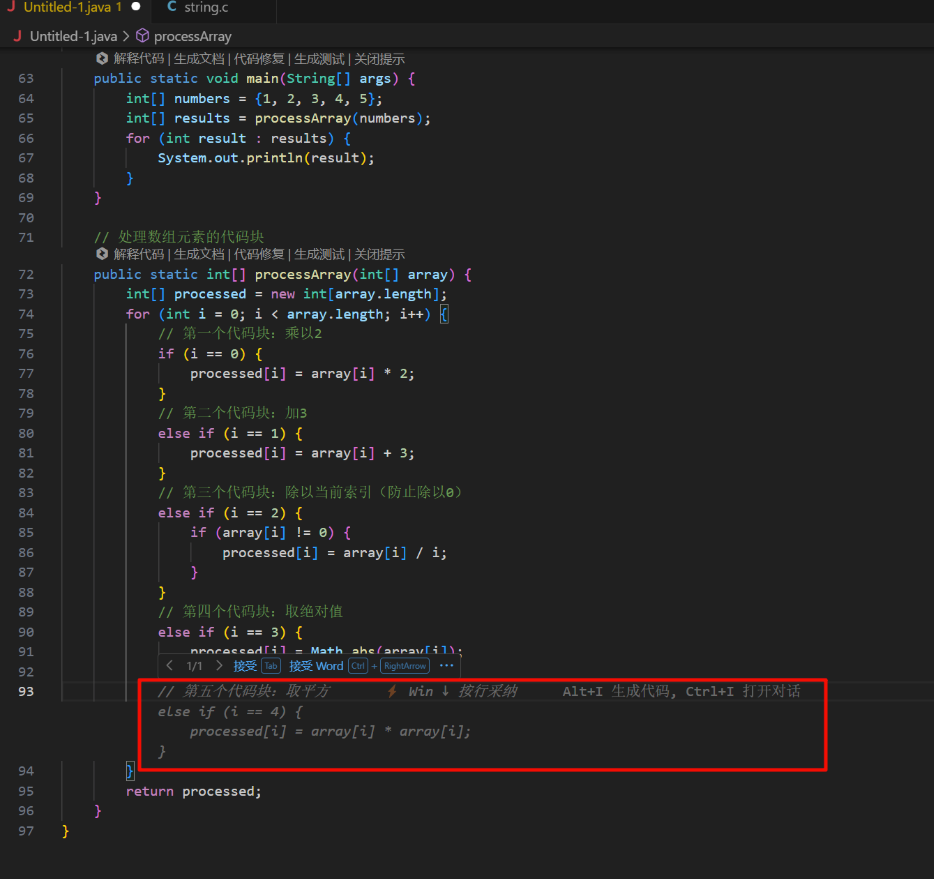
- 通过已有同级同类型代码,引导出可能的补全内容,例如用户模块的CRUD功能实现,通过实现CRU,引导它模仿CRU的实现方式,实现 D功能。
- 让自己的代码有迹可循,例如代码风格统一、变量和方法等命名具体且有规律、代码结构具有规律。它很擅长挖掘已有代码潜在的规律,然后去模仿推导。
以 VS Code 为例(JetBrains IDE 同理)。
- 通过代码注释引导补全。
- 通过已有平级同类型代码引导补全。
- 通过潜在代码规律引导补全。