镜像仓库
使用说明
数据源
数据(镜像)来源:https://harbor-st1.uat.cmft.com/harbor/sign-in?redirect_url=%2Fharbor%2Fprojects
由项目管理员把镜像从harbor推送(push)到招商云容器镜像,普通用户只有拉取命令的权限。
拉取步骤:
- 登录:podman login registry-c.cmft.com -u user_project_cmhk-grd-paas-portal -p *******
- 拉取:podman pull registry-c.cmft.com/cmhk-grd-paas-portal/paas-logs-web-dev- zhaok001:e88ffbd71ea7498083849dc8c0ae6657-41
开通镜像仓库
选择对应的项目
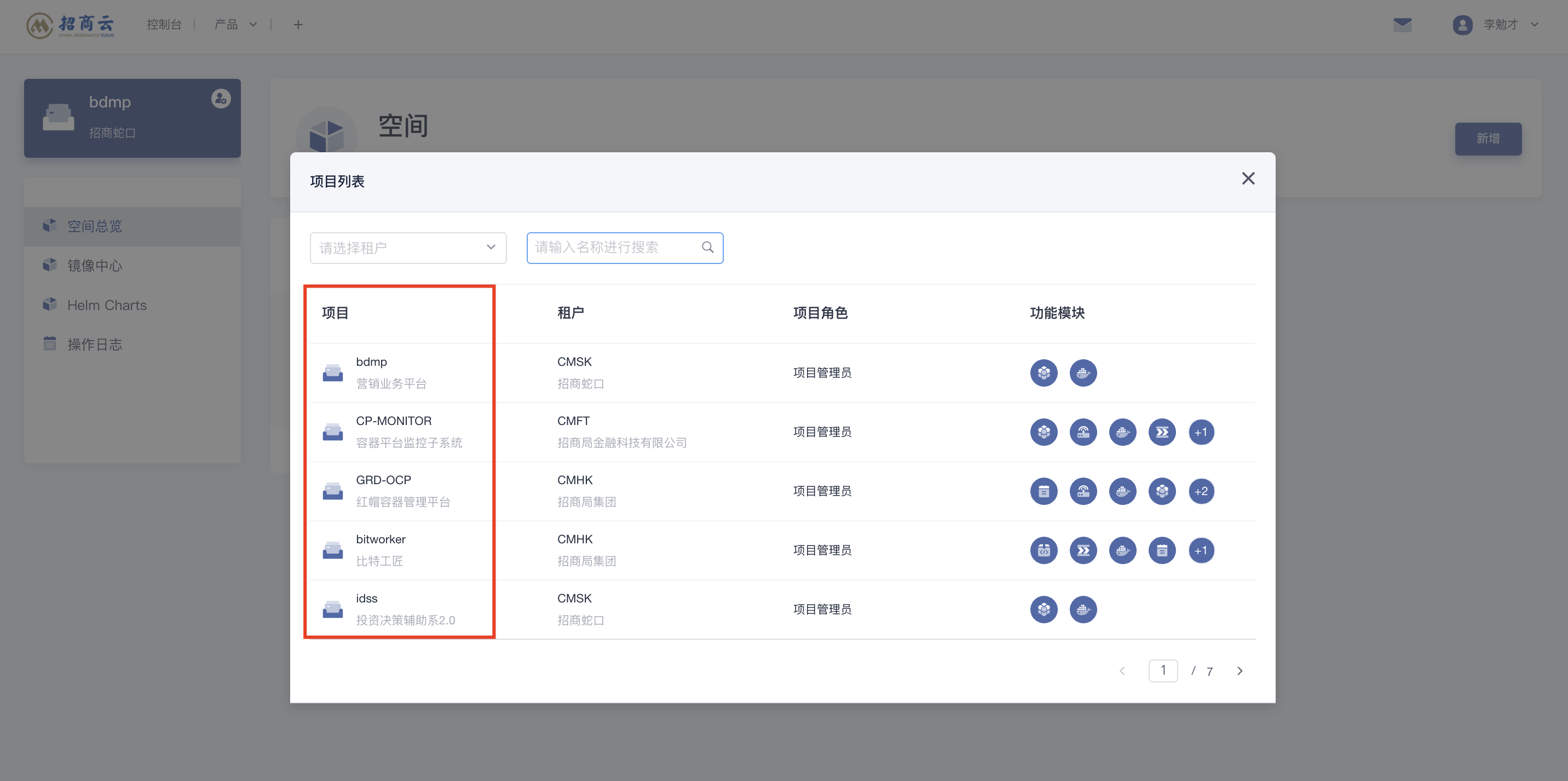
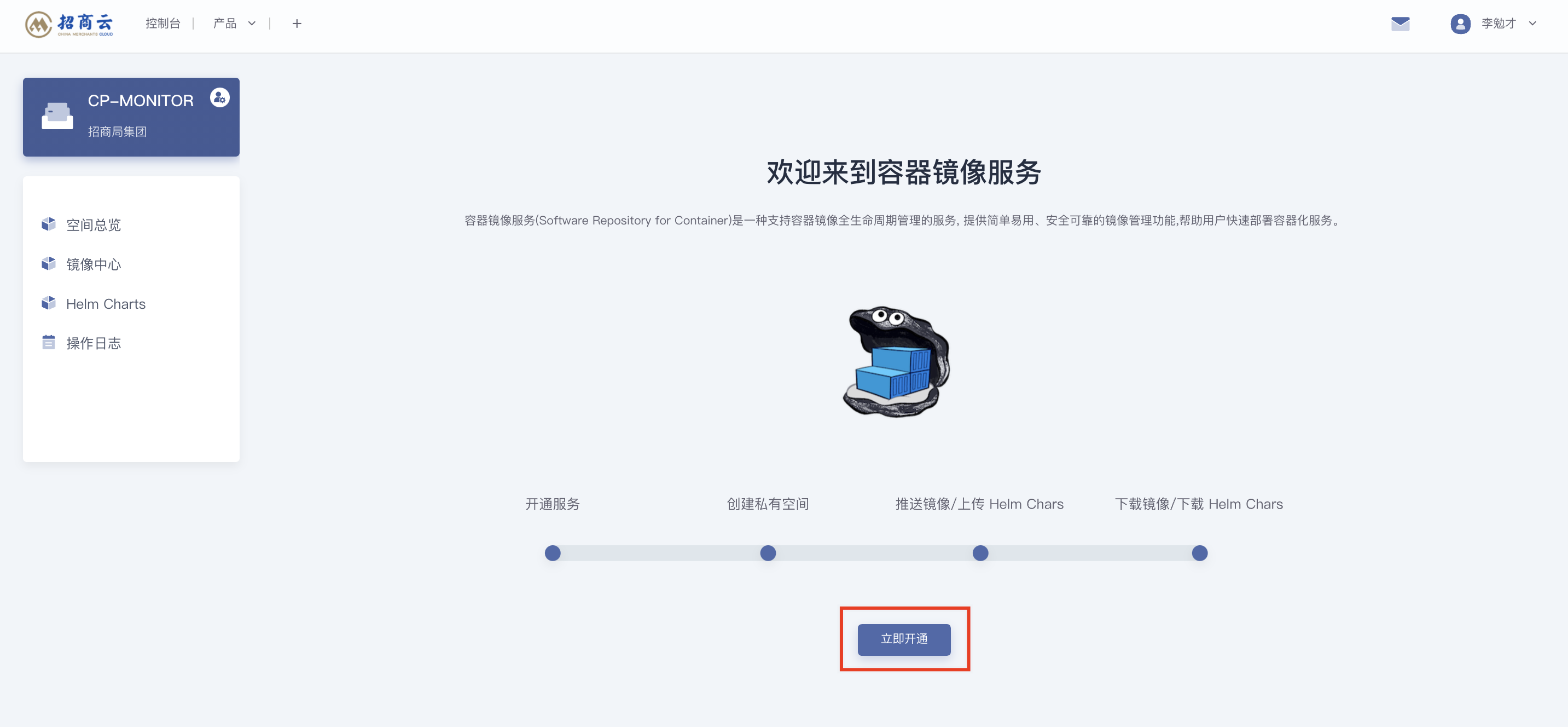
点击 “开通服务”,按照提示,开通服务
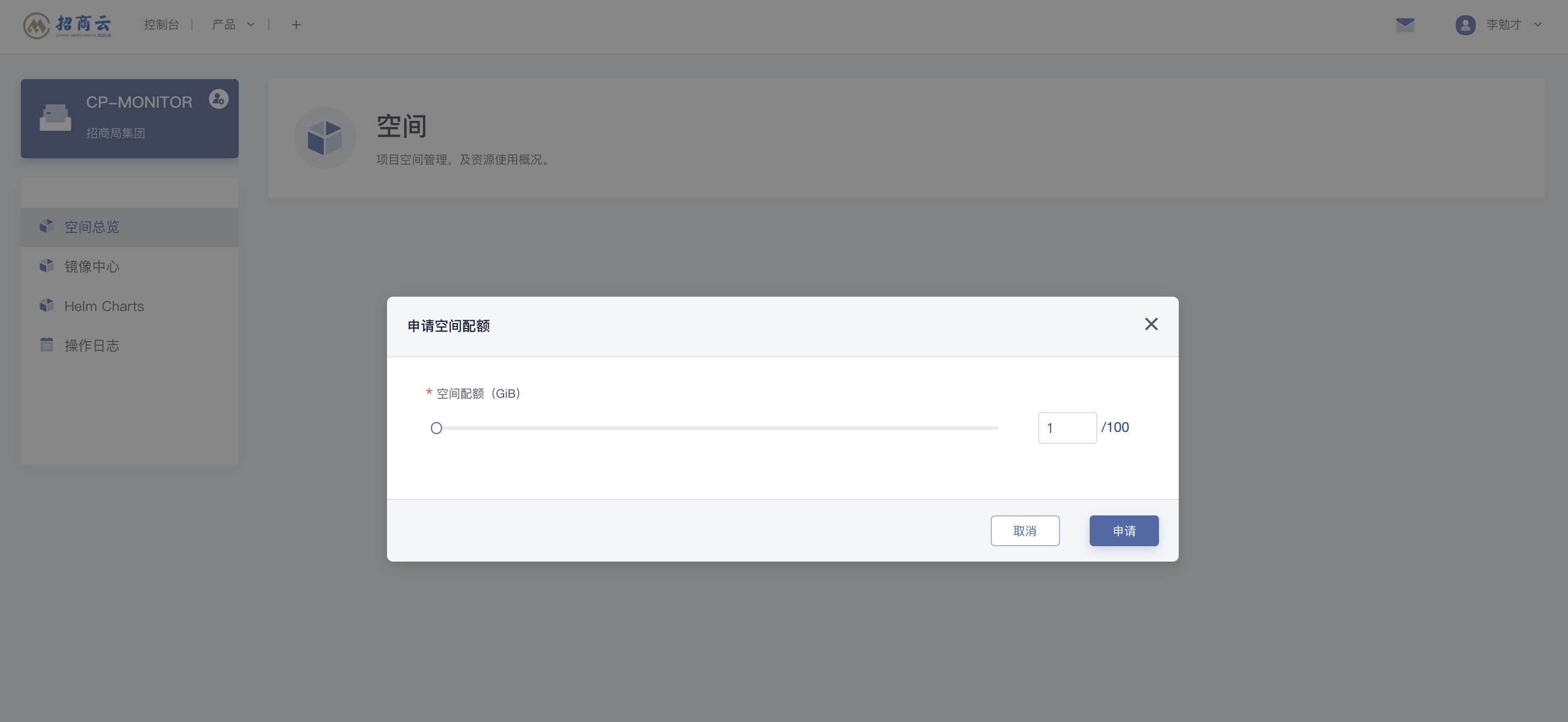
点击 “申请空间”,并选择要预留的空间配额,点击 “申请”
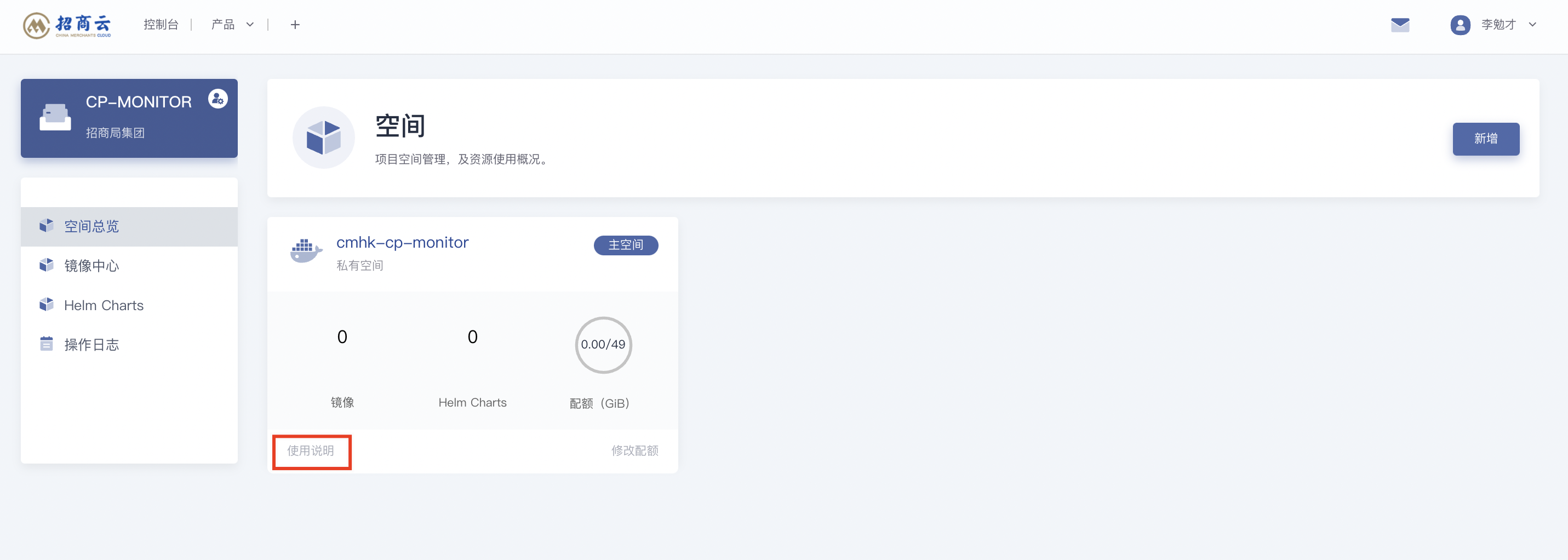
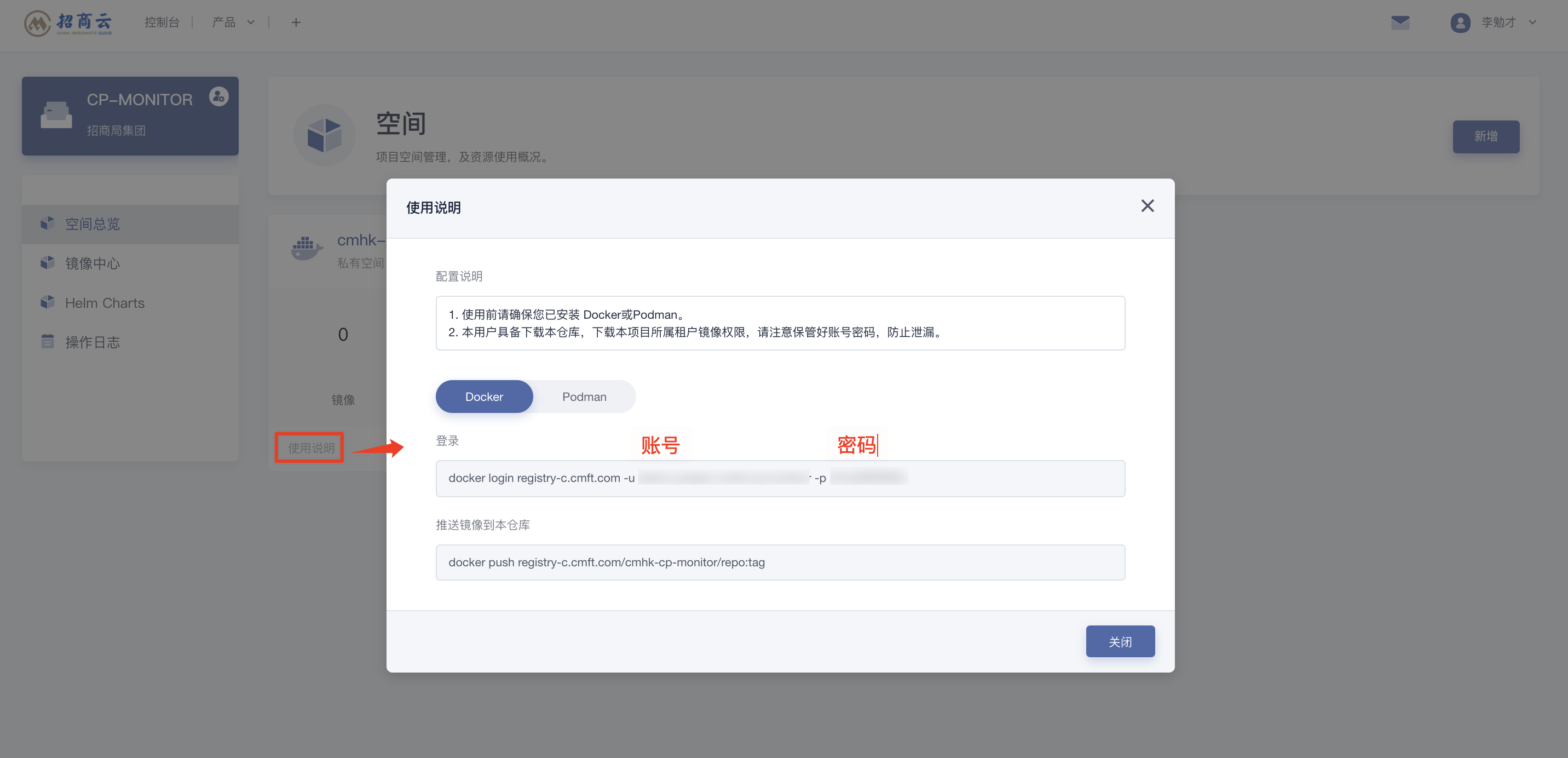
点击 “使用说明”,查看账号密码

代理项目
Harbor
Docker Registry
Docker Hub
腾讯云容器镜像仓库(TCR)
阿里云容器镜像仓库(Ali ACR)
华为云容器镜像仓库(Huawei SWR)
quay.io
https://goharbor.io/docs/2.1.0/administration/configuring-replication/create-replication-endpoints/
推送镜像
开通镜像仓库后,推送镜像
方法一:通过流水线将镜像推送到新创建的私有空间。
方法二:安装Docker后,通过使用说明中的docker命令将镜像推送至私有空间。
扫描结果
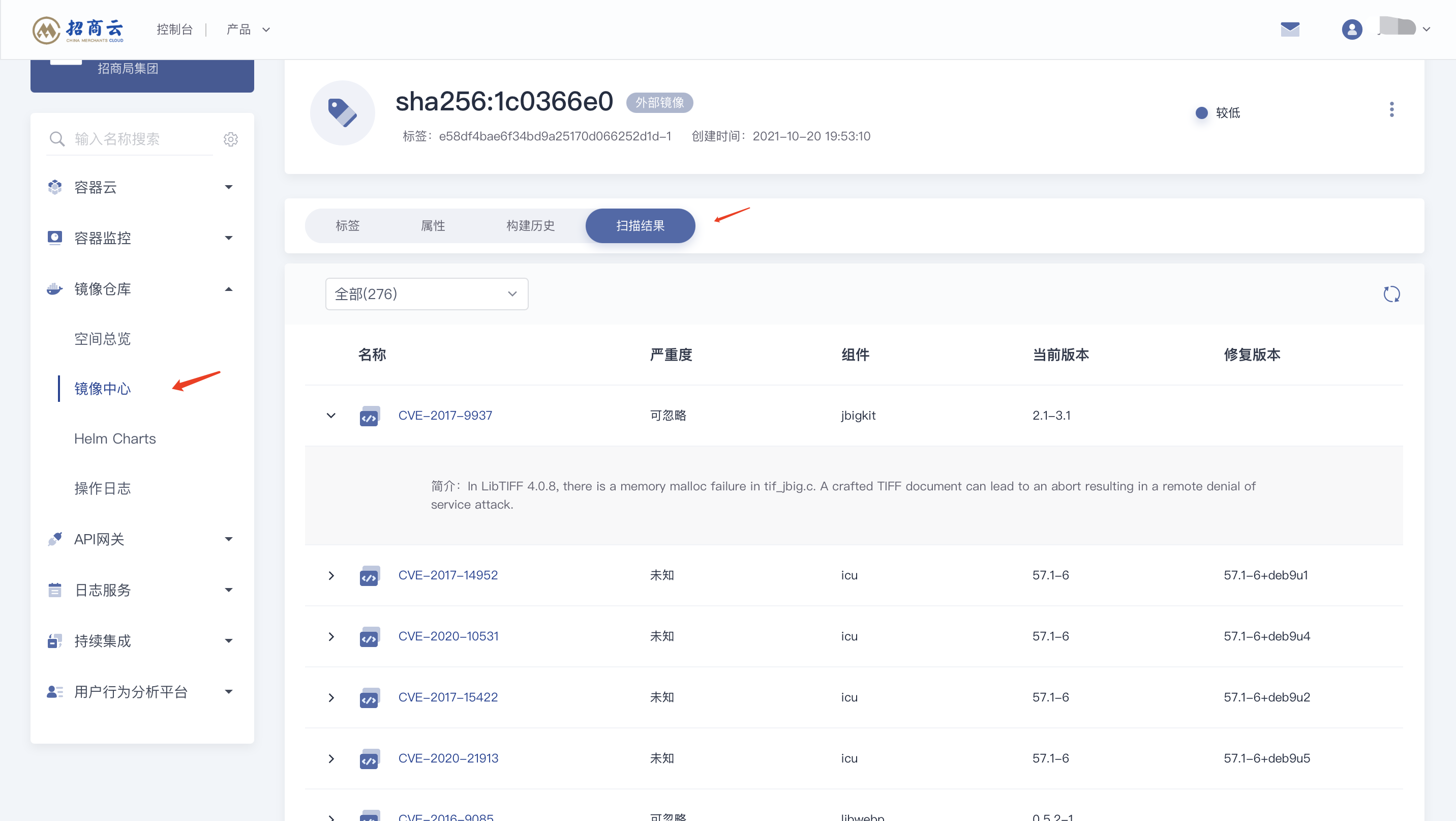
将镜像推送至私有空间后,系统会自动帮助扫描,可在镜像中心中查询扫描结果。
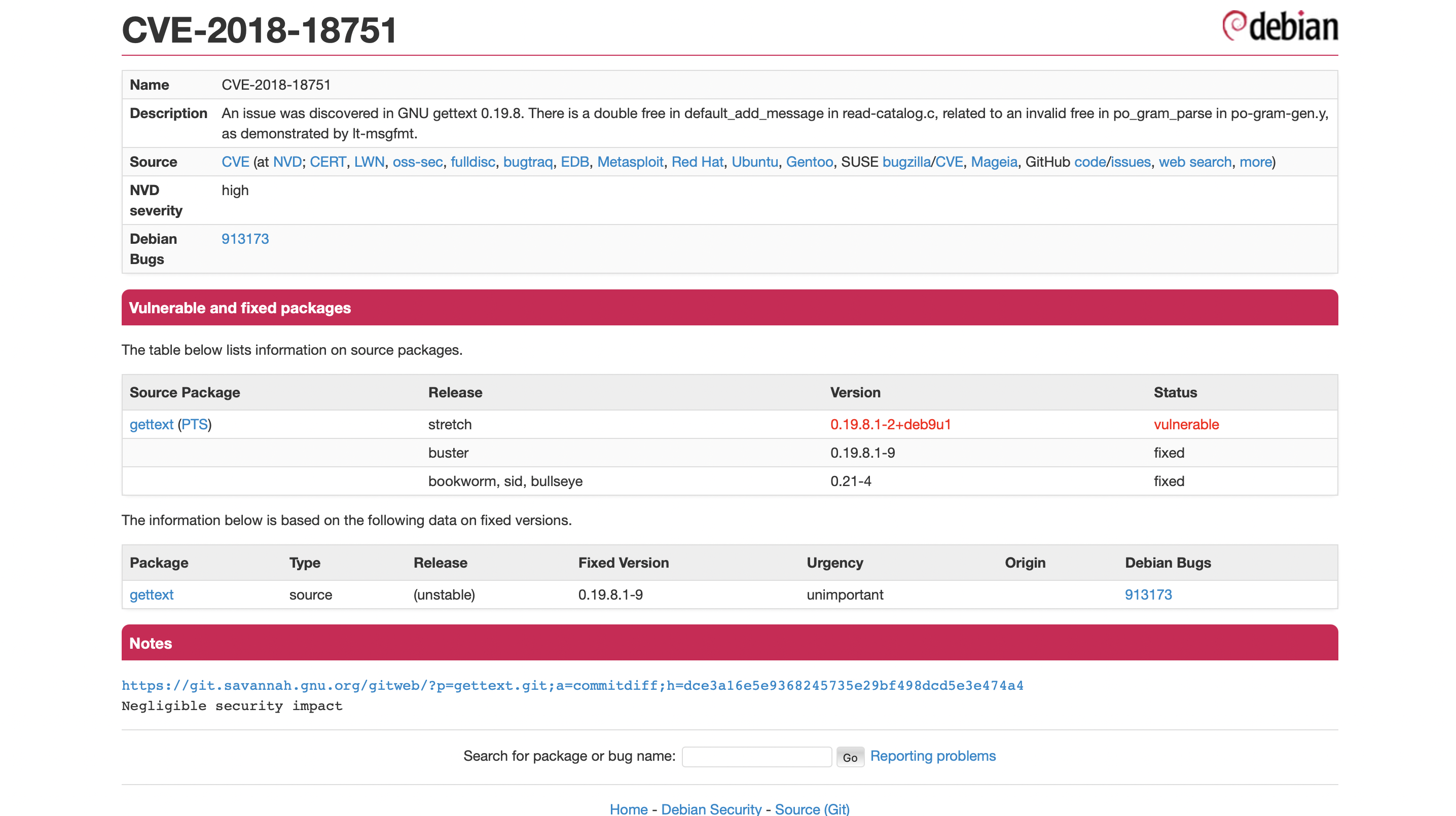
点击漏洞名称,可查看漏洞详情及漏洞的具体修复建议。
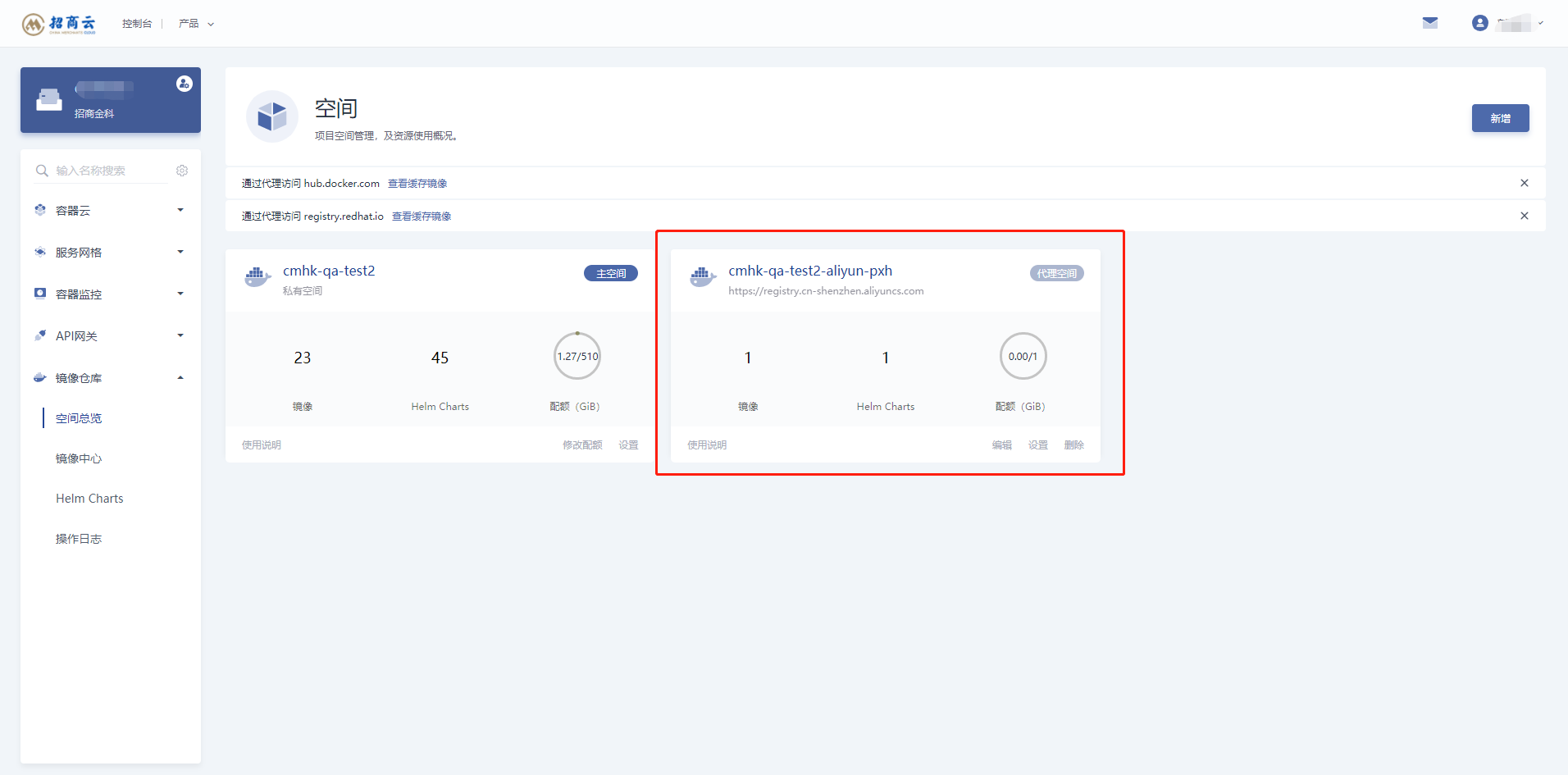
空间总览
项目空间管理和资源使用情况
通过代理访问 hub.docker.com,点击“查看缓存镜像”,跳转至“镜像中心-公有”tab下的dockerhub-proxy分类;
通过代理访问 registry.redhat.io,点击“查看缓存镜像”,跳转至“镜像中心-公有”tab下的registry-redhat-io-proxy分类
展示私有空间的“镜像”、“helm charts”个数以及配额的使用进度。(点击“镜像”、“helm charts”可跳转至相应模块)

新增空间
租户管理员可添加空间(普通成员和项目管理员只有查看的权限)
配置完远程镜像仓库后,点击“测试一下”,测试输入的URL及访问ID、密码是否可用,之后点击保存。
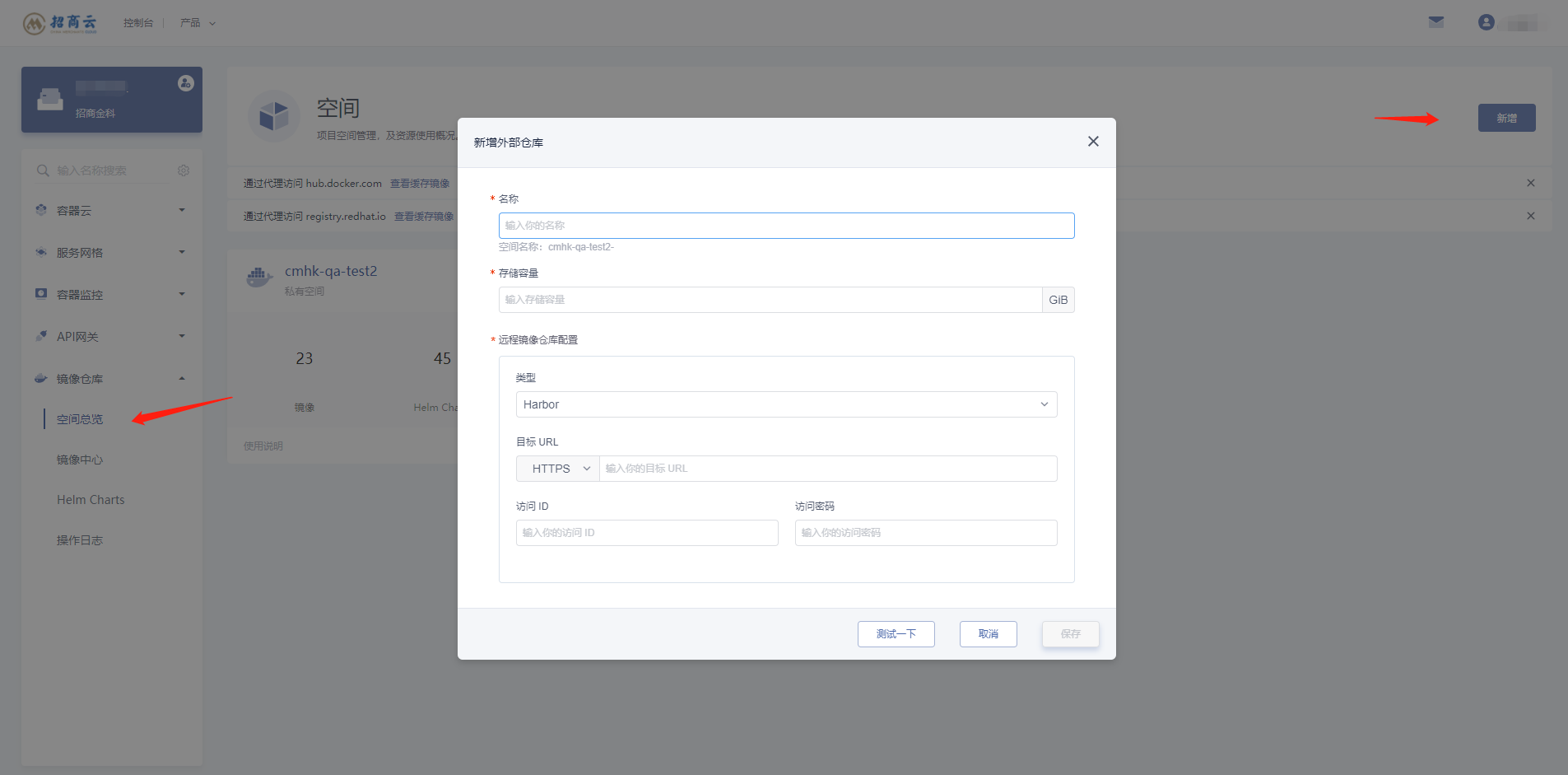
保存后,新建的空间会并列显示在主空间页面。
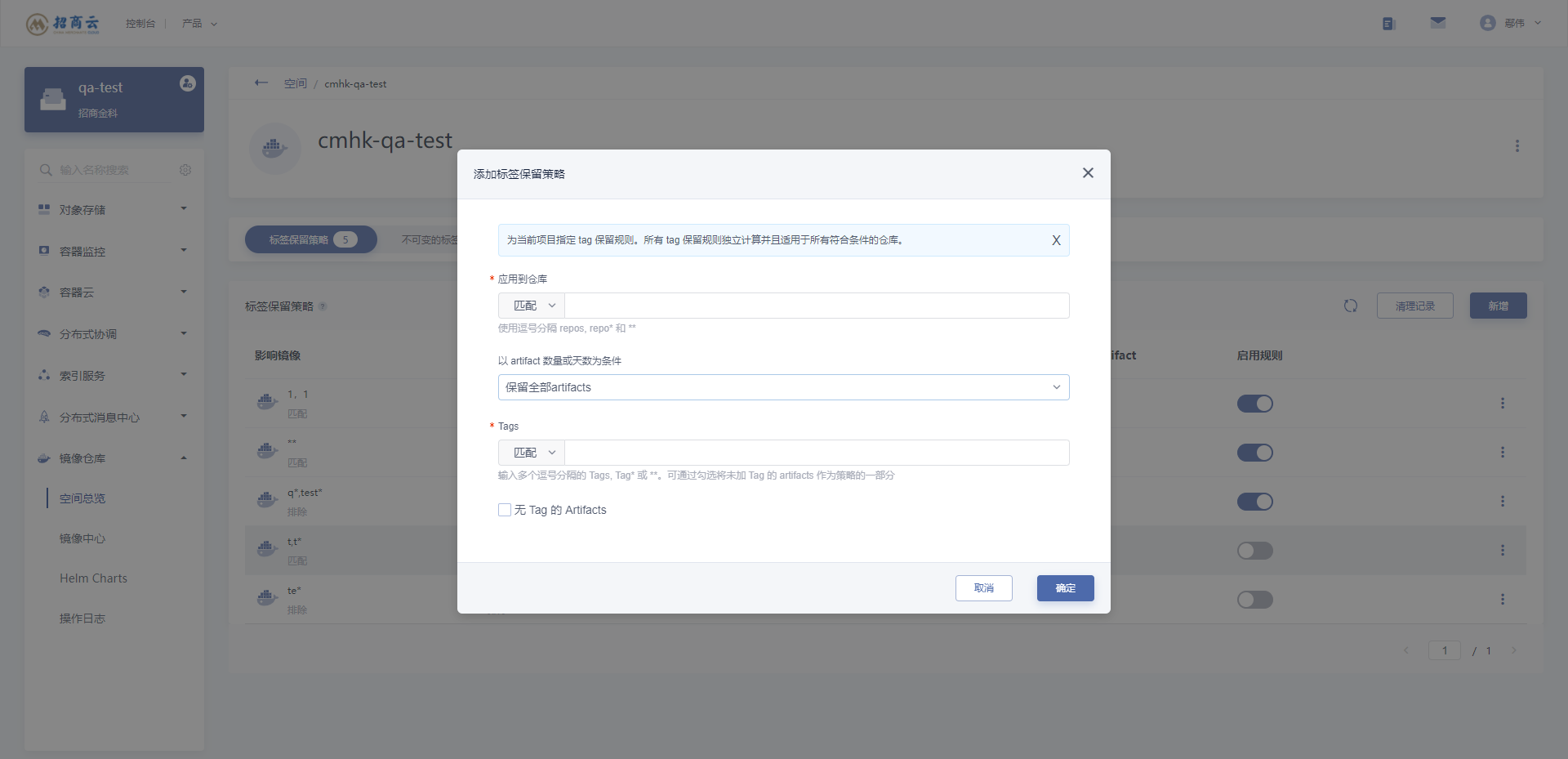
新增标签保留策略
项目管理员可通过空间的“设置”按钮进入标签保留策略列表页,通过启用的策略清理不符合 TAG 保留策略规则定义的镜像。
1、标签保留策略:可修改的保留策略; 2、不可变的标签:符合策略的标签,将这些标签标为不可变,则这些不可变标签、标签指向的 Artifact、Artifact 所属镜像、镜像所在项目均不可被删除或覆盖。
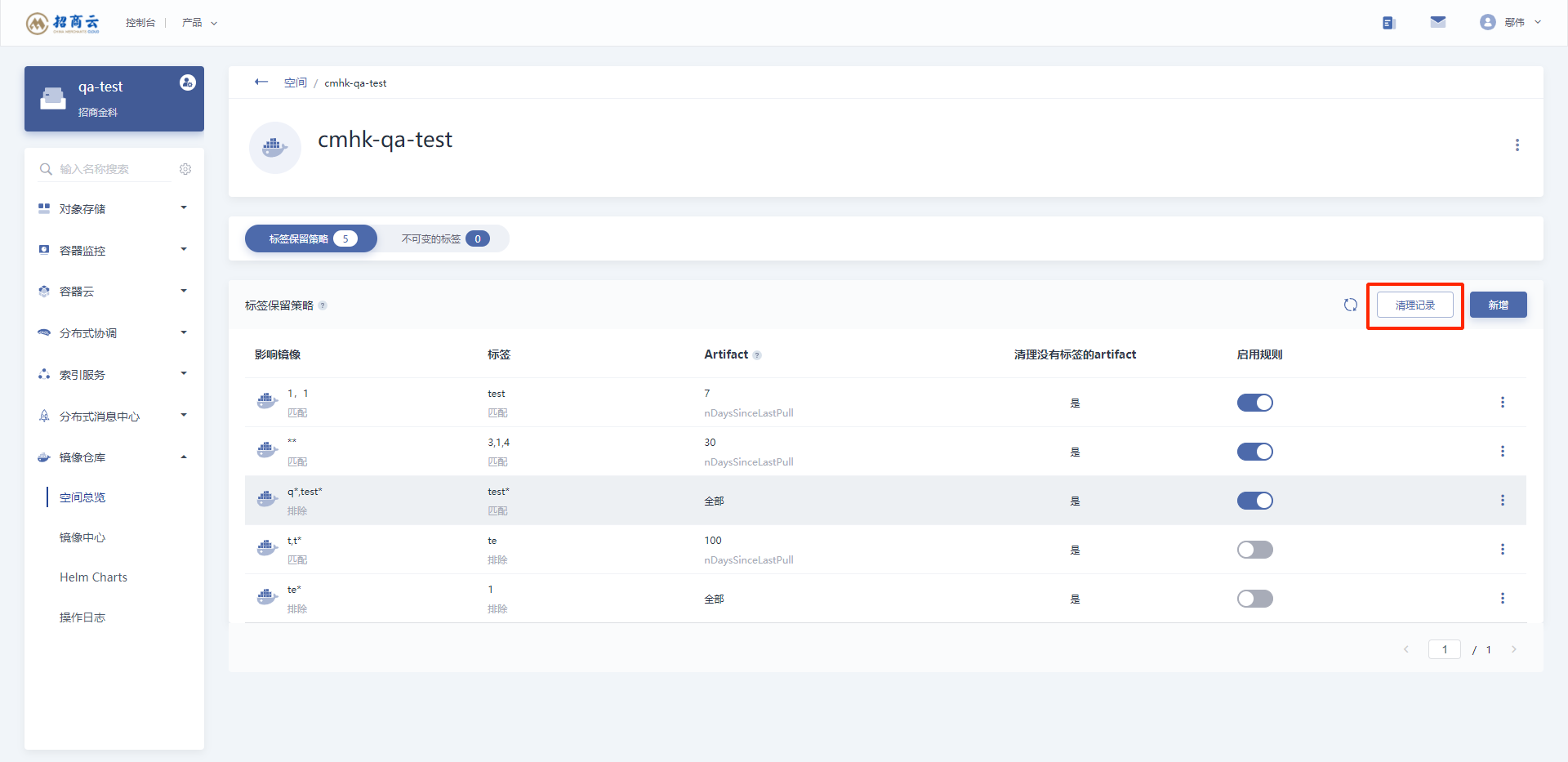
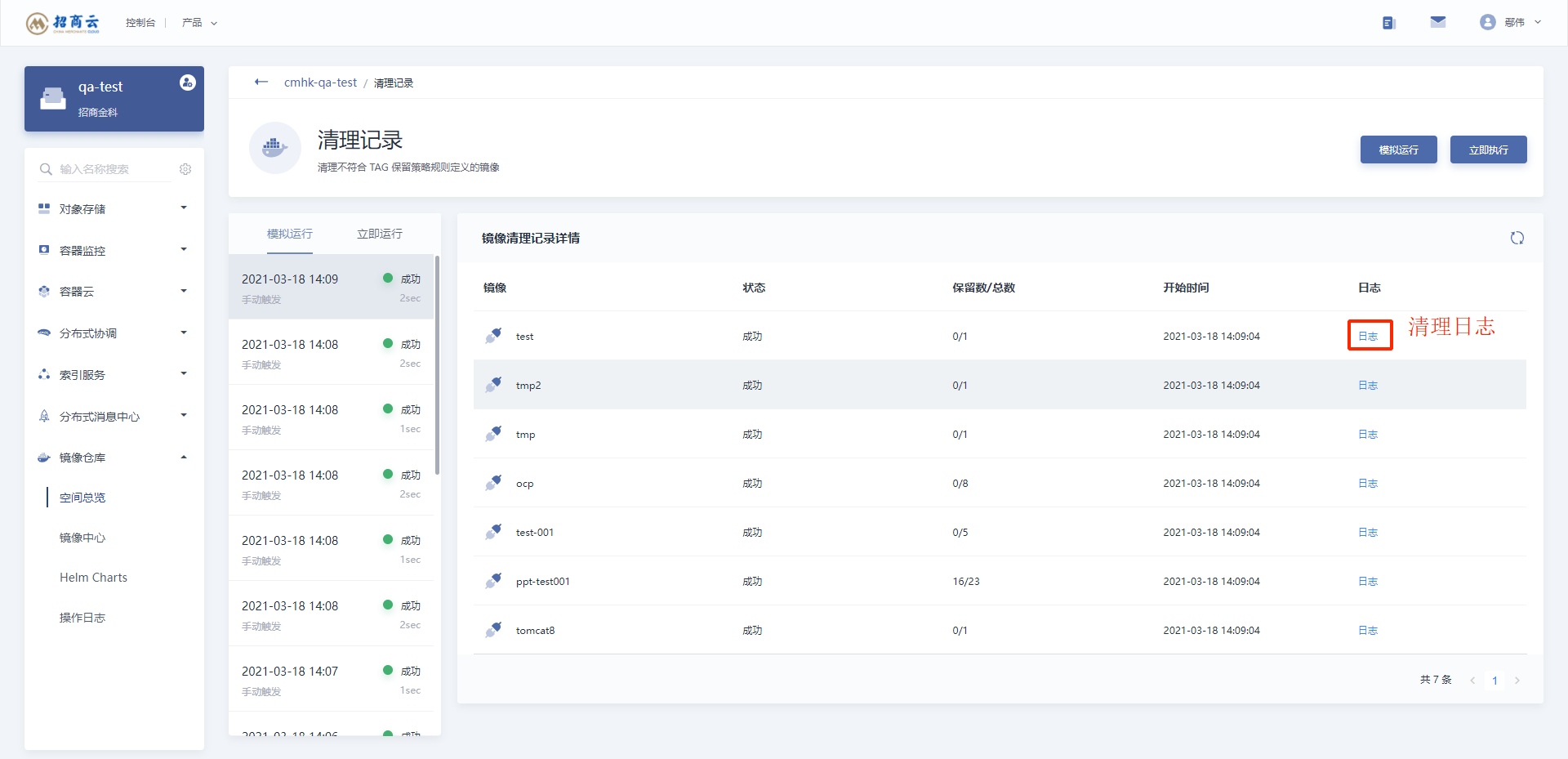
清理记录:清理不符合 TAG 保留策略规则定义的镜像。
镜像中心
项目用户可以在这里管理项目私有镜像,查询租户共享或者集团共享的镜像。
镜像仓库三级模型设计
项目私有镜像:为每个项目创建一个私有空间,供项目内使用。
租户共享镜像:为每个租户创建一个私有空间,供租户内项目使用。
集团共享镜像:为集团提供一个集团内部项目共享的私有空间;并将公开空间认为为集团仓库,供所有租户、所有项目访问下载,但仅允许集团运维人员添加公开空间。
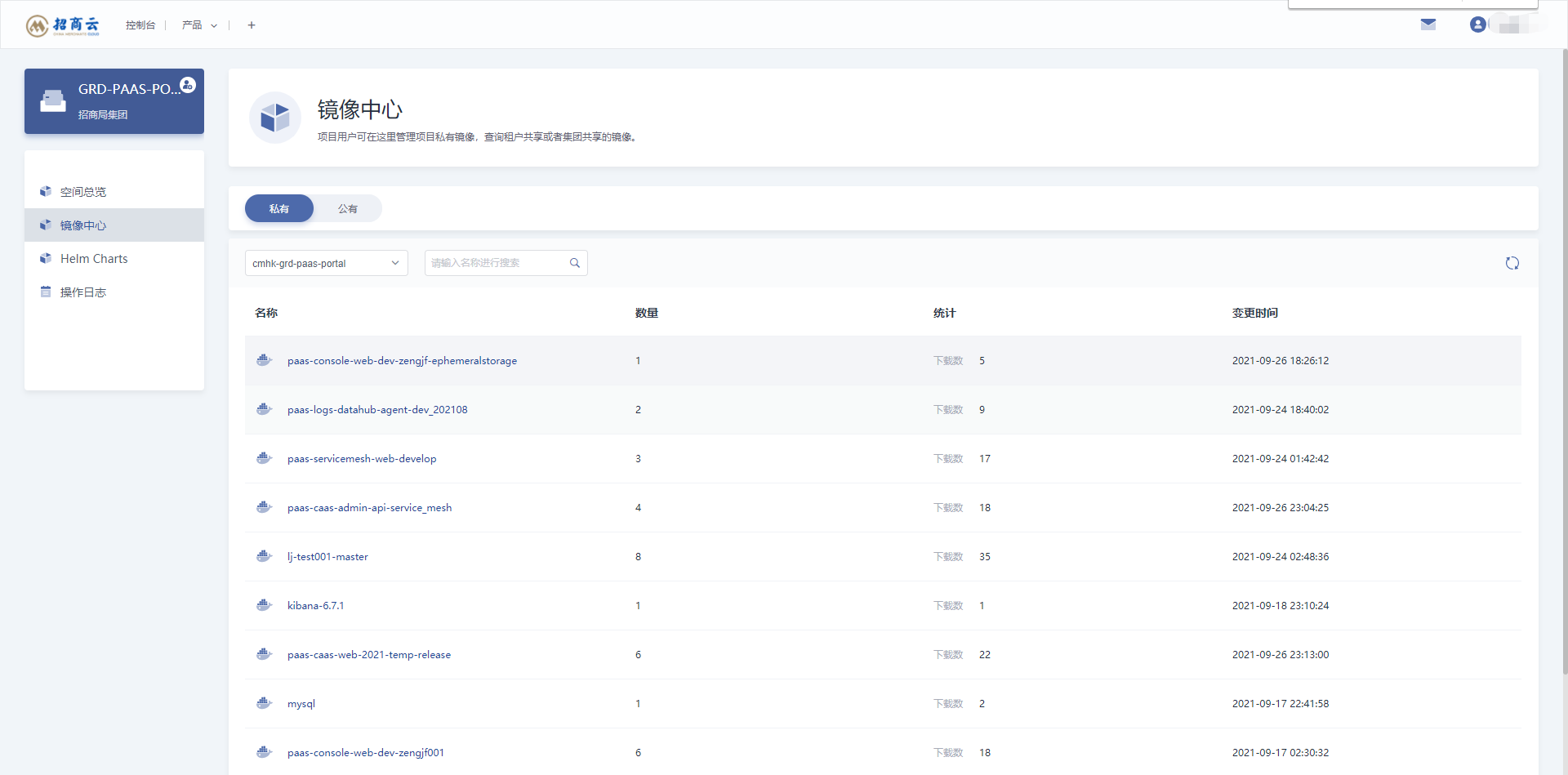
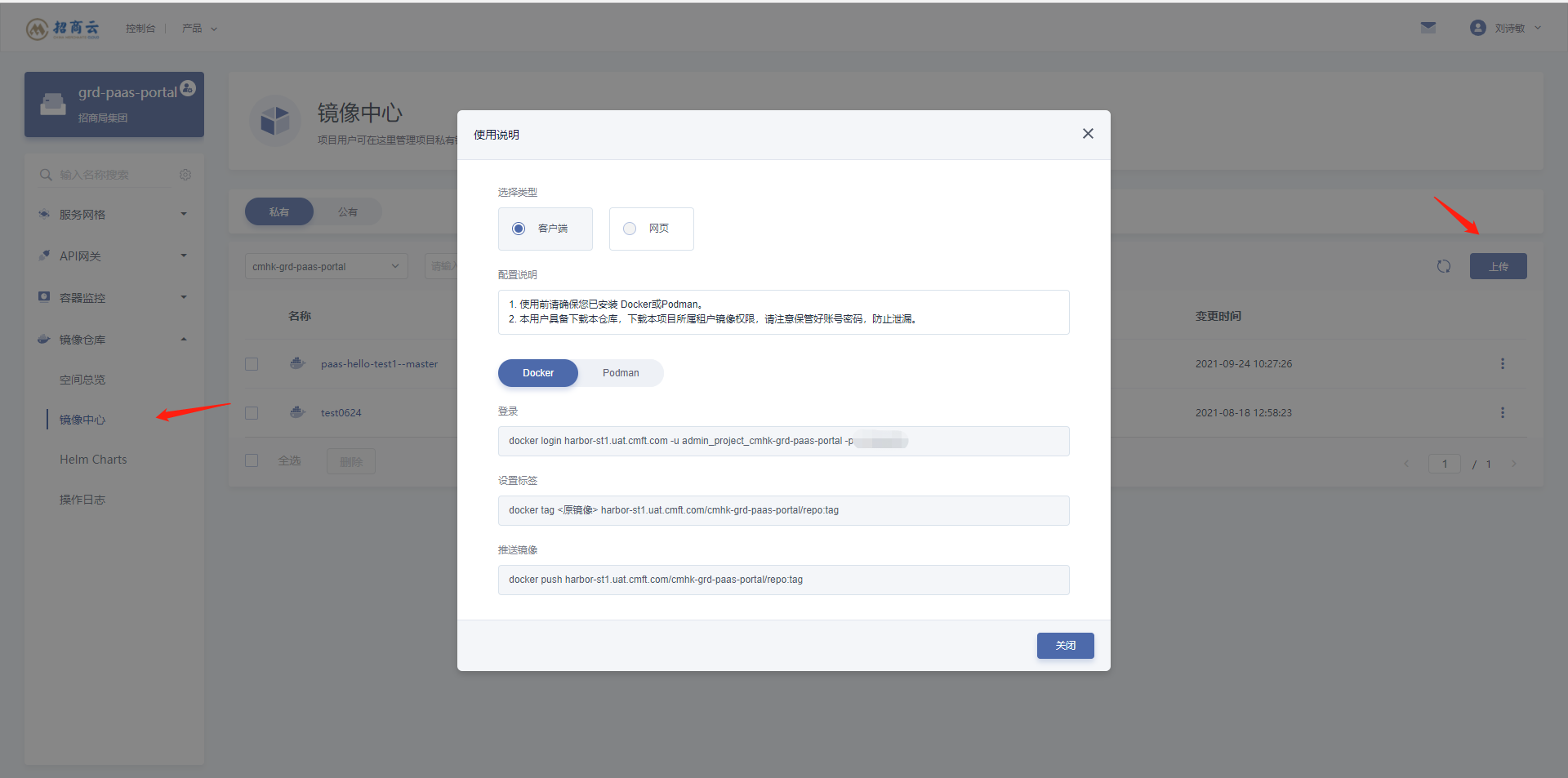
上传镜像
安装Docker后,通过使用说明中的指令,可推送镜像至私有空间。
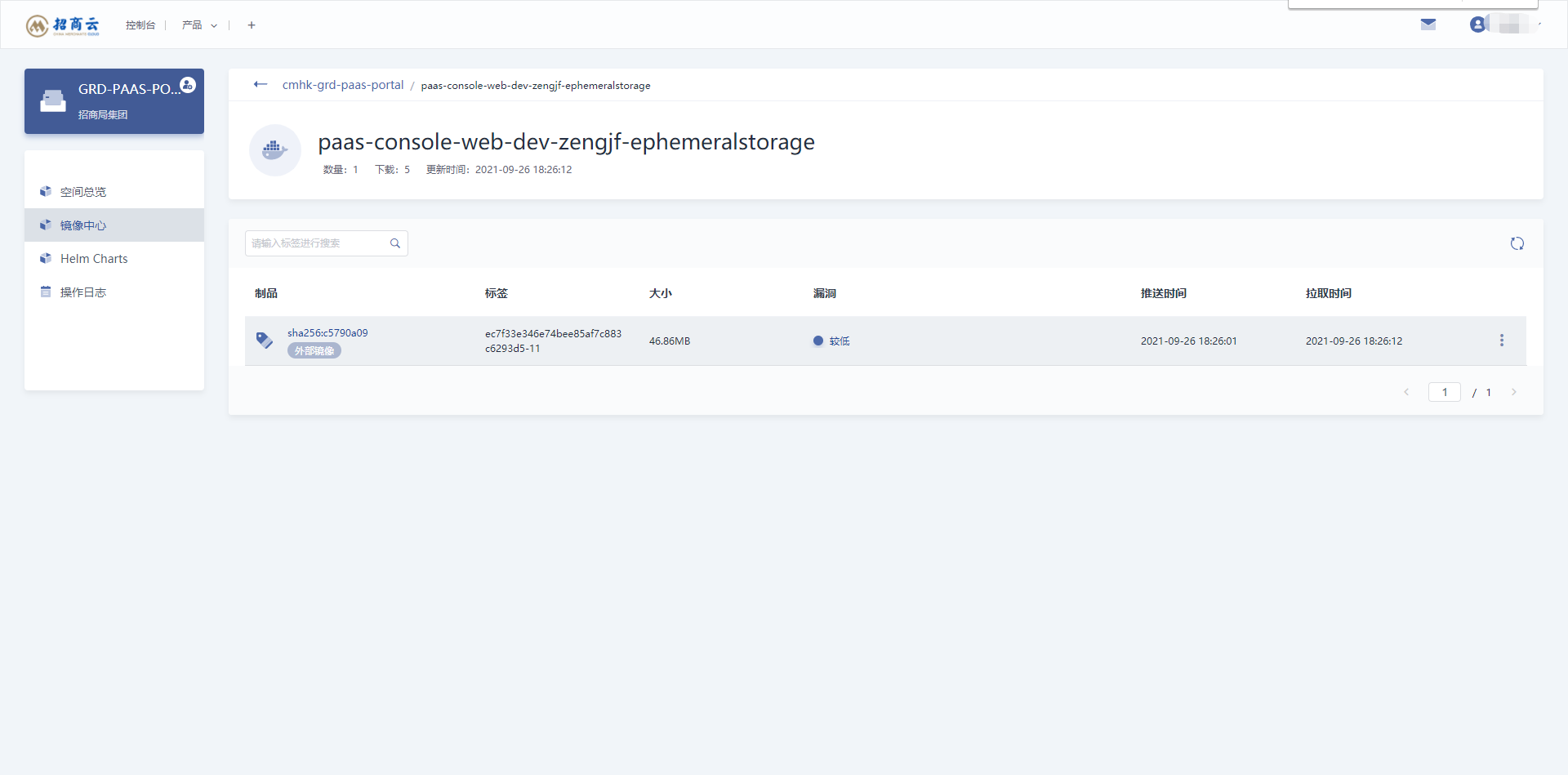
镜像详情
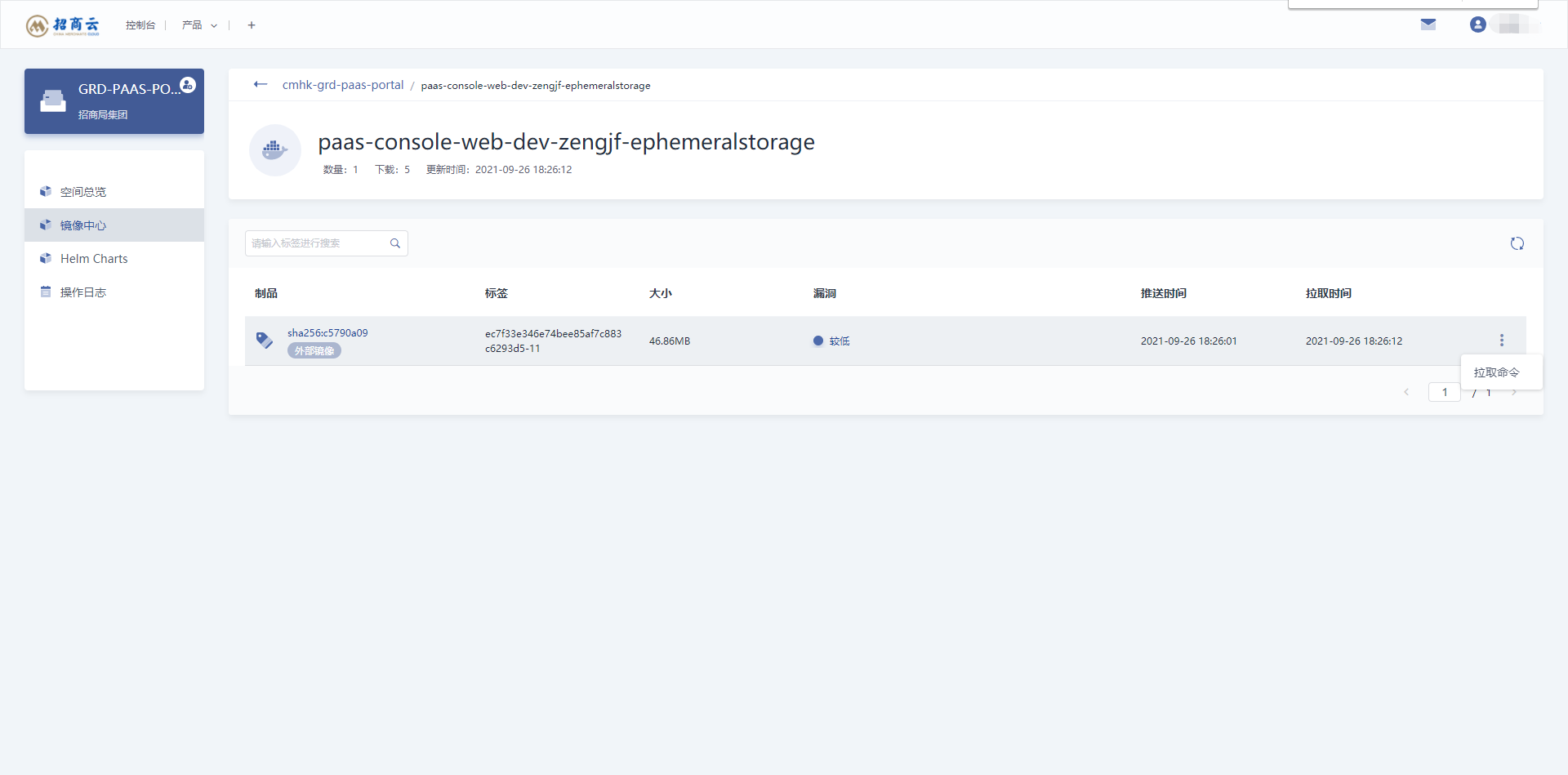
点击仓库中的具体镜像下钻至详情页,可查看制品标签、大小、漏洞、推送时间、拉取时间等信息。
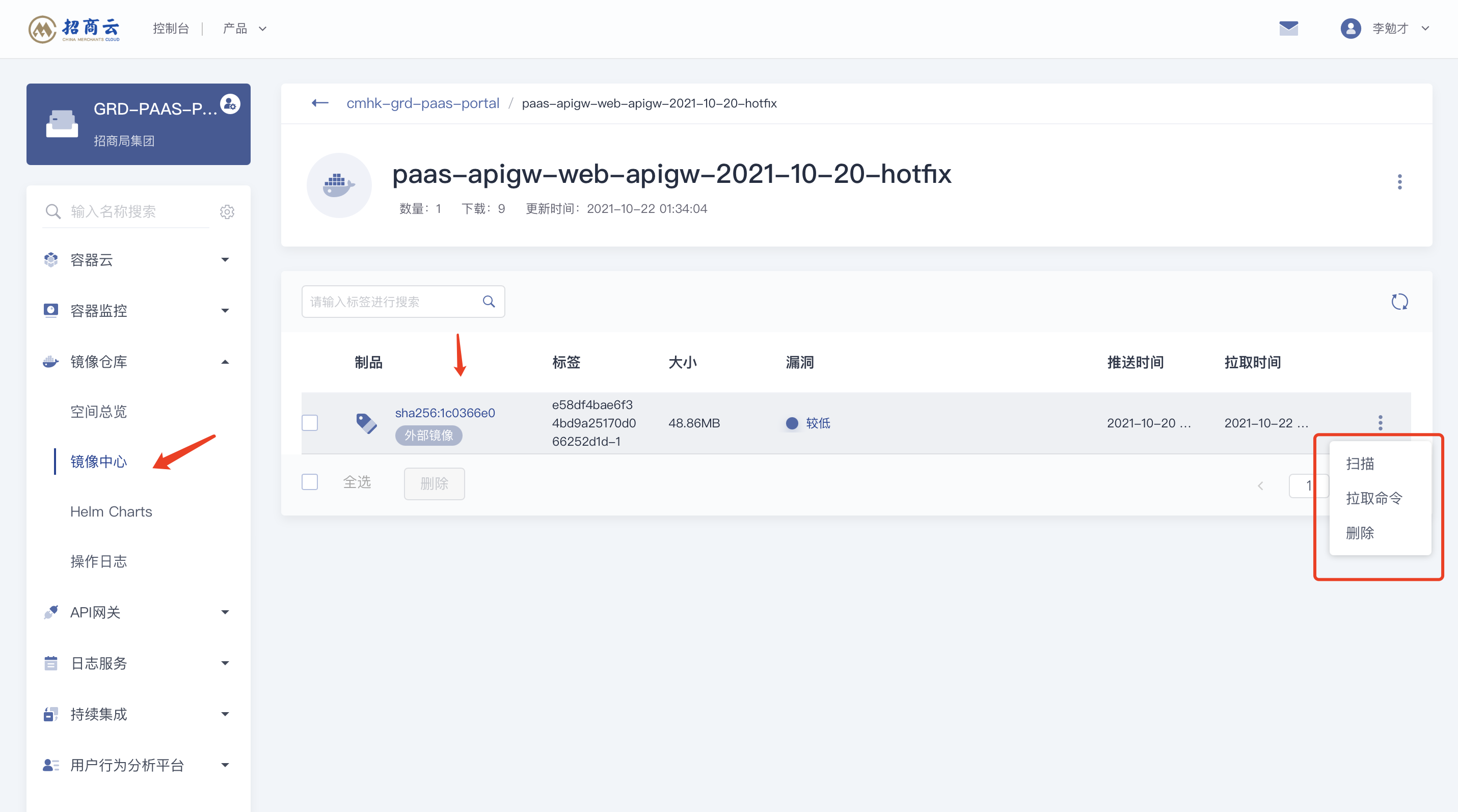
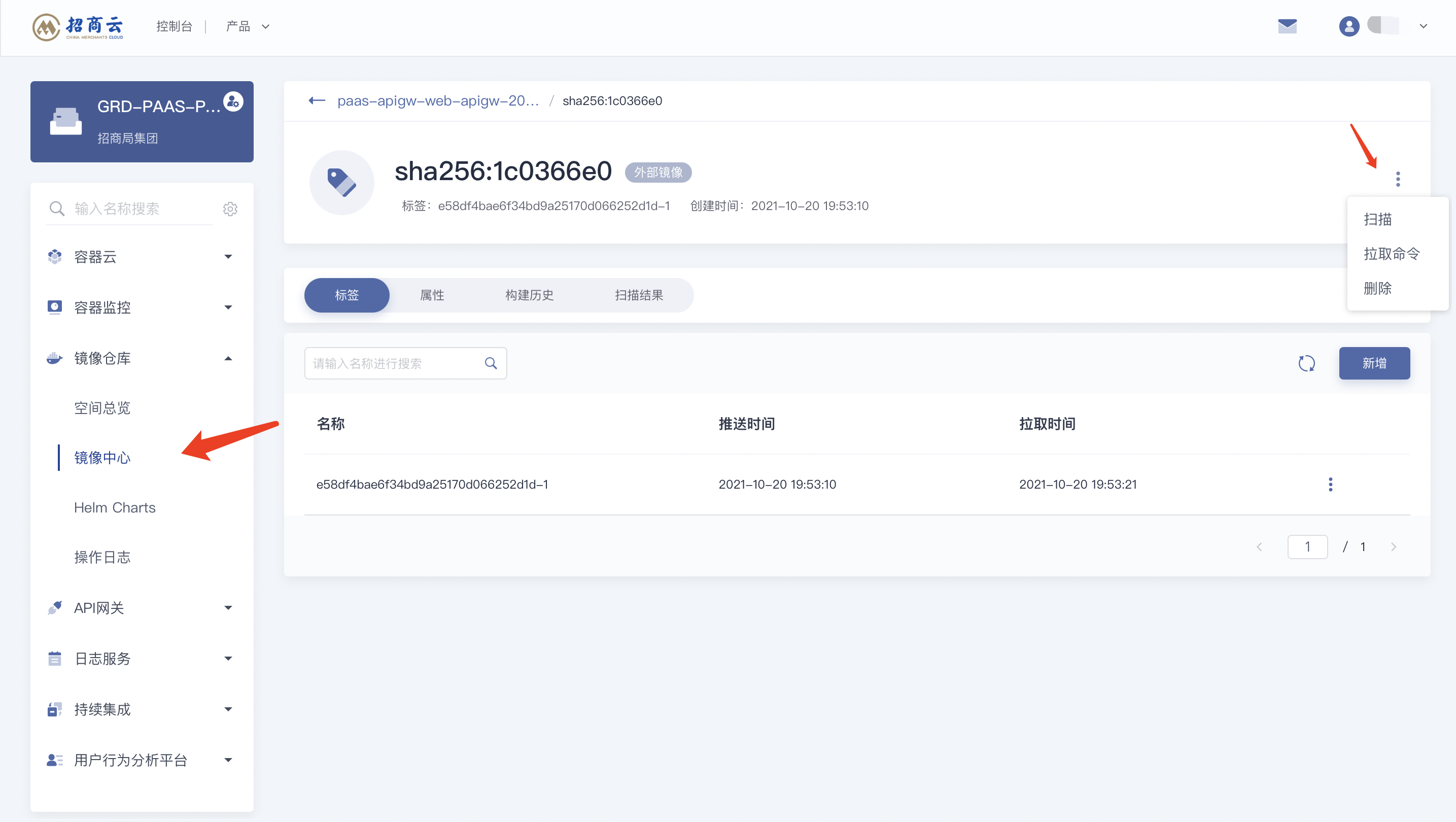
点击右边的  ,可进行“操作、拉取命令、删除”等操作。
管理员:有“扫描、拉取命令、删除”等权限。
普通用户:有“拉取命令”权限。
扫描
可查看当前版本的扫描结果、严重程度、组件、当前版本等信息。

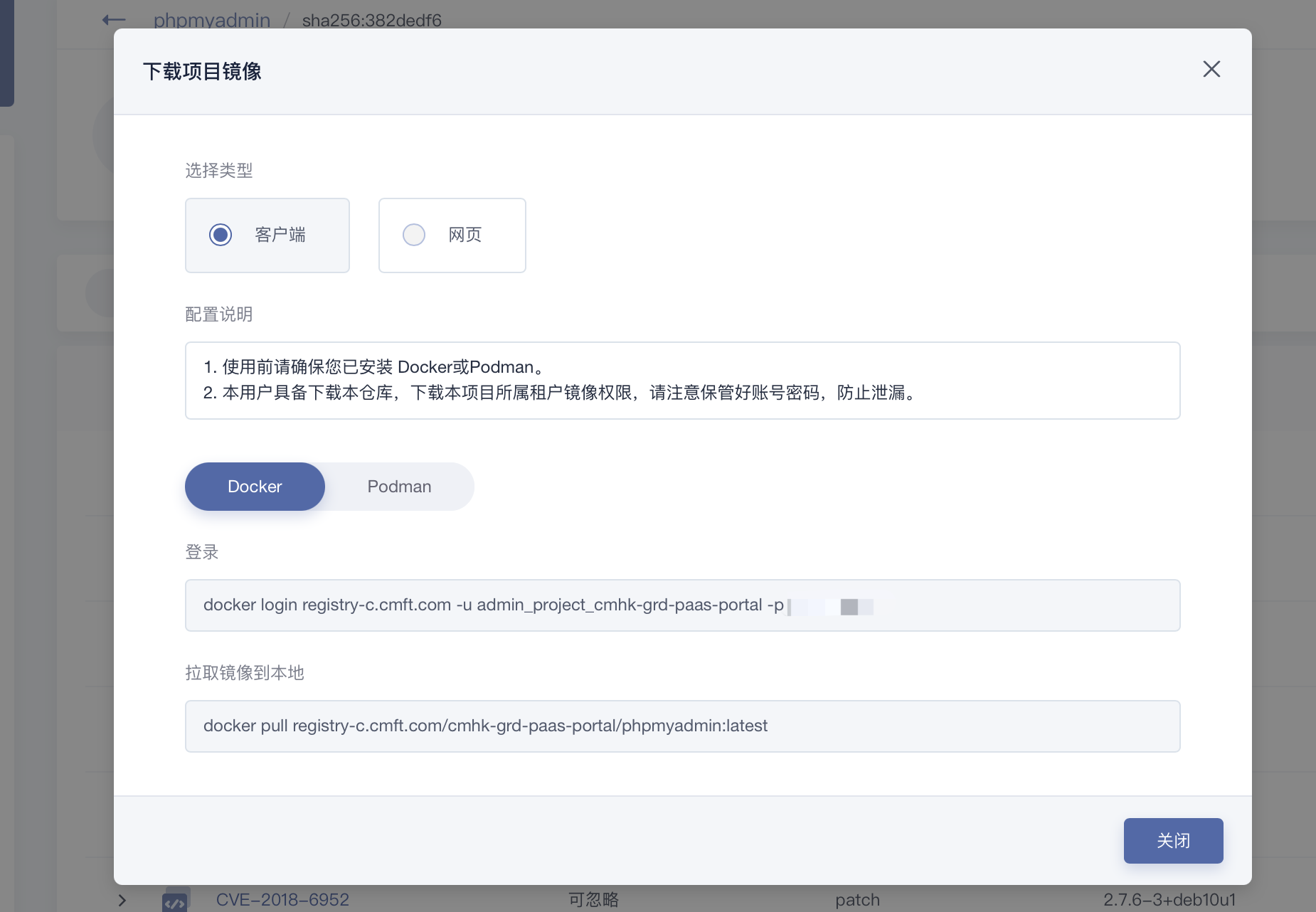
拉取命令
可获取Docker登陆命令及拉取命令。
点击制品下钻可查看镜像的标签、属性、构建历史、扫描结果。
- 标签:可查看镜像的名称、推送/拉取时间。(标签管理也有“扫描、拉取命令、删除”等功能。)
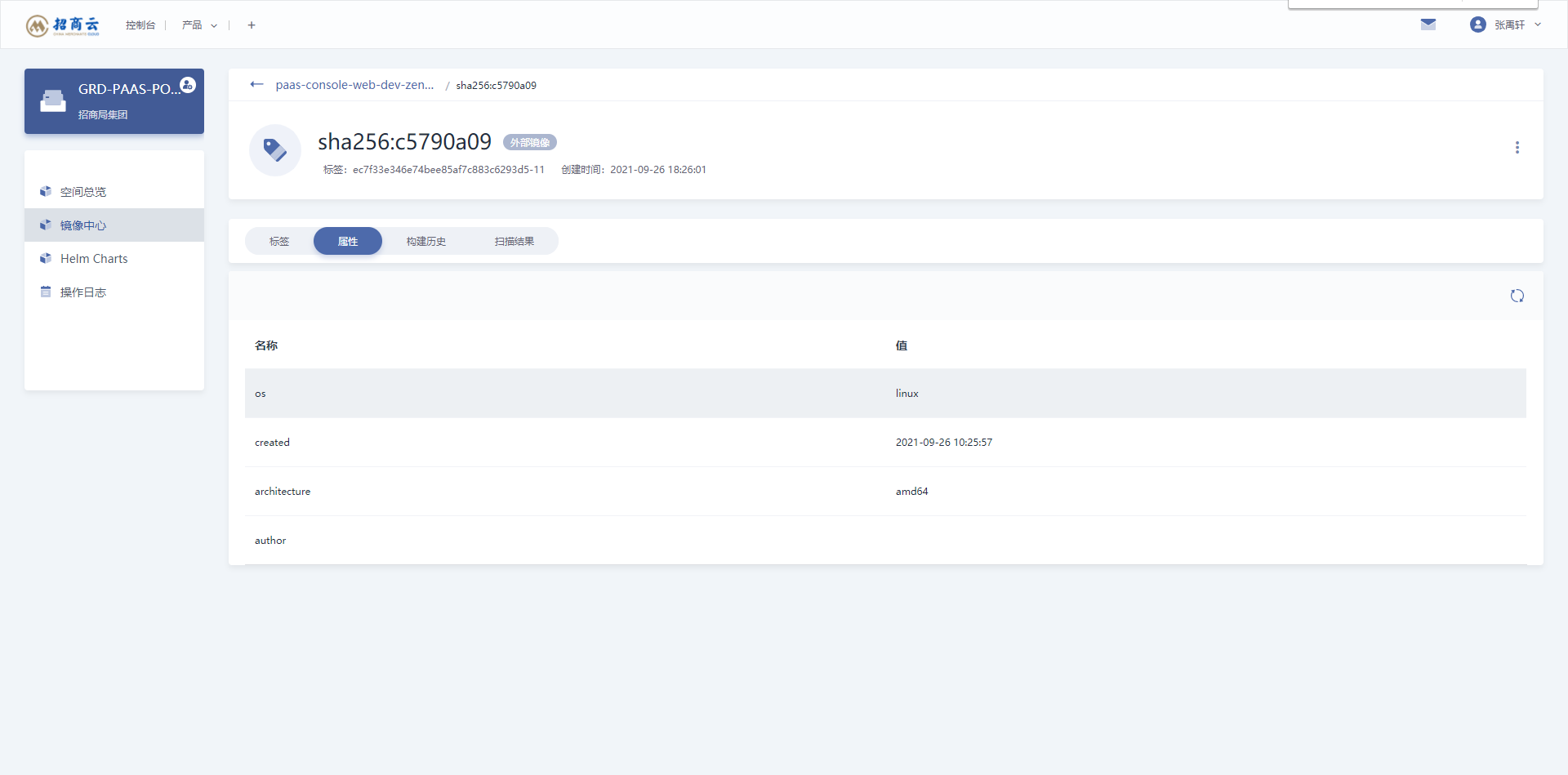
- 属性:展示该镜像属性信息,如使用的操作系统(os)类型、操作系统架构(amd64)、创建时间等。
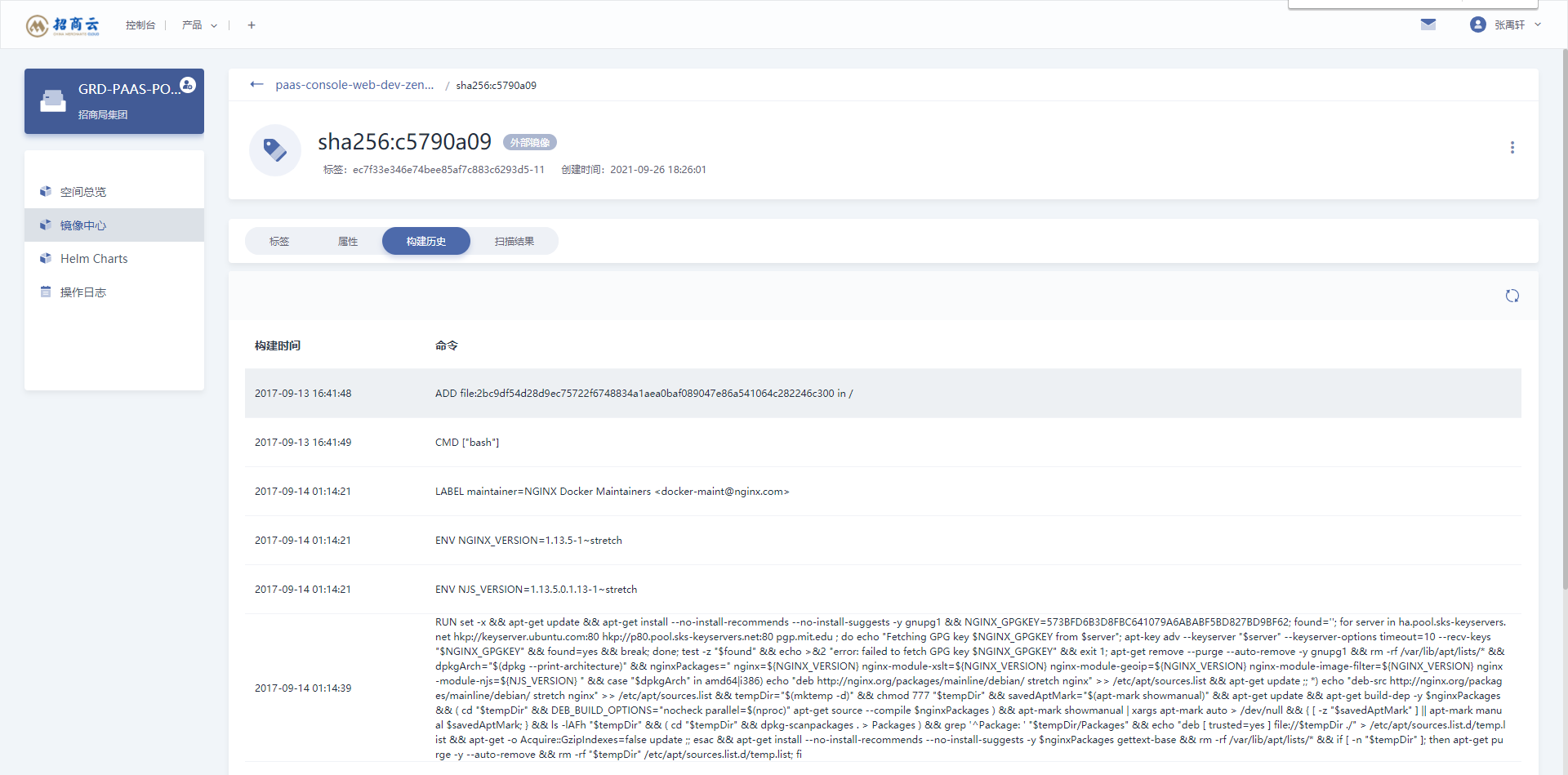
- 构建历史:查看镜像构建记录,可详细查看每个镜像层的构建时间,构建内容信息。
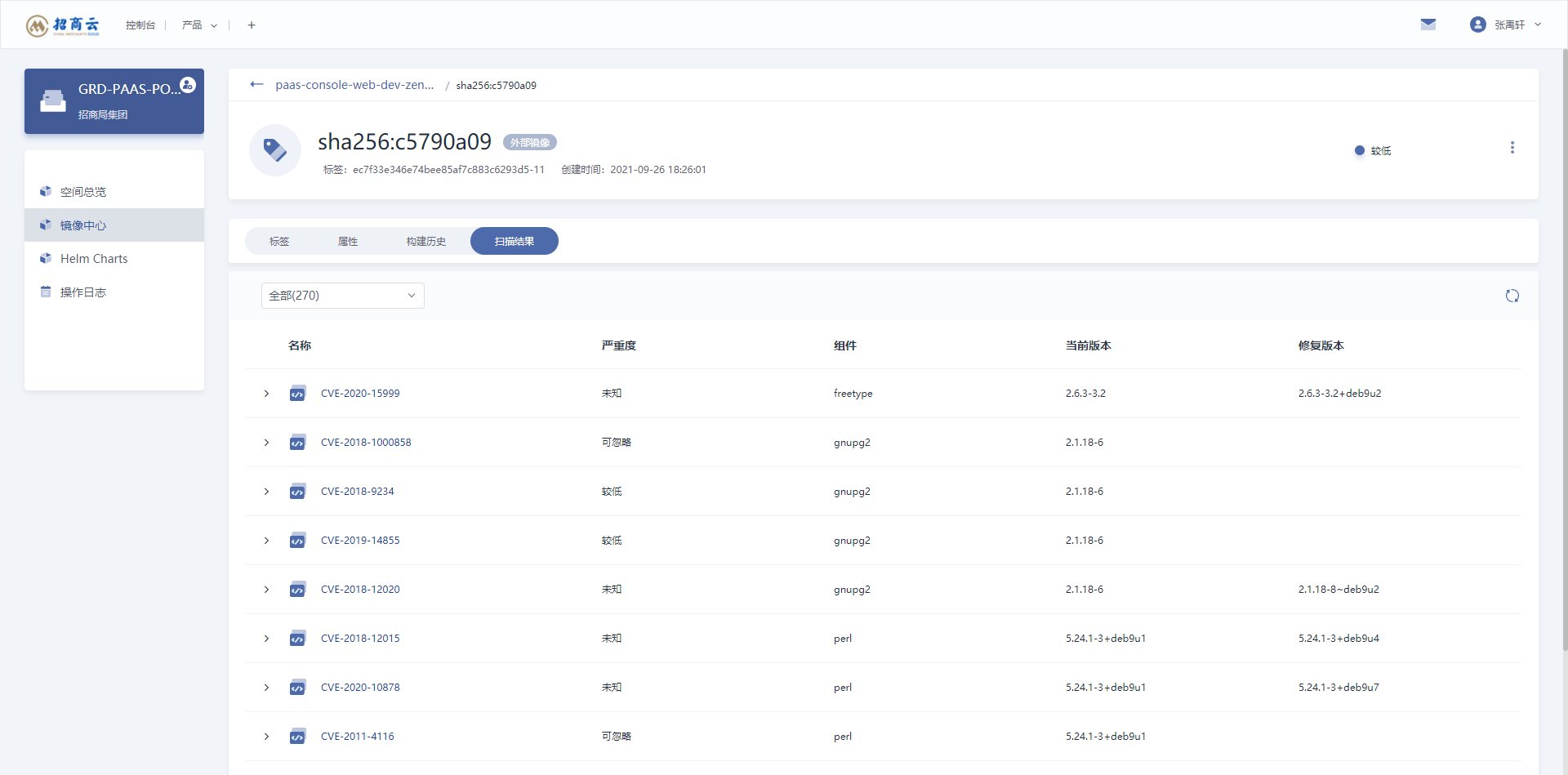
- 扫描结果:各个版本的镜像扫描结果。
用户权限
普通用户:只可以查看、拉取。
项目管理员:只可以查看、拉取。
租户管理员:可以查看、拉取、上传。
内外部标签区别
外部镜像标签:非开发者流水线构建的镜像。
内部镜像标签:开发者流水线构建的镜像。
Helm Charts
项目用户可在这里管理项目私有 Helm Charts,查询租户共享或者集团共享的Helm Chats。

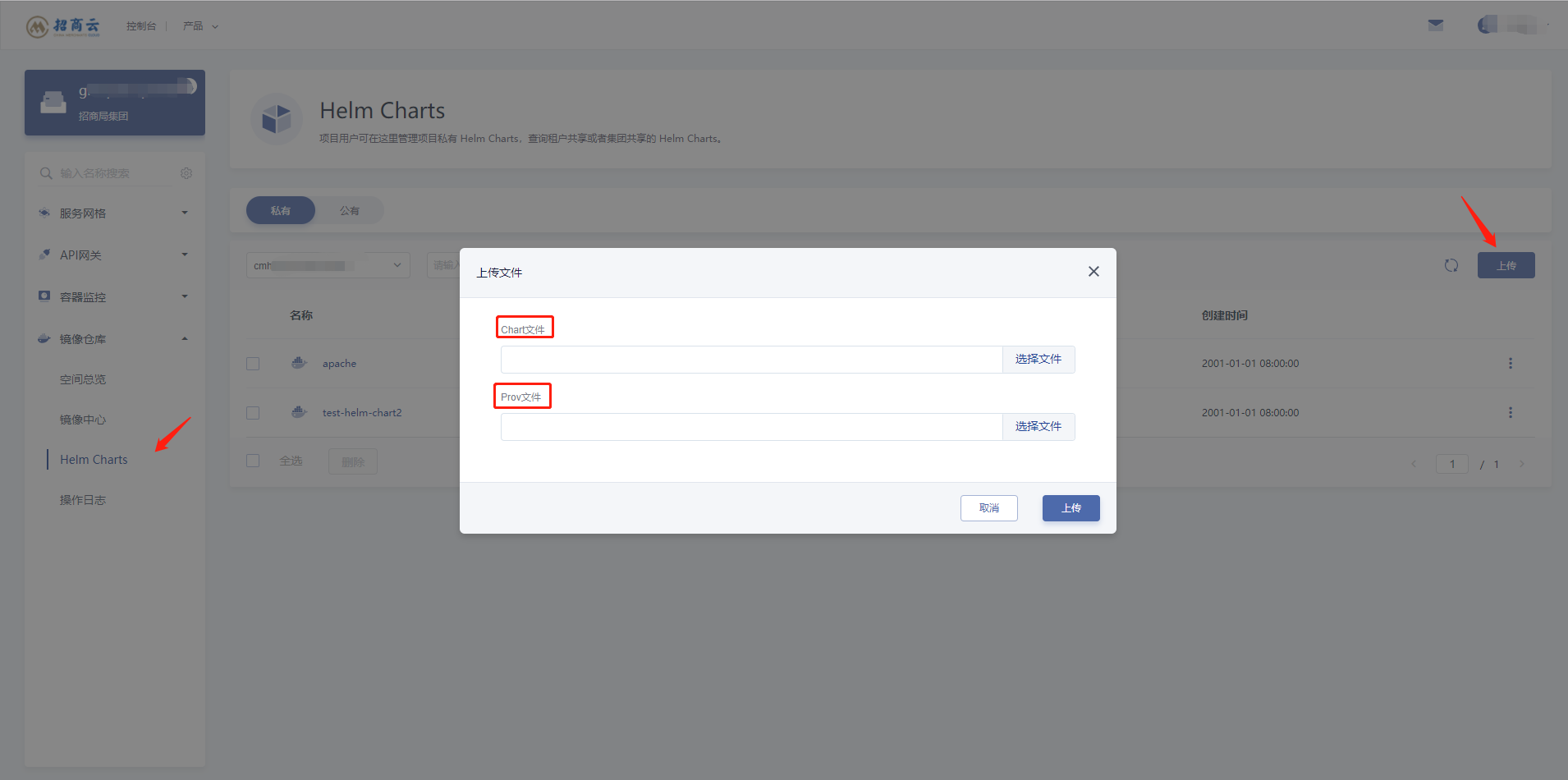
上传Helm Charts
选择上传本地的Chart、Prov文件,点击确定。
查看Helm Charts
点击下钻至版本
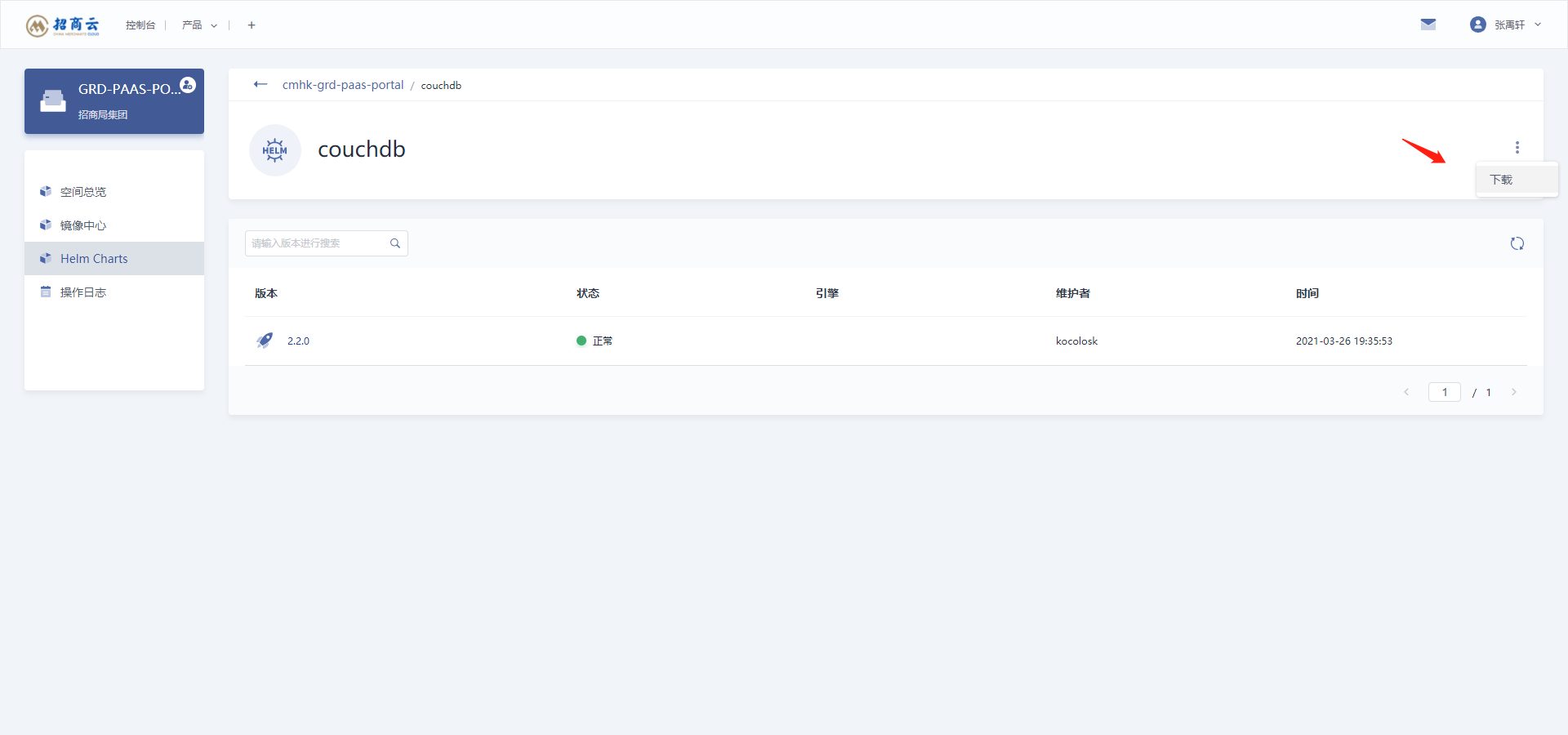
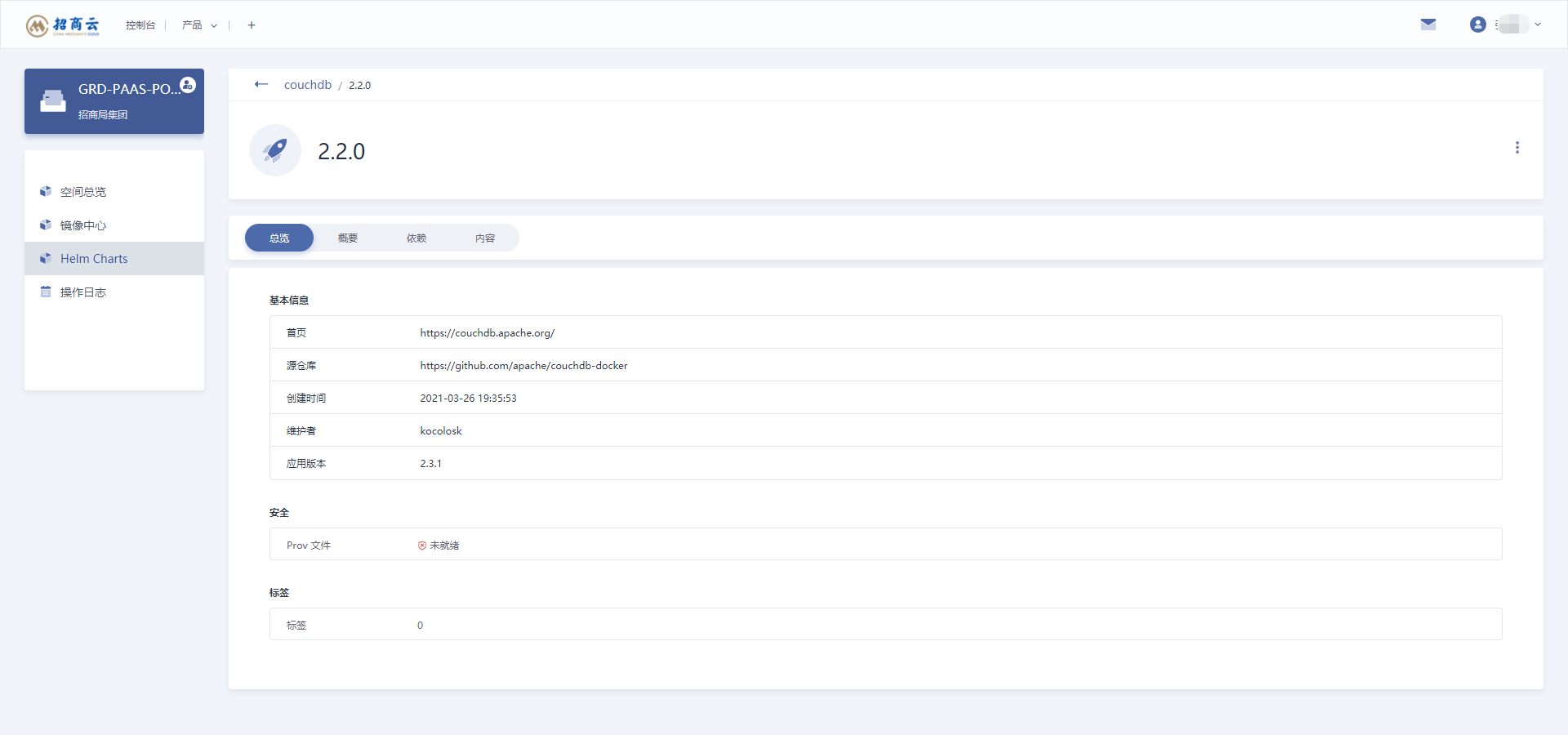
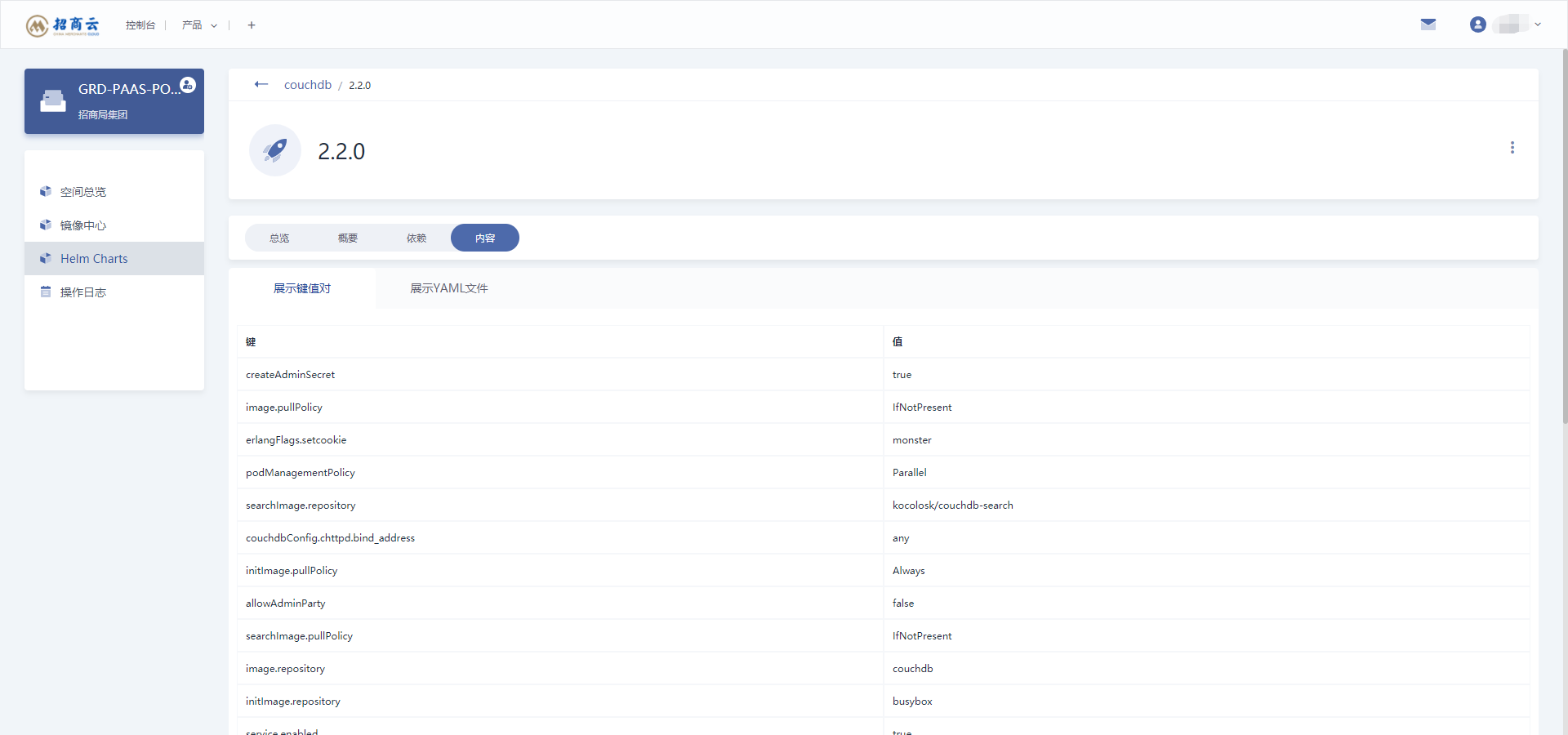
点击具体版本,可查看“总览、概要、依赖、内容”等信息。
- 总览:展示Helm Charts的基本信息。
- 概要

- 内容:展示镜像拉取策略、初始化容器拉取策略等信息。
Helm Charts用户权限
租户管理员:支持上传、下载、删除 Helm Charts
项目管理成员:支持查看、下载 Helm Charts
普通成员:支持查看、下载 Helm Charts
操作日志
可通过用户名、资源、资源类型、操作等分类搜索操作日志。
通过日志可以查看具题的操作、操作的资源和资源类型及操作时间。
